Содержание статьи
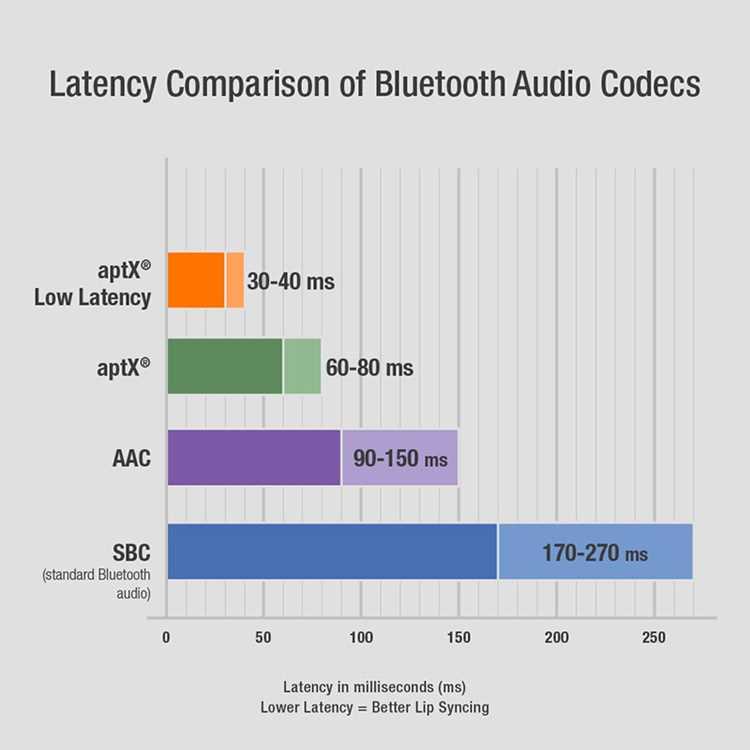
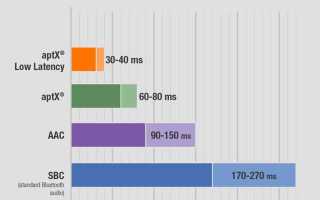
Кодек AAC является одним из лучших вариантов для сжатия звука без потери качества на устройствах Apple. Включив его на вашем iPhone, вы сможете обеспечить более качественное воспроизведение музыки и улучшить взаимодействие с Bluetooth-устройствами. Особенно важно активировать AAC, если вы используете беспроводные наушники или колонки, которые поддерживают этот кодек, так как он обеспечит лучший звук по сравнению с другими кодеками, такими как SBC.
Для активации AAC на iPhone вам не нужно скачивать дополнительные приложения или программное обеспечение. Этот процесс доступен через стандартные настройки устройства, но важно учитывать несколько моментов, чтобы гарантировать стабильную работу кодека. Например, для корректной работы с Bluetooth-устройствами необходимо проверить совместимость и активировать соответствующие настройки на обоих устройствах.
Основное преимущество AAC – это меньший размер файлов при сохранении высокого качества звука, что особенно важно для потоковой передачи и прослушивания музыки в условиях ограниченной пропускной способности сети. Однако, чтобы использовать AAC на iPhone, необходимо понимать, как правильно настроить все параметры. В статье вы найдете пошаговое руководство по включению кодека и устранению возможных проблем.
Как проверить поддержку кодека AAC на iPhone
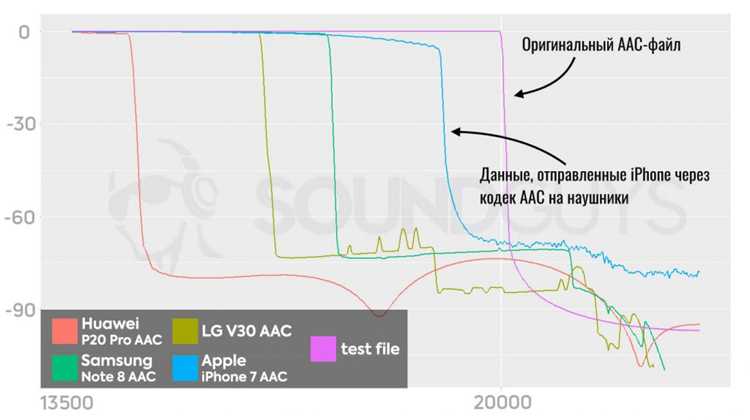
Для проверки поддержки кодека AAC на iPhone необходимо учесть несколько ключевых факторов, включая модель устройства и настройки Bluetooth. Кодек AAC поддерживается на большинстве моделей iPhone начиная с iPhone 5, однако важно убедиться, что ваше устройство правильно настроено для его использования.
Простой способ проверить поддержку AAC – это подключить Bluetooth-наушники или колонку, которые поддерживают этот кодек, и удостовериться, что звук передается через AAC. Для этого можно использовать аудиофайл высокого качества и послушать разницу в звуке при разных кодеках. Приведенная ниже таблица поможет вам разобраться в процессе проверки.
| Шаг | Действие |
|---|---|
| 1 | Убедитесь, что на iPhone установлена актуальная версия iOS (рекомендуется iOS 10 или выше). |
| 2 | Включите Bluetooth и подключите устройство, поддерживающее AAC (наушники, колонки). |
| 3 | Откройте любой музыкальный сервис (например, Apple Music или Spotify) и начните воспроизведение трека. |
| 4 | Для детальной проверки используйте приложение, отображающее активный кодек (например, Bluetooth Audiostream или аналогичные). |
Если ваше устройство не поддерживает кодек AAC, вы скорее всего будете использовать SBC или другой более простой кодек. В этом случае качество звука будет заметно хуже. Если вы хотите получить наилучший опыт прослушивания через Bluetooth, лучше использовать устройства, полностью совместимые с AAC.
Шаги для активации кодека AAC в настройках iPhone

Для активации кодека AAC на iPhone достаточно выполнить несколько простых шагов в настройках устройства. Этот процесс не требует установки сторонних приложений или дополнительного оборудования, если ваш iPhone поддерживает Bluetooth и работает на актуальной версии iOS.
Чтобы активировать AAC, выполните следующие шаги:
- Перейдите в раздел Настройки на вашем iPhone.
- Откройте пункт Bluetooth и включите Bluetooth.
- Подключите устройство, которое поддерживает кодек AAC (например, наушники или колонки).
- В разделе Настройки перейдите в Музыка и убедитесь, что качество аудио настроено на максимальное, например, выберите Без потерь для воспроизведения музыки в лучшем качестве.
- Для более точной настройки можно зайти в раздел Настройки → Звуки и выбрать Использовать Bluetooth Audio Codec, если ваше устройство поддерживает эту опцию.
- После того как кодек активирован, убедитесь, что при воспроизведении музыки используется AAC, прослушав звук через подключенное Bluetooth-устройство.
В большинстве случаев iPhone автоматически будет использовать AAC, если оно поддерживается вашим аудиоустройством. Однако в случае, если качество звука оставляет желать лучшего, убедитесь, что ваше устройство и iPhone настроены на работу с этим кодеком.
Почему кодек AAC важен для качественного звука на iPhone
Одним из главных преимуществ AAC является его способность сжимать аудиофайлы без значительных потерь качества. В отличие от других кодеков, например SBC, AAC поддерживает более высокое качество звука при тех же или меньших битрейтах, что делает его идеальным для потокового воспроизведения музыки через беспроводные устройства.
Для пользователей iPhone это важно по нескольким причинам:
- Лучшее качество звука: AAC способен передавать более детализированное и чистое звучание, что особенно заметно на высококачественных наушниках или динамиках.
- Эффективность сжатия: AAC сохраняет более высокое качество звука при меньших размерах файлов, что важно для потоковых сервисов, таких как Apple Music или Spotify, где важен баланс между качеством и размером передачи данных.
- Поддержка на iPhone и других устройствах Apple: iPhone по умолчанию использует AAC для беспроводной передачи звука, обеспечивая бесшовную интеграцию с экосистемой Apple.
Использование AAC также снижает нагрузку на аккумулятор, так как кодек требует меньших вычислительных ресурсов для декодирования по сравнению с более сложными кодеками, такими как AptX. Это позволяет вам дольше наслаждаться качественным звуком на вашем устройстве без потери заряда.
Как изменить настройки Bluetooth для использования кодека AAC

Для использования кодека AAC через Bluetooth на iPhone необходимо настроить несколько параметров, чтобы устройство автоматически использовало этот кодек при подключении к совместимым Bluetooth-наушникам или колонкам. Это гарантирует получение наилучшего качества звука без искажений, типичных для других кодеков, таких как SBC.
Шаги для настройки Bluetooth на iPhone для работы с AAC:
- Подключите совместимое устройство: Убедитесь, что ваше Bluetooth-устройство (например, наушники или колонки) поддерживает кодек AAC. Большинство современных моделей наушников и колонок от Apple поддерживают этот кодек.
- Включите Bluetooth на iPhone: Перейдите в Настройки → Bluetooth и включите Bluetooth. Убедитесь, что ваше устройство отображается в списке доступных подключений.
- Подключитесь к устройству: Выберите ваше Bluetooth-устройство из списка и подключитесь к нему. Если соединение успешно, это означает, что ваш iPhone использует кодек AAC, если устройство его поддерживает.
- Проверьте кодек: В некоторых приложениях для диагностики, например, Bluetooth Audiostream, можно проверить активный кодек. Если ваш iPhone подключён через AAC, это будет указано в статусе подключения.
Важно помнить, что использование кодека AAC зависит не только от iPhone, но и от Bluetooth-устройства. Если ваше устройство не поддерживает AAC, iPhone будет использовать другой кодек (например, SBC или aptX). В таких случаях для получения лучшего качества звука рекомендуется выбрать совместимые устройства.
Как использовать AAC с наушниками и колонками Apple

Для использования кодека AAC с наушниками или колонками Apple, таких как AirPods или HomePod, достаточно настроить несколько параметров на вашем iPhone. Все устройства Apple по умолчанию поддерживают AAC, так что вам не нужно выполнять дополнительные шаги для активации кодека, если используемое устройство совместимо с iPhone.
Чтобы использовать AAC с наушниками или колонками Apple, выполните следующие шаги:
- Подключите наушники или колонку: Включите Bluetooth на вашем iPhone и выберите наушники или колонку Apple в списке доступных устройств для подключения.
- Проверьте совместимость: Убедитесь, что ваше устройство поддерживает AAC. Наушники и колонки Apple, такие как AirPods 2-го поколения и более поздние модели, а также все модели HomePod поддерживают этот кодек.
- Используйте совместимое приложение: Для наилучшего качества звука используйте приложения, поддерживающие потоковую передачу без сжатия, например, Apple Music, которая по умолчанию передает звук через AAC при подключении к Bluetooth-устройствам.
- Настройте качество звука: В разделе Настройки → Музыка на iPhone выберите параметр Без потерь для наилучшего качества воспроизведения при подключении к Bluetooth-устройствам.
Использование AAC с наушниками и колонками Apple позволяет вам получать чистый звук и стабильное соединение. На устройствах Apple, таких как AirPods, система автоматически выбирает лучший кодек (включая AAC), когда ваше устройство подключено через Bluetooth, что обеспечивает оптимальный баланс между качеством и эффективностью сжатия.
Какие проблемы могут возникнуть при использовании кодека AAC
Несмотря на преимущества кодека AAC, его использование может сопровождаться рядом проблем, особенно при подключении через Bluetooth. Знание этих проблем и способов их устранения поможет улучшить качество звука и стабильность соединения.
- Несовместимость устройств: Некоторые старые Bluetooth-устройства не поддерживают кодек AAC, что может привести к тому, что iPhone будет использовать менее качественные кодеки, такие как SBC. Важно убедиться, что ваше устройство поддерживает AAC.
- Прерывания связи: Если Bluetooth-сигнал нестабильный или наушники/колонки находятся слишком далеко от iPhone, это может привести к потерям качества или прерываниям звука. Рекомендуется поддерживать расстояние не более 10 метров между устройствами и избегать помех от других Bluetooth-устройств.
- Снижение качества при низкой пропускной способности сети: При потоковой передаче через интернет (например, в Apple Music) в условиях слабого сигнала Wi-Fi или мобильной сети может происходить сжатие потока, что снизит качество звука, даже если кодек AAC активирован.
- Неоптимальная настройка устройства: В некоторых случаях кодек AAC может не быть активирован по умолчанию, даже если оба устройства поддерживают его. В таких случаях необходимо проверить настройки и переподключить устройства для использования AAC.
- Задержка звука: При использовании Bluetooth-устройств может наблюдаться задержка звука, особенно при просмотре видео. Это связано с особенностями сжатия и декодирования сигнала через AAC. Для решения этой проблемы можно использовать устройства с поддержкой низкой задержки, например, AirPods Pro.
Для предотвращения большинства из этих проблем рекомендуется использовать устройства, полностью совместимые с AAC, поддерживать стабильное соединение Bluetooth и следить за качеством сигнала сети при потоковой передаче музыки.
Как восстановить настройки звука на iPhone, если AAC не работает

Если кодек AAC не работает на вашем iPhone, это может быть связано с несколькими проблемами, которые можно исправить с помощью простых шагов. В большинстве случаев достаточно правильно настроить параметры Bluetooth и аудио, чтобы вернуть качественное звучание через AAC.
Шаги для восстановления настроек звука:
- Проверьте подключение Bluetooth: Убедитесь, что ваше Bluetooth-устройство подключено правильно. Отключите и снова подключите наушники или колонки, чтобы установить новое соединение.
- Перезагрузите iPhone: Иногда простая перезагрузка помогает восстановить все аудионастройки и устранить временные сбои, связанные с кодеком AAC.
- Проверьте настройки качества звука: Перейдите в Настройки → Музыка и убедитесь, что выбрано максимальное качество воспроизведения. В разделе Качество потокового воспроизведения установите Высокое качество для Wi-Fi и Обычное качество для мобильной сети, чтобы избежать проблем с пропускной способностью.
- Сбросьте настройки сети: В некоторых случаях помогает сброс настроек сети. Перейдите в Настройки → Основные → Сброс → Сбросить настройки сети. Это очистит все сохраненные сети Wi-Fi и Bluetooth-соединения, что может помочь устранить проблему с AAC.
- Проверьте совместимость устройства: Убедитесь, что ваше Bluetooth-устройство поддерживает AAC. Если оно старое или не совместимо с этим кодеком, кодек может не активироваться.
- Обновите iOS: Иногда обновление системы может решить проблему с кодеками и улучшить совместимость с различными аудиоустройствами. Перейдите в Настройки → Основные → Обновление ПО и установите последнюю версию iOS.
Если после выполнения этих шагов AAC всё равно не работает, возможно, стоит обратиться в службу поддержки Apple, так как проблема может быть связана с аппаратной частью устройства.
Вопрос-ответ:
Как проверить, что на iPhone включен кодек AAC?
Чтобы убедиться, что кодек AAC включен на iPhone, подключите Bluetooth-устройство, которое поддерживает этот кодек, и воспроизведите музыку. Вы можете использовать приложение для проверки активного кодека, например, Bluetooth Audiostream, или обратить внимание на качество звука, которое будет заметно лучше при использовании AAC по сравнению с другими кодеками.
Как включить кодек AAC на iPhone для использования с наушниками?
Для использования AAC с наушниками достаточно подключить их через Bluetooth и убедиться, что они поддерживают этот кодек. В большинстве случаев iPhone автоматически использует AAC, если наушники поддерживают его. Вы можете проверить настройки качества звука в разделе Настройки → Музыка, установив высокое качество потока для потоковых сервисов.
Почему AAC не работает на iPhone с некоторыми Bluetooth-устройствами?
Если кодек AAC не работает, причиной может быть несовместимость вашего Bluetooth-устройства с этим кодеком. Например, старые модели наушников или колонок могут не поддерживать AAC и использовать менее качественные кодеки, такие как SBC. Убедитесь, что ваше устройство поддерживает AAC, и проверьте настройки подключения.
Что делать, если кодек AAC не работает после обновления iOS?
После обновления iOS могут возникать проблемы с активированием AAC. В таком случае попробуйте сбросить настройки сети в разделе Настройки → Основные → Сброс → Сбросить настройки сети. Также проверьте, что на устройстве включен Bluetooth и что оно подключено к совместимому устройству, поддерживающему AAC.
Как повысить качество звука при использовании AAC на iPhone?
Для повышения качества звука через AAC на iPhone необходимо убедиться, что выбрано максимальное качество звука. Для этого перейдите в Настройки → Музыка и активируйте опцию высокого качества для потоковой передачи музыки. Также подключите наушники или колонки, поддерживающие AAC, чтобы получить лучшее звучание без потерь.
Как убедиться, что мой iPhone использует кодек AAC при подключении наушников?
Чтобы проверить, что ваш iPhone использует кодек AAC, подключите совместимые Bluetooth-наушники и воспроизведите музыку. Если качество звука значительно лучше, чем при использовании других кодеков (например, SBC), это означает, что активирован AAC. Вы также можете использовать специальные приложения для диагностики, которые показывают активный кодек, например, Bluetooth Audiostream. В большинстве случаев iPhone автоматически выбирает AAC, если устройство поддерживает этот кодек.

 Загрузка...