Содержание статьи
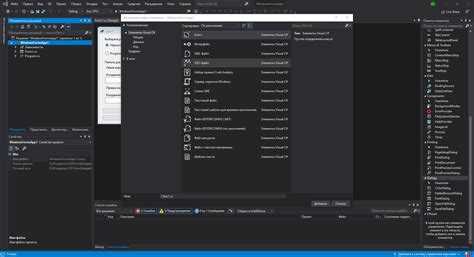
Работа с графическими интерфейсами в C требует точного понимания структуры формы и её элементов. Открытие дизайна формы позволяет быстро визуально изменять компоненты, такие как кнопки, поля ввода и метки, без ручного редактирования исходного кода.
Для начала важно определить используемую среду разработки. В средах типа Code::Blocks или Visual Studio существуют встроенные визуальные редакторы форм, которые автоматически связывают компоненты с соответствующими переменными и функциями в коде.
При открытии формы необходимо учитывать формат файла. Файлы с расширением .rc или .ui содержат описание всех визуальных компонентов, их размеров, позиций и свойств. Импорт таких файлов в проект позволяет сохранить структуру интерфейса и избежать ручного копирования кода.
Редактор форм предоставляет возможность менять расположение элементов, настраивать их свойства и подключать обработчики событий. После внесения изменений важно сохранить проект, чтобы обновления автоматически отразились в исходных файлах, что ускоряет дальнейшую разработку.
Практика показывает, что регулярное использование визуального редактора для корректировки форм снижает вероятность ошибок и ускоряет создание интерфейсов. Рекомендуется работать с отдельной копией формы при тестировании новых элементов, чтобы не повредить рабочую версию проекта.
Выбор среды разработки для редактирования форм

Для работы с формами в C важен выбор среды разработки с поддержкой визуального редактирования. Visual Studio позволяет создавать формы с помощью Windows Forms и автоматически связывать элементы интерфейса с кодом на C, сохраняя события и свойства компонентов.
Code::Blocks поддерживает интеграцию с библиотеками wxWidgets и GTK+, что позволяет открывать и редактировать файлы форм в формате .wxform или .glade. При этом проект сохраняет структуру интерфейса и автоматически генерирует код для работы с элементами.
Среда Qt Creator используется при работе с формами в формате .ui. Она обеспечивает визуальное редактирование виджетов, настройку сигналов и слотов, а также экспорт в код на C через uic, что ускоряет интеграцию формы в проект.
При выборе среды следует учитывать поддержку нужных библиотек, тип файлов форм и возможность быстрого связывания визуальных элементов с исходным кодом. Это снижает вероятность ошибок и ускоряет процесс разработки интерфейсов.
Создание нового проекта с визуальными компонентами
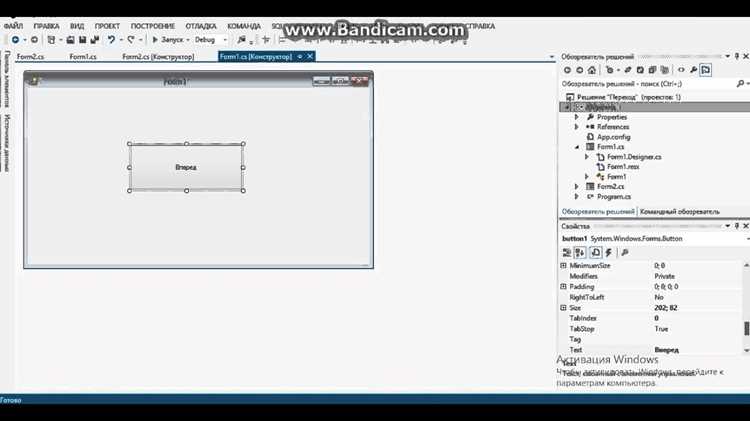
Для создания проекта с визуальными элементами в C необходимо выбрать шаблон проекта, поддерживающий графический интерфейс. В Visual Studio это может быть проект типа Windows Forms Application, который сразу включает основной файл формы и необходимые библиотеки.
В Code::Blocks при работе с wxWidgets следует создать проект через мастер, указав тип wxWidgets GUI project. Среда автоматически создаст файл формы, подключит базовые заголовки и настроит компоновку компонентов.
Для Qt Creator создается проект с поддержкой Qt Widgets Application. Среда создает основной класс формы, файлы .ui для визуального редактора и подключает библиотеки, необходимые для обработки сигналов и слотов.
После создания проекта рекомендуется проверить структуру каталогов: исходные файлы, файлы форм и ресурсы должны быть логично организованы. Это облегчает добавление новых компонентов и их последующее редактирование без риска нарушения существующего интерфейса.
Импорт существующей формы в проект C

Для добавления готовой формы в проект C необходимо учитывать формат файла. В Visual Studio формы обычно представлены файлами .resx и .cs, которые можно подключить через меню Добавить существующий элемент. Среда автоматически свяжет визуальные компоненты с кодом.
В Code::Blocks при работе с wxWidgets импортируется файл .wxform. После добавления его в проект среда генерирует соответствующие заголовочные и исходные файлы, что позволяет сразу обращаться к элементам формы в коде C.
Для Qt Creator используется файл .ui, который импортируется через пункт Добавить существующий файл. Форма подключается к проекту и автоматически интегрируется с кодом через утилиту uic, обеспечивая корректное связывание виджетов и сигналов.
Рекомендуется сохранять резервную копию формы перед импортом, чтобы избежать потери настроек при конфликте версий компонентов или различиях в средах разработки.
Использование редактора форм для настройки элементов

Редактор форм позволяет визуально управлять компонентами интерфейса и их свойствами. Основные возможности включают:
- Изменение размеров и расположения элементов с точностью до пикселя.
- Настройку свойств компонентов, таких как текст, цвет, шрифт, видимость и активность.
- Подключение обработчиков событий, например, нажатия кнопок или изменения текста в полях ввода.
При работе с редактором важно использовать функции выравнивания и привязки компонентов, чтобы интерфейс корректно отображался на разных разрешениях экрана.
В Visual Studio можно редактировать свойства через окно Properties, одновременно проверяя изменения в визуальном представлении формы. В Qt Creator доступны панели сигналов и слотов для настройки взаимодействия элементов без ручного редактирования кода.
Рекомендуется сохранять промежуточные версии формы после каждой значимой настройки, чтобы при необходимости быстро откатить изменения и сохранить целостность проекта.
Сохранение изменений и генерация исходного кода
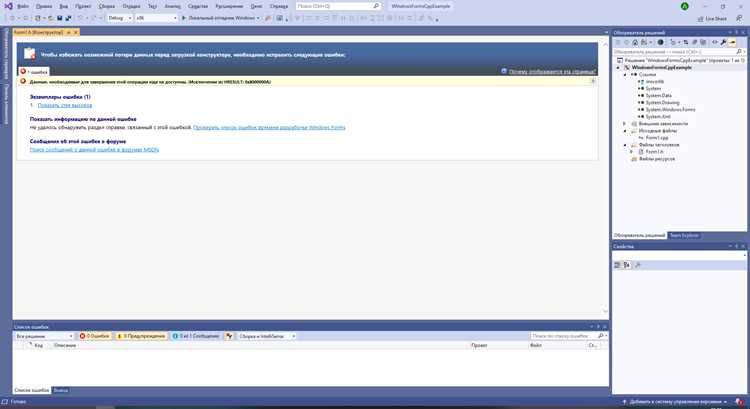
После редактирования формы необходимо сохранить все изменения, чтобы они корректно отразились в проекте. В Visual Studio используется функция Save All, которая сохраняет форму и связанные файлы ресурсов .resx, а также обновляет автоматически сгенерированный код в .cs.
В Code::Blocks с wxWidgets генерация кода происходит при компиляции проекта, исходя из изменений в файле .wxform. В Qt Creator утилита uic преобразует файл .ui в C-код с описанием виджетов и их свойств.
Для контроля изменений рекомендуется вести таблицу соответствия элементов интерфейса и их свойств:
| Элемент | Свойство | Значение | Файл/Код |
|---|---|---|---|
| Кнопка Button1 | Текст | Отправить | Form1.cs |
| Поле ввода TextBox1 | Размер | 200×30 | Form1.cs |
| Меткa Label1 | Цвет текста | Синий | Form1.resx |
Регулярная проверка соответствия таблицы с реальным кодом позволяет избегать ошибок при компиляции и гарантирует, что интерфейс будет отображаться корректно на всех этапах разработки.
Тестирование и запуск формы в приложении

После сохранения изменений необходимо проверить работу формы в приложении. В Visual Studio используется кнопка Start Debugging, которая компилирует проект и запускает форму в отдельном окне, отображая все элементы интерфейса и подключенные обработчики событий.
В Code::Blocks проект с wxWidgets тестируется через Build and Run. Среда проверяет корректность кода, создаёт исполняемый файл и запускает окно с формой, позволяя оценить расположение компонентов и реакцию на действия пользователя.
В Qt Creator после сборки проекта запускается окно с формой из файла .ui, где автоматически подключаются сигналы и слоты. Это позволяет проверить корректность событий, работу кнопок, полей ввода и других виджетов.
Рекомендуется тестировать форму на разных разрешениях экрана и с различными параметрами системы, чтобы убедиться, что элементы интерфейса отображаются правильно и события обрабатываются стабильно. Любые ошибки фиксируются до интеграции формы в основной проект.
Вопрос-ответ:
Какие среды разработки лучше использовать для открытия формы в C?
Для работы с формами подходят среды, поддерживающие визуальное редактирование. В Visual Studio можно использовать Windows Forms, в Code::Blocks – проекты с wxWidgets, а в Qt Creator – Qt Widgets Application. Каждая из них обеспечивает автоматическую связь компонентов интерфейса с кодом.
Как импортировать существующую форму в проект C?
Формы импортируются в зависимости от формата файла. В Visual Studio добавляются файлы .resx и .cs через меню «Добавить существующий элемент». В Code::Blocks импортируются файлы .wxform, а в Qt Creator – .ui файлы, которые автоматически связываются с кодом через утилиту uic.
Какие возможности предоставляет редактор форм для настройки элементов?
Редактор форм позволяет менять размеры и расположение компонентов, настраивать текст, цвет, шрифт, видимость и активность. Через редактор можно подключать обработчики событий, проверять выравнивание и привязку элементов, чтобы интерфейс корректно отображался на разных экранах.
Как сохранить изменения в форме и сгенерировать исходный код?
После редактирования формы нужно использовать функцию сохранения всех файлов. В Visual Studio это Save All, которая обновляет .cs и .resx. В Code::Blocks и Qt Creator соответствующие утилиты генерируют исходный код на C с описанием всех элементов и их свойств.
Как протестировать форму перед интеграцией в основной проект?
Форму нужно запускать через встроенные средства среды разработки: Start Debugging в Visual Studio, Build and Run в Code::Blocks, и запуск проекта в Qt Creator. При тестировании проверяются расположение элементов, работа кнопок, полей ввода и других виджетов, а также корректность обработки событий. Рекомендуется проверять отображение формы на разных разрешениях экрана.
Можно ли открыть форму в проекте C без создания нового проекта?
Да, форму можно добавить в существующий проект через функцию импорта. В Visual Studio это делается через «Добавить существующий элемент», подключая файлы .resx и .cs. В Code::Blocks импортируются файлы .wxform, а в Qt Creator – .ui. После добавления форма автоматически интегрируется с кодом проекта и позволяет работать с визуальными компонентами.
Как проверить корректность работы формы после редактирования?
После внесения изменений форму нужно запустить через встроенный механизм тестирования среды. В Visual Studio используется Start Debugging, в Code::Blocks – Build and Run, в Qt Creator – запуск проекта. В процессе тестирования проверяется расположение компонентов, правильность отображения текста, цвета и размеров, а также работа подключенных обработчиков событий.

 Загрузка...