Содержание статьи
Каждый современный пользователь интернета сталкивается с необходимостью быстро получить ссылку на сайт или отдельную страницу. URL – это не просто адрес, это инструмент для обмена информацией, организации рабочих процессов и продвижения контента. Знание нескольких способов его получения позволяет экономить время и точно передавать нужные ресурсы.
Простейший способ – скопировать URL из адресной строки браузера. Он подходит для любых сайтов и сохраняет точный путь к странице. Однако некоторые платформы, например социальные сети или сервисы с динамическим контентом, используют длинные или изменяемые ссылки, что требует дополнительных методов.
Для быстрого обмена ссылкой часто используют встроенные кнопки «Поделиться» на сайтах и мобильных приложениях. Они автоматически формируют корректный URL для копирования или отправки в мессенджеры, электронную почту и социальные сети. Этот метод сокращает риск ошибок при ручном копировании и подходит для всех пользователей без технических навыков.
Иногда необходимо получить ссылку на конкретный элемент страницы, например изображение, видео или раздел текста. В таких случаях используют контекстное меню браузера или инструменты разработчика, чтобы точечно выделить нужный адрес. Это удобно при подготовке инструкций, публикаций или анализа веб-контента.
Также распространены онлайн-сервисы для создания коротких URL. Они сокращают длинные ссылки, упрощают их запоминание и позволяют отслеживать статистику переходов. Такие сервисы особенно полезны для публикаций в социальных сетях и рассылках, где длина ссылки ограничена.
Копирование ссылки из адресной строки браузера
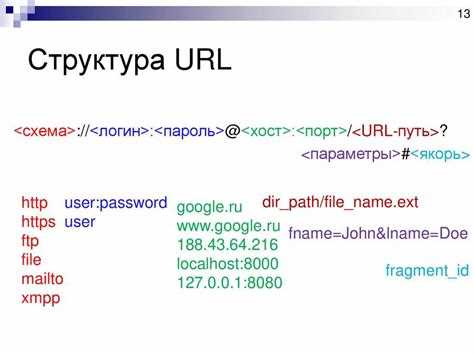
Адресная строка браузера содержит полный URL текущей страницы, включая протокол (http или https), доменное имя и путь к конкретной странице. Для копирования достаточно выделить текст в строке и нажать Ctrl+C (Windows) или Cmd+C (Mac). Этот способ сохраняет точную ссылку, включая параметры запроса и идентификаторы сессий, что важно для динамических страниц.
При работе с сайтами, где URL автоматически обновляется при прокрутке или выборе вкладок, важно дождаться полной загрузки контента перед копированием. Иначе скопированная ссылка может указывать на начальную версию страницы без выбранного раздела.
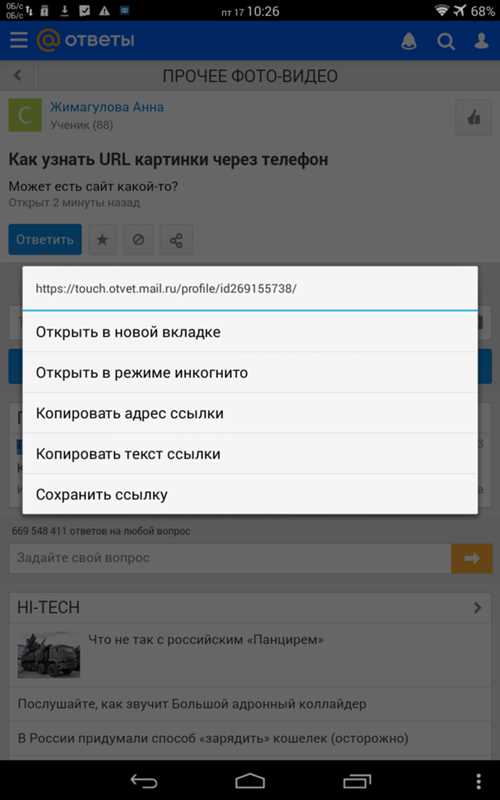
Для мобильных устройств процесс аналогичен: нажмите на адресную строку, удерживайте текст, пока не появится опция Копировать. В современных браузерах Android и iOS URL также обновляется в реальном времени, поэтому следует проверять, что скопирован именно нужный адрес.
Если требуется использовать ссылку в документах или отправлять через мессенджеры, полезно проверить наличие лишних символов в начале или конце строки. Удаление пробелов и переносов гарантирует корректную работу ссылки при открытии на других устройствах и платформах.
Получение ссылки через контекстное меню на странице
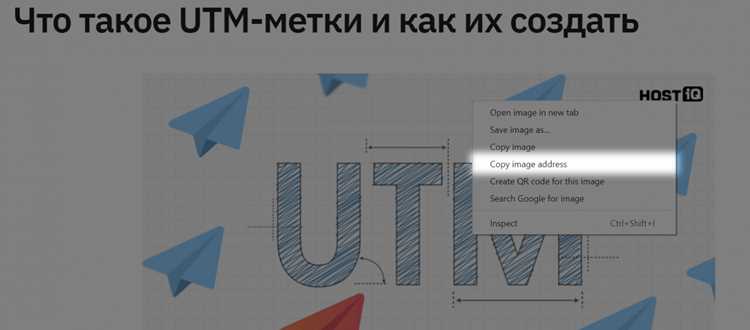
Контекстное меню позволяет получить URL конкретного элемента страницы без необходимости копирования всего адреса из адресной строки. Для этого щелкните правой кнопкой мыши по ссылке, изображению или кнопке и выберите опцию Копировать адрес ссылки или Copy Link Address в английской версии браузера. Ссылка, скопированная этим способом, ведет непосредственно к выбранному объекту.
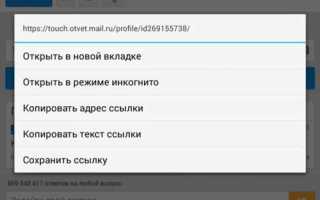
На мобильных устройствах удерживание пальца на элементе вызывает всплывающее меню с аналогичной функцией Копировать ссылку. Этот метод особенно полезен для страниц с длинными URL или встроенными ссылками, где адрес в адресной строке не отражает точное направление.
При работе с динамическими сайтами, где ссылки генерируются скриптами, контекстное меню гарантирует получение действующего URL, ведущего к нужному элементу. Это снижает риск копирования временных или некорректных адресов, которые могут перестать работать после обновления страницы.
Если требуется использовать скопированную ссылку для публикаций или отправки, рекомендуется вставить её в текстовый редактор и проверить на наличие скрытых символов, пробелов или переносов, которые могут нарушить корректное открытие URL.
Использование кнопок «Поделиться» на сайте
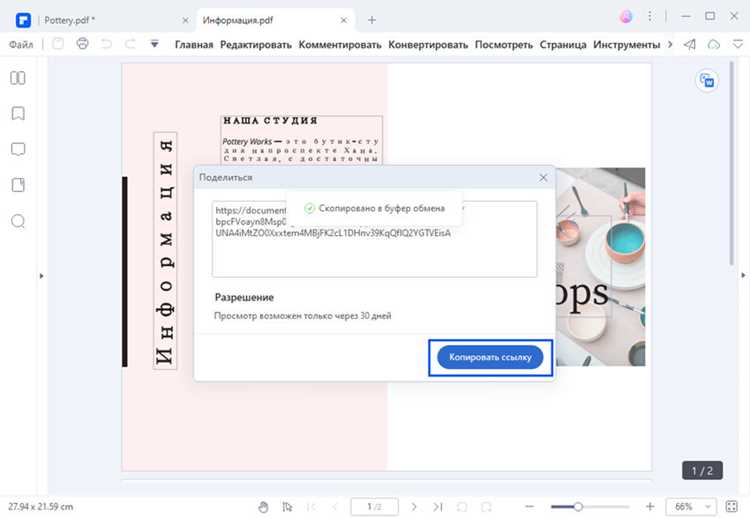
Кнопки «Поделиться» на страницах сайтов автоматически формируют URL для конкретного контента и упрощают его распространение. Они чаще всего интегрированы для социальных сетей, мессенджеров и электронной почты. При нажатии ссылка копируется в буфер обмена или открывается окно для прямой публикации.
Ссылки, полученные через эти кнопки, часто включают метки UTM или короткие URL для отслеживания переходов. Это полезно для анализа трафика и контроля эффективности публикаций. Такие URL сохраняют точное направление на выбранный раздел страницы, независимо от структуры сайта.
На мобильных устройствах кнопки «Поделиться» обычно вызывают стандартное системное меню для обмена ссылкой с приложениями, установленными на устройстве. Это позволяет быстро отправлять контент без ручного копирования URL и исключает ошибки при вставке длинных адресов.
При использовании кнопок рекомендуется проверять, что ссылка ведет на актуальную версию страницы и корректно открывается на разных устройствах. В некоторых случаях сайты создают временные URL, которые перестают работать через определенное время, поэтому важно проверять срок действия ссылки перед массовой рассылкой.
Создание короткой ссылки с помощью онлайн-сервисов

Онлайн-сервисы для сокращения URL позволяют превратить длинные ссылки в компактные, удобные для публикации и обмена. Популярные платформы, такие как Bitly, TinyURL и Rebrandly, генерируют короткие ссылки, которые ведут к исходной странице без потери функциональности.
Процесс сокращения обычно включает вставку полного URL на сайте сервиса и получение готовой короткой ссылки. Многие платформы предоставляют дополнительные функции: создание кастомного алиаса, контроль срока действия ссылки и сбор статистики переходов.
Пример сравнительной таблицы популярных сервисов:
| Сервис | Возможности | Платформа |
|---|---|---|
| Bitly | Сокращение ссылок, кастомизация, аналитика переходов | Веб, мобильные приложения |
| TinyURL | Быстрое создание короткой ссылки, базовые настройки | Веб |
| Rebrandly | Брендированные ссылки, интеграции с CRM, статистика | Веб, мобильные приложения |
При использовании таких сервисов важно проверять срок действия ссылок и их соответствие политике конфиденциальности. Короткие ссылки удобны для публикаций в социальных сетях, email-рассылках и печатных материалах, где длинные URL затруднительны для восприятия и вставки.
Получение ссылки на конкретный элемент страницы
Для точного указания раздела страницы используют ссылки на элементы с уникальными идентификаторами (id). В браузере щелкните правой кнопкой мыши на нужный блок или заголовок и выберите Копировать адрес ссылки или Copy Link to Highlight, если браузер поддерживает выделение текста.
Если элемент не имеет id, можно создать якорь вручную. Добавьте в код страницы id=»имя_якоря» к нужному тегу и скопируйте ссылку с добавлением #имя_якоря в конце URL. Такая ссылка откроет страницу именно на выбранном разделе.
Для динамических элементов, которые появляются после загрузки страницы или прокрутки, используют инструменты разработчика. Выбирается элемент через инспектор, копируется селектор или XPath и формируется ссылка с учетом структуры сайта.
Использование ссылок на конкретные элементы удобно при подготовке инструкций, публикаций и аналитических материалов. Перед распространением рекомендуется проверить работоспособность ссылки на разных браузерах и устройствах, чтобы гарантировать точное открытие нужного блока.
Копирование ссылки из исходного кода сайта
Получение URL из исходного кода позволяет выявить скрытые или динамические ссылки, которые не отображаются напрямую на странице. Для этого необходимо открыть исходный код через Ctrl+U (Windows) или Cmd+Option+U (Mac), либо использовать инструменты разработчика (F12 или Inspect).
Основные шаги для копирования ссылки из кода:
- Найти тег <a> с атрибутом href, который содержит целевой URL.
- Выделить значение атрибута href и скопировать его в буфер обмена.
- Проверить ссылку в браузере, чтобы убедиться в корректности и открытии нужного ресурса.
Для изображений и медиа-контента ссылки находятся в тегах <img> (атрибут src) и <video> или <audio> (атрибут src). Процесс копирования аналогичен – выделение URL и проверка работоспособности.
Если страница использует динамическую подгрузку контента через JavaScript, ссылки могут находиться внутри script или JSON объектов. В таких случаях рекомендуется искать ключевые слова, например url или link, и копировать значения напрямую из кода.
Использование этого метода полезно для анализа веб-сайтов, получения прямых ссылок на ресурсы и создания ссылок на скрытые разделы или файлы, недоступные через интерфейс страницы.
Вопрос-ответ:
Как скопировать ссылку на страницу сайта с компьютера?
Чтобы получить URL страницы на компьютере, достаточно выделить адрес в адресной строке браузера и нажать Ctrl+C (Windows) или Cmd+C (Mac). Если на странице есть элементы с отдельными ссылками, можно щелкнуть по ним правой кнопкой мыши и выбрать Копировать адрес ссылки. Такой способ сохраняет полный путь к странице, включая параметры и идентификаторы, необходимые для точного открытия.
Можно ли создать короткую ссылку на длинный URL?
Да, для сокращения длинного URL используют онлайн-сервисы, такие как Bitly, TinyURL или Rebrandly. Вы вставляете полный адрес на сайте сервиса, получаете короткий вариант, который легче отправлять в мессенджерах и социальных сетях. Многие сервисы позволяют создавать кастомные алиасы, чтобы ссылка выглядела аккуратно и была удобна для запоминания.
Как получить ссылку на конкретный элемент страницы?
Если элемент имеет уникальный id, можно скопировать ссылку с добавлением #id_элемента к URL страницы. В современных браузерах есть функция Copy Link to Highlight, которая создаёт ссылку на выделенный текст. Для динамически загружаемых блоков используют инструменты разработчика, выбирают элемент через инспектор и формируют ссылку с учетом структуры сайта.
В чем преимущество использования кнопок «Поделиться» на сайте?
Кнопки «Поделиться» формируют ссылку автоматически, учитывая выбранный контент. Ссылки часто включают параметры для аналитики и ведут точно на нужный раздел страницы. На мобильных устройствах кнопки вызывают системное меню для передачи URL в приложения, что исключает ошибки при ручном копировании и ускоряет обмен ссылкой.
Можно ли получить ссылку на ресурс через исходный код сайта?
Да, исходный код позволяет найти скрытые и динамические URL. Открыв код через Ctrl+U или инструменты разработчика, нужно искать теги <a> для ссылок или <img>, <video> для медиа. Скопировав значение атрибута href или src, можно использовать ссылку напрямую. Для JavaScript или JSON-объектов ссылки ищут по ключевым словам вроде «url» или «link».
Как получить прямую ссылку на изображение или видео на сайте?
Чтобы получить URL конкретного изображения или видео, можно использовать контекстное меню браузера. Щелкните правой кнопкой мыши по элементу и выберите Копировать адрес изображения или Копировать ссылку на видео. Если элемент динамически загружается через скрипты, откройте инструменты разработчика (F12), найдите тег <img> или <video> и скопируйте значение атрибута src. Такой способ гарантирует, что ссылка будет вести непосредственно к нужному медиафайлу, независимо от структуры страницы.

 Загрузка...