Содержание статьи
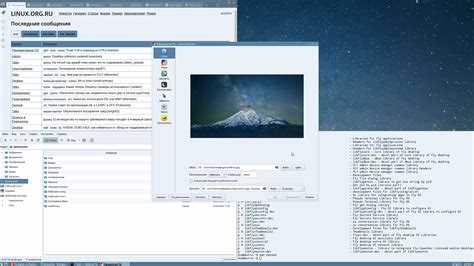
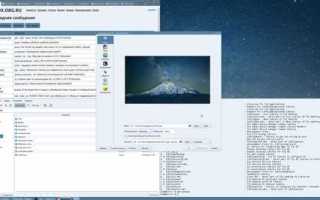
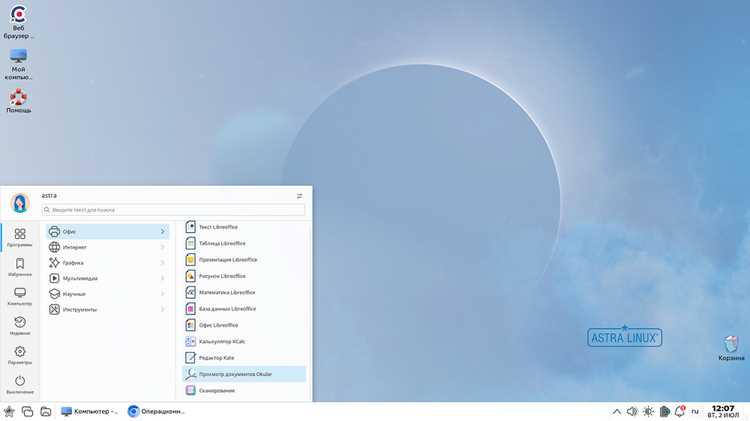
Астра Линукс использует графическую оболочку на базе XFCE и собственные модули для управления окнами, что обеспечивает стабильную и предсказуемую работу на системах с ограниченными ресурсами. По умолчанию рабочий стол представлен панелью задач в нижней части экрана, кнопкой меню приложений и системным треем, где отображаются часы, индикаторы сети и громкости.
Меню приложений в Астра Линукс позволяет организовать программы по категориям и добавлять ярлыки часто используемых утилит. Настройка быстрых ссылок и создание пользовательских папок на рабочем столе упрощает доступ к проектам и документам. Панели инструментов поддерживают перемещение и закрепление элементов, что позволяет адаптировать рабочее пространство под конкретные задачи.
Темы оформления и цветовые схемы можно менять через встроенные настройки XFCE или через фирменные темы Астра Линукс. Пользователь может выбрать светлую или темную тему, изменить размер шрифтов и стиль оконных рамок, что повышает удобство работы при длительном использовании. В интерфейсе реализованы подсказки и визуальные индикаторы, которые помогают ориентироваться при работе с несколькими окнами и приложениями.
Работа с файлами осуществляется через файловый менеджер Thunar, интегрированный с рабочим столом. Он поддерживает создание закладок, поиск по содержимому и быстрый доступ к сетевым ресурсам. Переключение между несколькими рабочими столами позволяет организовать рабочее пространство для разных задач без перегрузки интерфейса и сохраняет порядок на экране.
Обзор рабочего стола и панели задач в Астра Линукс

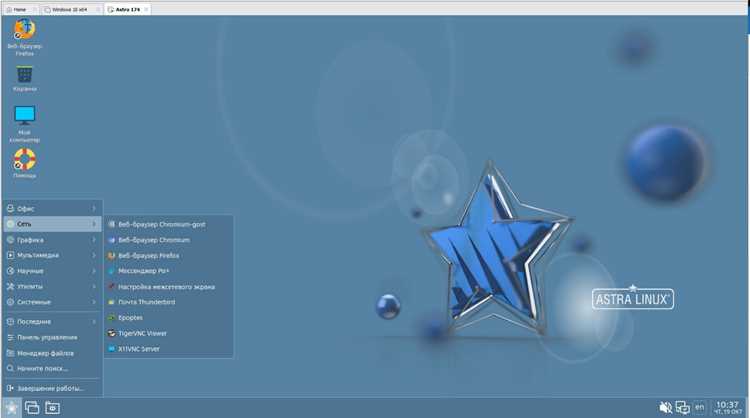
Рабочий стол Астра Линукс основан на оболочке XFCE и обеспечивает минимальное потребление ресурсов при высокой функциональности. По умолчанию на нижней панели располагаются меню приложений, область быстрого запуска, переключатель рабочих столов, системный трей и часы. Панель поддерживает добавление и удаление элементов через контекстное меню, а также изменение размеров и положения на экране.
Меню приложений отображает программы по категориям: офисные утилиты, интернет, мультимедиа и системные инструменты. Возможна настройка списка часто используемых приложений, что ускоряет доступ к рабочим инструментам. Панель задач группирует открытые окна, позволяя переключаться между ними без перегрузки интерфейса.
Системный трей содержит индикаторы сети, батареи, громкости и уведомлений. Каждый элемент можно настроить для отображения или скрытия, что позволяет оптимизировать пространство панели под конкретные задачи. Встроенные подсказки и визуальные индикаторы помогают ориентироваться при работе с несколькими окнами и приложениями одновременно.
Рабочий стол поддерживает добавление ярлыков и виджетов для быстрого доступа к документам и утилитам. Рекомендуется использовать отдельные панели для часто используемых инструментов и системных индикаторов, что повышает удобство управления окнами и ускоряет рабочий процесс.
Настройка меню приложений и быстрых ссылок
Меню приложений в Астра Линукс позволяет организовать программы по категориям и настроить быстрый доступ к часто используемым утилитам. Для изменения структуры меню необходимо открыть контекстное меню приложения и выбрать Редактировать меню.
Рекомендуется использовать следующие подходы для оптимизации доступа:
- Создание новых категорий для специализированных программ, например, «Разработка» или «Сетевые инструменты».
- Добавление ярлыков часто используемых приложений в раздел «Избранное» для быстрого запуска.
- Удаление неиспользуемых элементов, чтобы уменьшить количество прокруток и ускорить поиск.
Быстрые ссылки на рабочем столе или панели задач создаются через перетаскивание значка программы из меню или проводника. Рекомендуется группировать ссылки по типу задач:
- Программы для работы с документами.
- Интернет-браузеры и коммуникационные утилиты.
- Системные инструменты и утилиты настройки.
Для улучшения визуальной ориентации можно изменить иконки ярлыков и назначить индивидуальные имена. Дополнительно можно использовать виджеты для отображения часто открываемых файлов и папок, что ускоряет доступ к проектам без необходимости открытия полного меню приложений.
Внешний вид окон и тем оформления
Астра Линукс использует систему тем XFCE для настройки внешнего вида окон и рамок. В настройках Внешний вид можно выбрать светлую или темную тему, изменить стиль кнопок, рамок и заголовков окон. Рекомендуется подбирать темы с четким контрастом между фоном и текстом для комфортной работы при длительном использовании.
Параметры окон позволяют настраивать тени, анимацию открытия и закрытия, а также поведение кнопок управления. Для улучшения навигации удобно включить подсветку активного окна и настроить прозрачность фоновых окон, чтобы видеть содержимое нескольких приложений одновременно.
Цветовые схемы можно редактировать вручную через панель настроек, выбирая отдельные цвета для фона, текста и границ. Практическая рекомендация – использовать одну цветовую схему для всех приложений, чтобы интерфейс выглядел единообразно и не отвлекал при переключении между программами.
Иконки окон и элементов интерфейса также можно заменить на наборы с более крупными или минималистичными значками. Настройка иконок особенно полезна для пользователей с высокими разрешениями экранов или для тех, кто предпочитает более визуально упорядоченный рабочий стол.
Работа с виджетами и панелями инструментов
В Астра Линукс панели инструментов и виджеты позволяют организовать рабочее пространство под конкретные задачи. Панели могут располагаться в любой части экрана и поддерживают несколько рядов элементов. Для добавления виджетов используется контекстное меню панели с выбором нужного элемента.
Рекомендуется использовать следующие типы виджетов:
- Индикаторы системы: сеть, батарея, громкость, уведомления.
- Часы и календарь для быстрого контроля времени и даты.
- Переключатели рабочих столов для организации многозадачности.
- Ярлыки часто используемых программ и файлов.
Панели инструментов можно настраивать через Свойства панели:
- Изменение размера и прозрачности панели.
- Добавление или удаление виджетов без перезагрузки системы.
- Закрепление панели, чтобы избежать случайного перемещения.
- Настройка авто-скрытия для освобождения пространства рабочего стола.
Для ускорения работы с окнами рекомендуется объединять виджеты по типу задач: системные индикаторы с одной стороны, ярлыки программ – с другой. Такой подход упрощает навигацию и позволяет быстрее запускать необходимые инструменты без открытия меню приложений.
Настройка шрифтов и цветовых схем
В Астра Линукс настройка шрифтов выполняется через раздел Внешний вид → Шрифты. Пользователь может изменить семейство шрифтов, размер и сглаживание для заголовков окон, меню и текста приложений. Рекомендуется выбирать шрифты с четкой прорисовкой и достаточным контрастом, чтобы снизить нагрузку на глаза при длительной работе.
Цветовые схемы настраиваются отдельно для окон, панелей и текста. Для удобства сравнения доступных схем можно использовать таблицу с примером цветовых сочетаний:
| Элемент интерфейса | Светлая схема | Темная схема |
|---|---|---|
| Фон окна | #FFFFFF | #2E2E2E |
| Текст | #000000 | #E0E0E0 |
| Активная рамка | #007ACC | #4A90E2 |
| Неактивная рамка | #CCCCCC | #555555 |
Практическая рекомендация – сохранять индивидуальные схемы и шрифты через функцию Сохранить как профиль, чтобы быстро переключаться между рабочими настройками для дневной и ночной работы или для разных проектов.
Особенности управления файлами через графический интерфейс
Астра Линукс использует файловый менеджер Thunar, интегрированный с рабочим столом, который поддерживает быстрый доступ к локальным и сетевым ресурсам. Менеджер позволяет создавать закладки на часто используемые папки и файлы, упрощая навигацию по проектам.
Для работы с файлами доступны стандартные операции: копирование, перемещение, переименование, удаление и создание новых папок. Поддерживается пакетное переименование, что особенно полезно при обработке большого количества документов или медиафайлов.
Встроенный поиск позволяет находить файлы по имени, расширению и дате изменения. Рекомендуется использовать фильтры по типу файла для ускорения поиска в больших каталогах. Сортировка по размеру и дате изменения помогает быстро выявлять наиболее крупные или недавно измененные файлы.
Thunar поддерживает работу с сетевыми ресурсами через протоколы SMB, FTP, SFTP. Для подключения к сетевым папкам используется диалоговое окно «Подключиться к серверу», где можно сохранять учетные данные для постоянного доступа.
Для удобства управления файлами на рабочем столе можно создавать ярлыки и перетаскивать их между папками. Настройка отображения значков, размеров и сетки позволяет адаптировать рабочее пространство под конкретные задачи и сохранять порядок на экране.
Поддержка нескольких рабочих столов и переключение между ними
Астра Линукс поддерживает несколько рабочих столов через встроенный переключатель в панели задач. По умолчанию доступны четыре рабочих стола, но количество можно увеличить в настройках Рабочие столы → Настройка. Каждый рабочий стол функционирует как отдельное пространство для окон и приложений.
Рекомендуется распределять задачи по рабочим столам для повышения организованности:
- Первый рабочий стол – офисные программы и документы.
- Второй – интернет-браузеры и коммуникационные приложения.
- Третий – системные утилиты и настройки.
- Четвертый – мультимедиа и проекты с графикой.
Переключение между рабочими столами выполняется с помощью панели задач, комбинаций клавиш Ctrl+Alt+стрелка или через виджет переключателя. Для отдельных приложений можно настроить закрепление на определенном рабочем столе, чтобы они всегда оставались доступными при смене пространства.
Поддержка нескольких рабочих столов позволяет уменьшить визуальный шум, одновременно работать с несколькими проектами и ускоряет переключение между задачами без необходимости сворачивания большого числа окон.
Вопрос-ответ:
Как настроить панели и виджеты в Астра Линукс для быстрого доступа к приложениям?
Для настройки панелей щелкните правой кнопкой по панели и выберите Свойства панели. Добавляйте виджеты через Добавить элемент и размещайте их в удобных местах. Можно закреплять ярлыки часто используемых программ, добавлять индикаторы системы и переключатели рабочих столов. Рекомендуется группировать виджеты по типу задач, чтобы ускорить доступ к нужным инструментам.
Какие возможности предоставляет файловый менеджер Thunar для организации работы с документами?
Thunar позволяет создавать закладки на часто используемые папки, сортировать файлы по дате, размеру или типу, выполнять пакетное переименование и подключаться к сетевым ресурсам через SMB, FTP и SFTP. Для быстрого доступа к документам можно создавать ярлыки на рабочем столе и закреплять их в панели задач.
Как изменить тему оформления и цветовую схему в Астра Линукс для комфортной работы с окнами?
В разделе Внешний вид можно выбрать готовую тему XFCE или создать свою, задав цвет фона, текста, рамок и кнопок. Для удобства рекомендуется использовать одинаковую схему для всех окон и панелей. Можно изменять шрифты, их размер и сглаживание, чтобы повысить читаемость текста при длительной работе за компьютером.
Как правильно использовать несколько рабочих столов в Астра Линукс?
Рабочие столы позволяют разделять задачи и сохранять порядок на экране. Рекомендуется распределять приложения по типу: офисные программы на одном столе, браузеры и коммуникации на другом, мультимедиа на третьем. Переключение осуществляется через виджет панели или сочетания клавиш Ctrl+Alt+стрелка. Для отдельных приложений можно закрепить рабочий стол, чтобы они оставались доступными при смене пространства.
Какие настройки меню приложений помогают ускорить запуск программ?
Меню приложений позволяет создавать категории и добавлять ярлыки в раздел «Избранное». Неиспользуемые программы лучше удалить из меню для уменьшения прокрутки. Быстрые ссылки на панели или рабочем столе создаются перетаскиванием иконки приложения. Дополнительно можно изменить иконки и имена ярлыков для удобного визуального распознавания программ.
Как в Астра Линукс изменить внешний вид рабочего стола и настроить панели для удобной работы?
В Астра Линукс рабочий стол основан на оболочке XFCE, что позволяет гибко настраивать панели и виджеты. Для изменения панели щелкните правой кнопкой мыши по ней и выберите Свойства панели. Здесь можно менять положение, размер, прозрачность и авто-скрытие. Виджеты добавляются через Добавить элемент и включают индикаторы сети, громкости, часы, переключатели рабочих столов и ярлыки приложений. Рекомендуется группировать элементы по назначению: системные индикаторы слева, программы и документы — справа. Для ярлыков можно менять иконки и подписи, чтобы быстрее находить нужные приложения. Дополнительно рабочие столы можно использовать для разделения задач, закрепляя определенные окна на отдельных столах для удобного переключения между проектами.

 Загрузка...