Содержание статьи
Для точного 3D-моделирования в Blender часто требуется использовать чертежи в качестве ориентира. Чертежи можно импортировать в формате PNG, JPEG или TIFF, сохранив при этом пропорции и разрешение не ниже 300 dpi, чтобы детали оставались четкими при масштабировании.
Перед импортом важно подготовить рабочую область. Настройка вида камеры, ориентации осей и единиц измерения помогает избежать искажений при размещении чертежа. Рекомендуется использовать ортографический вид камеры для фронтальной, боковой и верхней проекций.
Импорт изображения выполняется через Background Images или Image as Planes. Первый способ подходит для ориентирования и работы с каркасом модели, второй – когда чертеж нужен как текстура на плоскости. При этом важно выравнивать и масштабировать изображение по ключевым точкам модели, используя сетку и линейки Blender.
После размещения чертежа стоит настроить прозрачность и слои, чтобы видеть одновременно исходный рисунок и создаваемую 3D-геометрию. Это позволяет моделировать с высокой точностью и уменьшает вероятность ошибок при построении сложных форм.
Подготовка изображения чертежа для импорта

Выбор формата изображения напрямую влияет на качество импорта. Оптимальными считаются PNG с прозрачным фоном или TIFF с высоким разрешением. JPEG допускается, но потеря деталей при сжатии может затруднить точное моделирование.
Перед импортом важно проверить масштаб чертежа. Если оригинал содержит миллиметровую сетку, сохраните соотношение 1:1. Для масштабирования используйте графический редактор, чтобы размеры ключевых элементов совпадали с реальными единицами Blender.
Убедитесь, что линии четкие и контрастные. Для этого можно увеличить яркость и контраст, удалить шум и фон. Сильный контраст упрощает выравнивание по осям при последующем моделировании.
Разделение чертежа на фронтальную, боковую и верхнюю проекции позволяет импортировать их как отдельные изображения. Это ускоряет процесс работы и минимизирует ошибки при совмещении разных видов модели в сцене.
Настройка вида камеры и рабочей области
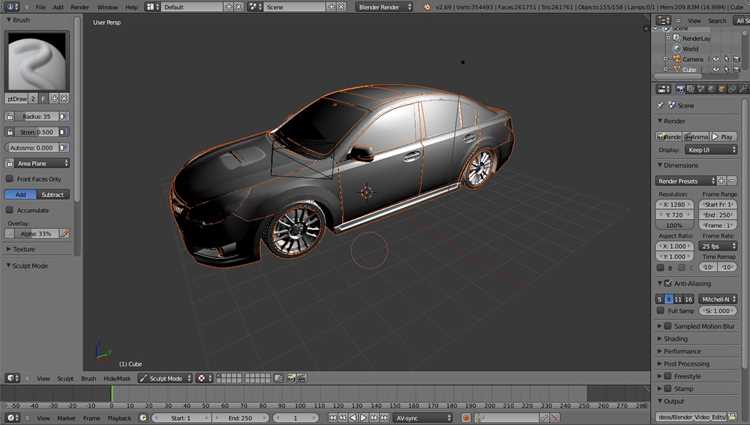
Для точного размещения чертежа рекомендуется использовать ортографический вид камеры. Переключение на фронтальную (Numpad 1), боковую (Numpad 3) и верхнюю (Numpad 7) проекции позволяет избежать перспективных искажений при выравнивании изображения.
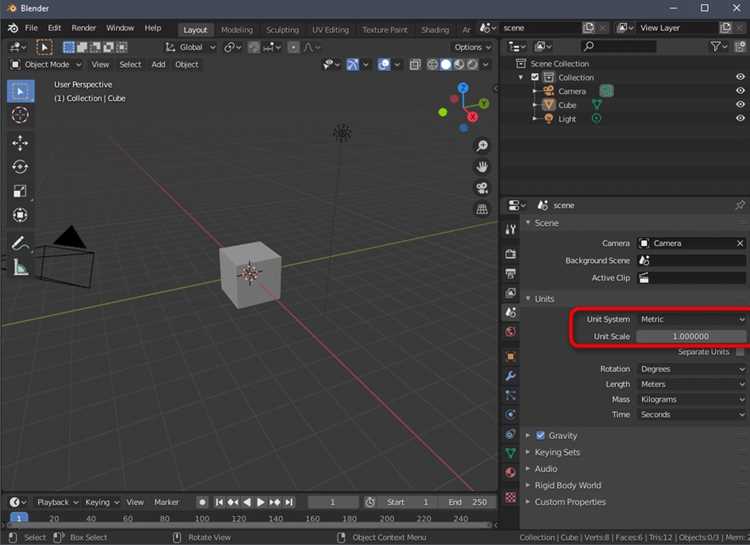
Настройка единиц измерения сцены ускоряет работу с масштабированием. Перейдите в вкладку Scene Properties и выберите Metric с подходящим масштабом (например, 1 метр = 1 Blender Unit) для корректного соответствия реальным размерам чертежа.
Рабочая область должна быть организована с учетом точек привязки. Включение сетки через Overlay → Grid и настройка делений позволяет точно выравнивать чертеж по осям X, Y и Z. Дополнительно рекомендуется фиксировать камеру с помощью View → Lock Camera to View для удобного перемещения и масштабирования изображения без смещения перспективы.
Если планируется работа с несколькими проекциями, создайте отдельные коллекции для каждого изображения. Это упрощает управление слоями и предотвращает наложение элементов разных видов, сохраняя чистоту рабочей сцены.
Импорт чертежа как фонового изображения
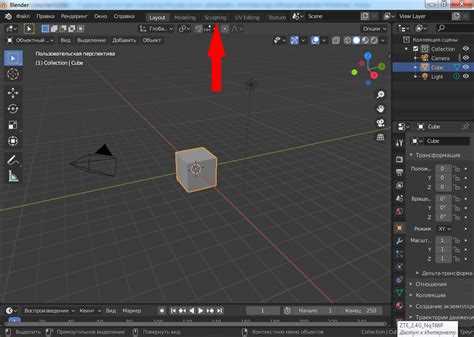
Blender позволяет использовать чертежи в качестве фонового изображения для точного моделирования. Это удобный способ видеть контуры и пропорции объекта без постоянного переключения между окнами.
Для добавления фонового изображения выполните следующие шаги:
- Перейдите в вид 3D Viewport и выберите ортогональный вид, соответствующий плану чертежа: Numpad 1 – вид спереди, Numpad 3 – вид сбоку, Numpad 7 – вид сверху.
- Нажмите Shift + A, выберите Image → Background.
- В открывшемся окне выберите файл чертежа в форматах PNG, JPEG или TIFF. Blender автоматически подстроит изображение под текущий вид.
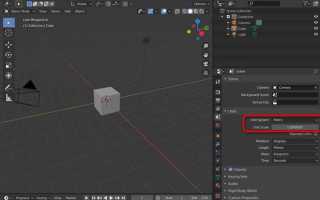
- Для точной подгонки используйте панель Object Data Properties (значок изображения в правой панели):
- Opacity – настройка прозрачности для удобного наложения на рабочую сетку.
- Offset X/Y – смещение изображения по осям.
- Size X/Y – изменение масштаба изображения.
- Для работы с несколькими чертежами добавляйте их поэтапно, закрепляя каждый на нужной плоскости и виде.
- Используйте функцию Lock Camera to View при необходимости, чтобы изображение оставалось в позиции при перемещении камеры.
Рекомендуется сохранять исходные размеры чертежа и корректировать масштаб в Blender через панель свойств, чтобы избежать искажений при моделировании.
Выравнивание и масштабирование чертежа в сцене
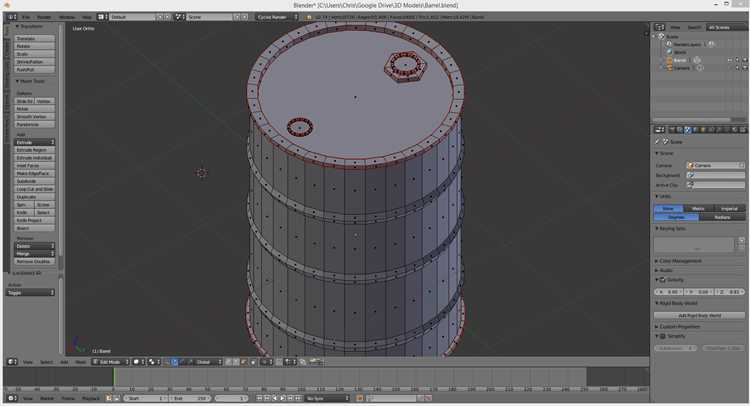
После импорта чертежа необходимо точно разместить его в сцене и подогнать под рабочий масштаб модели.
Для выравнивания используйте следующие инструменты Blender:
- G (Grab) – перемещение изображения по осям X, Y, Z. Для ограничения перемещения по одной оси удерживайте X, Y или Z.
- R (Rotate) – вращение изображения. Удерживайте нужную ось для точного поворота, например Z для плоской ориентации в 3D Viewport.
- Numpad 1/3/7 – переключение на фронтальный, боковой или верхний вид для корректной подгонки по перспективе.
Масштабирование чертежа выполняется через:
- S (Scale) – общий масштаб. Для точного изменения масштаба по оси используйте S + X/Y/Z.
- Панель Object Data Properties → Size X/Y – позволяет задавать точные размеры изображения в единицах сцены.
- Если известны реальные размеры объекта, измерьте ключевые элементы чертежа и подгоните масштаб так, чтобы длины совпадали с единицами Blender.
Для выравнивания нескольких чертежей на разных плоскостях используйте одинаковый центр координат и согласуйте масштабы через панель свойств, чтобы обеспечить точное пересечение осей.
Рекомендуется блокировать изображение через Object → Lock, чтобы случайные перемещения или масштабирование не нарушили позицию чертежа при работе с моделями.
Использование чертежа для моделирования объектов
Чертеж служит точной основой для построения модели, обеспечивая корректные пропорции и расположение деталей. В Blender работу с чертежом можно организовать через редактирование мешей и вспомогательные объекты.
Основные методы работы:
- Extrude и Scale – создание объемов по контурам чертежа. Используйте E для вытягивания граней и S для подгонки размеров.
- Snap to Vertex/Edge – привязка вершин и граней к ключевым точкам чертежа через Shift + Tab и настройку параметров Snap.
- Modifiers – применяйте Mirror для симметричных объектов и Subdivision Surface для сглаживания форм без изменения базовой геометрии.
Для контроля точности создайте таблицу измерений:
| Элемент | Длина (Blender Units) | Ширина (Blender Units) | Примечания |
|---|---|---|---|
| Корпус | 2.5 | 1.2 | Соблюдать пропорции чертежа |
| Крышка | 2.5 | 1.2 | Точно по верхней границе корпуса |
| Отверстия | 0.1 | 0.1 | Привязка к координатам чертежа |
При сложных объектах создавайте вспомогательные плоскости для ориентирования, а затем моделируйте поверх них, используя чертеж как направляющий слой. Это обеспечивает точное соответствие размеров и пропорций без постоянного измерения вручную.
Настройка прозрачности и слоев чертежа

Точность моделирования зависит от правильной настройки прозрачности и организации слоев чертежа в Blender. Это позволяет видеть линии и пересечения без мешающихся объектов.
Регулировка прозрачности выполняется через панель Object Data Properties:
- Opacity – задает степень прозрачности изображения. Значение от 0.0 (полностью прозрачное) до 1.0 (полностью непрозрачное). Для удобного моделирования рекомендуется 0.3–0.5.
- Display As – выбор способа отображения: Front для постоянного видимого положения спереди, Back для работы за изображением.
Организация слоев и коллекций:
- Создайте отдельные коллекции для каждого вида чертежа: фронтальный, боковой, верхний. Это упрощает включение и отключение отображения.
- Используйте M для перемещения объектов чертежа в соответствующую коллекцию.
- Включайте и отключайте видимость через иконку «глаз» в панели коллекций для выбора нужного вида при моделировании.
- Для сложных объектов применяйте несколько слоев с разными прозрачностями, чтобы видеть пересечения деталей и контуры без наложений.
Настройка прозрачности и слоев позволяет точно подгонять модель под чертеж, сохраняя чистоту сцены и исключая визуальный шум.
Сохранение и управление проектом с чертежом
Правильное сохранение проекта с чертежом обеспечивает сохранность данных и удобство дальнейшей работы.
Основные рекомендации:
- Сохранение в формате .blend – сохраняет все слои, настройки прозрачности и коллекции с чертежами. Используйте File → Save As для создания резервных копий.
- Организация файлов – храните изображения чертежей в отдельной папке проекта. В Blender подключайте их через Relative Paths, чтобы при переносе проекта связи сохранялись.
- Версионность – создавайте версии проекта с разными этапами работы: project_v1.blend, project_v2.blend. Это позволяет откатиться к предыдущему состоянию без потери данных.
- Коллекции и именование – каждая часть чертежа и модели должна находиться в отдельной коллекции с понятным названием, например: Front_View, Side_View, Top_View.
- Автосохранение – настройте Preferences → Save & Load → Auto Save с интервалом 5–10 минут для защиты от непредвиденных сбоев.
- Привязка ресурсов – используйте File → External Data → Pack All Into .blend, если проект нужно переносить на другой компьютер, чтобы все изображения чертежей были встроены.
Следование этим рекомендациям позволяет поддерживать порядок в проекте, быстро находить нужные элементы и безопасно управлять изменениями при работе с чертежами в Blender.
Вопрос-ответ:
Как импортировать чертеж в Blender для дальнейшего моделирования?
Для импорта чертежа перейдите в 3D Viewport, выберите ортогональный вид (Numpad 1, 3 или 7), затем нажмите Shift + A → Image → Background. Выберите файл в формате PNG, JPEG или TIFF. После добавления откройте панель Object Data Properties, чтобы настроить прозрачность, смещение и масштаб изображения.
Как точно выровнять чертеж в сцене Blender?
Используйте инструмент G (Grab) для перемещения и R (Rotate) для поворота. Ограничивайте действия по осям с помощью X, Y или Z. Для точной подгонки применяйте Snap (Shift + Tab) к вершинам и граням. Проверяйте расположение в нескольких ортогональных видах, чтобы сохранить правильные пропорции.
Какие методы масштабирования чертежа позволяют сохранить точные размеры объекта?
Для масштабирования используйте S для общего изменения размера или S + X/Y/Z для осевого. В панели Object Data Properties → Size X/Y задавайте точные значения в единицах сцены. Сравнивайте размеры ключевых элементов чертежа с реальными единицами Blender и корректируйте масштаб до совпадения.
Как использовать несколько чертежей в разных видах без путаницы в сцене?
Создайте отдельные коллекции для каждого вида: фронтального, бокового, верхнего. Перемещайте изображения в соответствующие коллекции с помощью M. Включайте и отключайте видимость через иконку «глаз» в панели коллекций, чтобы работать только с нужным видом и избегать наложений.
Какие рекомендации по сохранению проекта с чертежами для безопасной работы?
Сохраняйте проект в формате .blend с относительными путями к изображениям. Создавайте версии файла для разных этапов работы. Настройте автосохранение с интервалом 5–10 минут. Для переноса проекта на другой компьютер используйте File → External Data → Pack All Into .blend, чтобы все изображения чертежей были встроены в файл.
Как правильно настроить прозрачность и слои чертежа для удобного моделирования в Blender?
Прозрачность изображения настраивается в панели Object Data Properties → Opacity. Для удобной работы используйте значения 0.3–0.5, чтобы видеть линии, но не заслонять сетку и объекты сцены. Для разделения видов чертежей создайте отдельные коллекции: фронтальный, боковой, верхний. Перемещайте изображения в соответствующие коллекции через M и управляйте их видимостью с помощью иконки «глаз». При работе с несколькими чертежами можно задавать разную прозрачность для каждого слоя, чтобы видеть пересечения деталей без наложений. Это упрощает моделирование и снижает риск ошибок при построении объектов по чертежу.

 Загрузка...