Содержание статьи

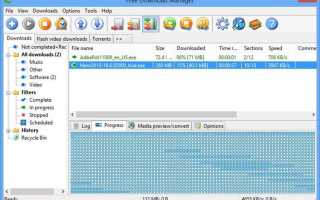
Free Download Manager – это программа для загрузки файлов, видео и торрентов с поддержкой многопоточного скачивания, ограничения скорости и работы по расписанию. Она подходит для повседневных задач: сохранения больших архивов, загрузки видео с популярных сайтов и контроля сетевой нагрузки на компьютере.
В статье разобраны практические действия: от установки и подключения к браузеру до управления очередями и обработки ошибок. Каждый шаг опирается на реальные сценарии – медленное соединение, обрыв загрузки, одновременная работа с несколькими файлами, скачивание по magnet-ссылкам.
Отдельное внимание уделено настройкам, которые чаще всего вызывают вопросы: распределение скорости между загрузками, включение автоматического перехвата ссылок, восстановление незавершённых файлов и выбор папок для разных типов данных. Эти параметры напрямую влияют на стабильность загрузок и удобство работы.
Материал подходит для пользователей Windows и macOS, которые хотят использовать возможности Free Download Manager без лишних действий и постоянных ручных правок настроек.
Как пользоваться Free Download Manager: пошаговая инструкция
Чтобы начать загрузку вручную, нажмите кнопку добавления ссылки, вставьте прямой URL файла и подтвердите действие. Перед стартом можно изменить имя файла, папку сохранения и число соединений. Для крупных файлов рекомендуется использовать 8–16 потоков, если сервер поддерживает многопоточную передачу.
Для автоматического перехвата загрузок включите интеграцию с браузером. После этого все клики по ссылкам на файлы будут передаваться в Free Download Manager без дополнительных действий. При необходимости в списке исключений можно отключить перехват для отдельных сайтов.
При одновременной загрузке нескольких файлов настройте лимит скорости. Это делается через контекстное меню задачи или глобальные параметры. Ограничение полезно при нестабильном соединении или работе других сетевых приложений.
Для торрентов используйте добавление .torrent файла или magnet-ссылки. Перед началом выберите нужные данные внутри раздачи и задайте приоритеты. Ненужные файлы можно снять с загрузки, чтобы сократить объём передаваемых данных.
Если загрузка была прервана, используйте функцию возобновления. Free Download Manager сохраняет прогресс и повторно подключается к серверу при восстановлении соединения. При ошибках доступа проверьте актуальность ссылки и поддержку докачки на стороне сервера.
Где скачать Free Download Manager и какую версию выбрать для Windows и macOS
Free Download Manager следует загружать только с официального сайта разработчика. Это снижает риск установки сторонних модулей и гарантирует получение актуальных обновлений. Загрузка доступна без регистрации, установочный файл распространяется бесплатно.
Для Windows предлагаются версии для 64-битных систем. Перед скачиванием проверьте разрядность ОС в свойствах системы. Программа корректно работает на Windows 10 и 11; на более старых версиях возможны ограничения по обновлениям и интеграции с браузерами.
Для macOS доступна отдельная сборка, рассчитанная на современные версии системы. На компьютерах с процессорами Apple Silicon используется универсальный установщик, который автоматически выбирает нужную архитектуру. На Intel-Mac дополнительная настройка не требуется.
При выборе версии обратите внимание на список поддерживаемых браузеров. Для Windows чаще всего используются Chrome, Edge и Firefox. На macOS корректная передача ссылок работает при установленном расширении, которое предлагается скачать сразу после установки программы.
После загрузки установочного файла проверьте цифровую подпись и размер дистрибутива. Это помогает убедиться, что файл не был изменён и соответствует версии, указанной на сайте.
Установка Free Download Manager и первичная настройка параметров загрузки
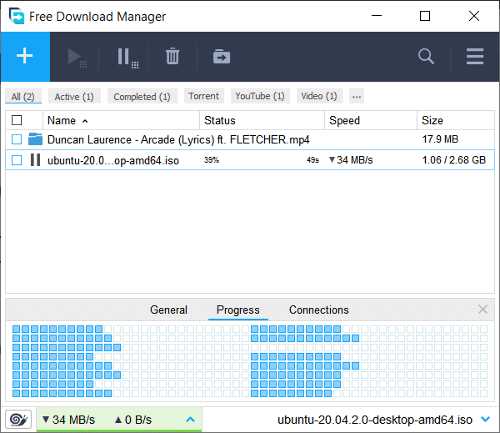
Запустите установочный файл и выберите язык интерфейса. На этапе выбора компонентов оставьте только основные модули программы. От дополнительных предложений и сторонних расширений следует отказаться, сняв соответствующие галочки.
После завершения установки откройте раздел настроек и проверьте базовые параметры загрузки:
- укажите папку для сохранения файлов по умолчанию;
- задайте отдельные каталоги для видео, архивов и программ;
- включите автоматическое добавление загрузок в очередь.
В параметрах соединения задайте число одновременных потоков. Для большинства серверов подходят следующие значения:
- 4–8 потоков для файлов до 1 ГБ;
- 8–16 потоков для крупных архивов и образов;
- 1 поток для серверов с ограничением на докачку.
Перейдите к настройке скорости и установите общий лимит, если интернет-канал используется параллельно для других задач. Это предотвращает резкие просадки соединения при активных загрузках.
В разделе интеграции включите перехват ссылок из браузеров. Для корректной работы подтвердите установку расширения и перезапустите браузер после завершения настройки.
Завершите первичную настройку проверкой параметров докачки. Опция возобновления загрузок должна быть активна, чтобы файлы продолжали скачиваться после обрыва соединения или перезапуска системы.
Добавление ссылки на файл и запуск загрузки вручную
Для ручного добавления загрузки нажмите кнопку создания новой задачи и вставьте прямую ссылку на файл. Free Download Manager автоматически определяет тип данных и запрашивает подтверждение параметров перед началом передачи.
В окне добавления укажите папку сохранения и при необходимости измените имя файла. Если ссылка ведёт на архив или установщик, имеет смысл сразу выбрать отдельный каталог, чтобы избежать смешивания с другими загрузками.
Перед запуском откройте дополнительные параметры и задайте число соединений. При стабильном канале допускается увеличение потоков, при нестабильном соединении лучше снизить значение, чтобы уменьшить количество обрывов.
Если файл доступен только после авторизации, используйте параметры доступа и укажите cookie или данные учётной записи браузера. Это позволяет скачивать файлы с сайтов, где требуется вход в аккаунт.
После подтверждения нажмите запуск загрузки. Статус и текущая скорость отображаются в списке задач. При необходимости загрузку можно приостановить, изменить приоритет или перенести в очередь без потери прогресса.
Перехват загрузок из браузера и настройка интеграции с Chrome и Firefox
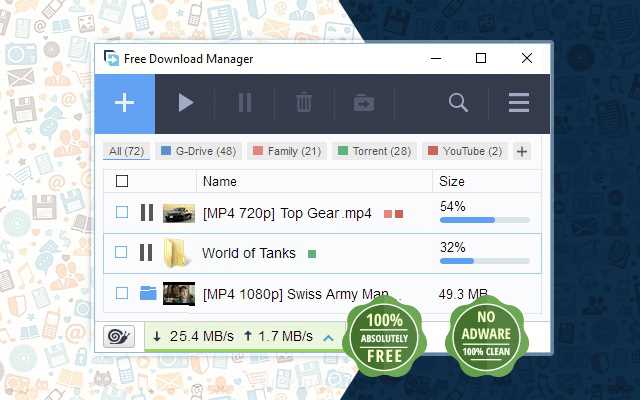
Для автоматической передачи ссылок из браузера в Free Download Manager необходимо установить расширение. В настройках программы перейдите в раздел Интеграция с браузерами и включите перехват загрузок. После установки расширения программа будет автоматически перехватывать файлы при клике на ссылки.
Настройка интеграции с браузерами отличается для Chrome и Firefox. Рекомендуется проверить совместимость версии браузера с расширением и при необходимости обновить его до актуальной версии. Если интеграция не работает, проверьте включение расширения в списке активных дополнений.
| Браузер | Действие для интеграции | Особенности |
|---|---|---|
| Chrome | Установить расширение из официального сайта Free Download Manager, включить перехват ссылок | Расширение поддерживает все версии Chrome 90 и выше, автоматически перехватывает прямые ссылки и видеофайлы |
| Firefox | Установить дополнение через официальный сайт FDM и активировать интеграцию | Для версий Firefox 88+ возможны ограничения на перехват некоторых типов файлов, требуется разрешение на работу в приватных вкладках |
После настройки откройте браузер и проверьте работу интеграции, кликнув по ссылке на файл. Free Download Manager должен автоматически добавить задачу в список загрузок, сохранив исходное имя файла и указанную папку.
Настройка ограничений скорости и расписания загрузок

Ограничение скорости позволяет распределять интернет-трафик между загрузками и другими приложениями. Для настройки откройте раздел Параметры → Скорость и задайте общий лимит в килобайтах или мегабайтах в секунду.
Для отдельных задач можно установить индивидуальные лимиты через контекстное меню файла. Это полезно при одновременной загрузке больших архивов и мелких документов, чтобы избежать задержек в работе браузера или видеозвонков.
Расписание загрузок позволяет автоматизировать процесс в определённые часы. В разделе Планировщик можно задать:
- время начала и окончания загрузок;
- повторение по дням недели;
- включение и отключение компьютера при завершении очереди.
Для ночных загрузок рекомендуется включать максимальное число потоков и снять ограничения скорости, если канал свободен. Для дневных загрузок полезно установить лимит до 50–70% от общей скорости, чтобы оставлять ресурс для работы других приложений.
После настройки сохраните параметры и проверьте работу расписания, создав тестовую задачу. Free Download Manager должен автоматически запускать и приостанавливать загрузки в заданное время.
Загрузка торрент-файлов и magnet-ссылок через Free Download Manager

Для добавления торрент-файла нажмите кнопку создания новой задачи и выберите файл с расширением .torrent на компьютере. При использовании magnet-ссылки вставьте её в соответствующее поле. FDM автоматически определяет структуру раздачи и позволяет выбрать отдельные файлы для загрузки.
Перед запуском рекомендуется настроить параметры раздачи:
- папка сохранения файлов и подпапки для различных типов данных;
- максимальное число одновременных соединений с пирингами;
- лимиты скорости на скачивание и раздачу для управления трафиком.
Для ускорения загрузки используйте следующие рекомендации:
- выбирайте торрент с большим числом сидов;
- включайте многопоточные соединения (4–8 потоков на крупные файлы);
- при необходимости приостанавливайте другие задачи, чтобы весь канал был доступен для торрента.
После начала загрузки в списке задач отображается прогресс, скорость и количество подключённых пиров. Если раздача поддерживает докачку, прерывание и повторное подключение не приведут к потере уже загруженных данных.
Для завершённых файлов рекомендуется проверить целостность через встроенную проверку хеш-сумм, чтобы убедиться, что данные не повреждены во время скачивания.
Управление очередью загрузок: пауза, приоритеты, группировка
В Free Download Manager каждая загрузка отображается в списке задач с индикаторами прогресса, скорости и статуса. Для временной остановки файла используйте кнопку Пауза, при этом прогресс сохраняется и загрузка возобновится с текущей позиции.
Для распределения ресурсов между задачами можно задать приоритет:
- Высокий – загрузка получает максимальную скорость и число потоков;
- Средний – стандартная скорость с равномерным распределением между задачами;
- Низкий – загрузка выполняется только при свободной полосе трафика.
Группировка позволяет объединять задачи по типу файлов или папкам сохранения. Это облегчает контроль большого числа загрузок и настройку параметров для группы одновременно:
- создайте новую группу через меню управления очередью;
- переместите файлы в группу, чтобы применить общие ограничения скорости и расписание;
- при необходимости можно приостанавливать или возобновлять всю группу одним действием.
Для удобного контроля используйте фильтры по статусу загрузки: активные, завершённые, приостановленные. Это ускоряет поиск задач и позволяет оперативно менять приоритеты в зависимости от текущих потребностей.
Поиск и устранение ошибок при загрузке файлов
Если загрузка завершилась с ошибкой, откройте список задач и проверьте статус файла. В FDM ошибки отображаются кодами или сообщениями, например, «Сервер недоступен» или «Прерывание соединения».
Для устранения проблем выполните следующие действия:
- проверьте правильность ссылки и её доступность в браузере;
- если сервер поддерживает докачку, попробуйте повторно запустить задачу;
- очистите временные файлы и перезапустите Free Download Manager;
- для сайтов с авторизацией убедитесь, что введены актуальные данные и cookie сохранены;
- при медленном соединении уменьшите число потоков или задайте лимит скорости.
Для торрентов проверьте количество подключённых пиров и сидов. Недостаток источников может замедлять загрузку или приводить к её остановке. Если доступно меньше 5 сидов, рекомендуется временно приостановить задачу или искать альтернативные раздачи.
После устранения ошибок нажмите Возобновить. Free Download Manager продолжит загрузку с места прерывания, сохраняя уже загруженные данные и применённые настройки скорости и приоритета.
Вопрос-ответ:
Как добавить файл для загрузки вручную в Free Download Manager?
Для ручного добавления файла откройте программу и нажмите кнопку создания новой задачи. Вставьте прямую ссылку на файл, укажите папку для сохранения и при необходимости измените имя файла. Перед запуском можно задать число соединений и лимит скорости. После подтверждения задача начнёт загрузку, а прогресс и скорость будут отображаться в списке загрузок.
Можно ли загружать торренты и magnet-ссылки через Free Download Manager?
Да, FDM поддерживает загрузку торрент-файлов и magnet-ссылок. Для торрентов выбирается файл .torrent, а для magnet-ссылок вставляется URL. Программа позволяет выбрать отдельные файлы для загрузки, задать число соединений, лимит скорости и папку сохранения. При прерывании загрузки прогресс сохраняется и докачка продолжается после возобновления.
Как настроить перехват ссылок из браузеров Chrome и Firefox?
В разделе интеграции с браузерами включите перехват ссылок и установите предложенное расширение. Для Chrome расширение автоматически перехватывает прямые ссылки и видеофайлы, совместимо с версиями 90+. Для Firefox необходимо активировать дополнение и разрешить работу в приватных вкладках. После настройки ссылки на файлы будут автоматически добавляться в FDM.
Как ограничить скорость загрузки и задать расписание в Free Download Manager?
Откройте настройки скорости и установите лимит в КБ/с или МБ/с. Для отдельных файлов или групп можно задать индивидуальные ограничения. В разделе планировщика укажите время начала и окончания загрузки, дни недели и действия по завершении очереди. Для ночных загрузок рекомендуется использовать максимальные потоки без ограничения скорости, а для дневных — ограничивать до 50–70% от доступного канала.
Что делать, если загрузка файла завершилась с ошибкой?
Проверьте сообщение об ошибке в списке задач. Убедитесь, что ссылка действительна и доступна в браузере. Если сервер поддерживает докачку, повторно запустите задачу. Очистите временные файлы и перезапустите программу. Для сайтов с авторизацией убедитесь, что данные учётной записи актуальны. После исправления нажмите Возобновить, чтобы загрузка продолжилась с сохранённого прогресса.

 Загрузка...