Содержание статьи
Нумерация строк в таблицах LibreOffice Writer часто требуется при работе с отчетами, прайс-листами, актами и технической документацией. При этом стандартного переключателя «включить нумерацию» в таблицах нет, и многие пользователи сталкиваются с тем, что цифры сбиваются при добавлении строк или копировании данных.
В Writer существует несколько рабочих способов проставить номера: через автозаполнение ячеек, нумерованные списки, формулы таблицы и комбинированные приемы. Каждый метод подходит под конкретную задачу – от простой последовательности чисел до сквозной нумерации в нескольких таблицах одного документа.
Отдельного внимания требует ситуация, когда строки вставляются в середину таблицы или удаляются. В таких случаях ручной ввод приводит к ошибкам, а неподходящий способ автонумерации требует постоянной правки. Поэтому при выборе метода нужно учитывать структуру таблицы, наличие заголовков и дальнейшее редактирование.
В этом материале разобраны практические варианты нумерации строк в LibreOffice Writer с учетом реальных сценариев: добавление новых записей, копирование строк, сортировка данных и сохранение корректного порядка чисел без повторного пересчета.
LibreOffice Writer: как сделать нумерацию в таблице
Нумерация в таблице LibreOffice Writer выполняется несколькими способами, выбор зависит от задачи: статическая последовательность, автоматическое продолжение или обновление при добавлении строк.
Самый простой вариант – использовать маркеры и нумерацию внутри ячеек. Выделите нужные ячейки столбца, нажмите кнопку «Нумерованный список» на панели форматирования. Writer применит стандартную нумерацию, но при добавлении новых строк она не всегда обновляется корректно.
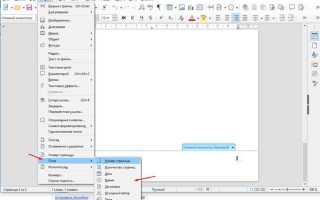
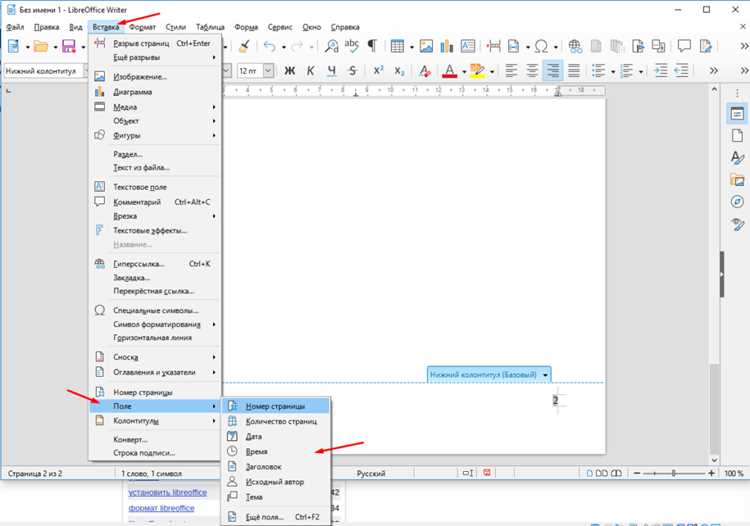
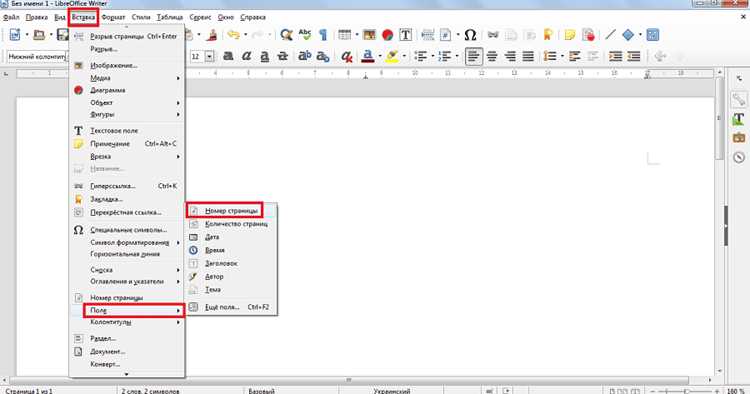
Для устойчивой автоматической нумерации применяется поле «Номер списка». Установите курсор в первую ячейку столбца, выберите «Вставка» → «Поле» → «Дополнительно», откройте вкладку «Переменные» и выберите тип «Номер списка». После вставки скопируйте поле в остальные ячейки столбца. При добавлении строк нумерация пересчитывается автоматически.
Если требуется начать нумерацию с произвольного значения, используйте параметр «Начать с». Щёлкните правой кнопкой мыши по полю номера, откройте «Редактировать поле» и укажите нужное число. Это удобно для таблиц, продолжающих предыдущий список.
Для сложных таблиц с фильтрацией или скрытием строк рекомендуется применять формулу. Вставьте формулу вида <Table1.A1>+1, где ссылка указывает на предыдущую ячейку с номером. Такой подход сохраняет последовательность даже при перестановке строк.
Чтобы нумерация не сбивалась при ручном редактировании, избегайте ввода чисел с клавиатуры. Используйте только поля или формулы, затем при необходимости обновляйте документ сочетанием клавиш F9.
При копировании таблицы между документами проверяйте область действия полей: если нумерация продолжается вне таблицы, сбросьте список через «Формат» → «Маркеры и нумерация» и заново вставьте поле в первую ячейку.
Нумерация строк таблицы через автозаполнение
Автозаполнение в LibreOffice Writer позволяет быстро проставить последовательные номера строк без ручного ввода формул и полей. Метод подходит для таблиц фиксированной длины, где строки не планируется часто добавлять или удалять.
В первой ячейке столбца введите число 1, во второй – 2. Выделите обе ячейки одновременно, затем потяните маркер автозаполнения вниз. Writer продолжит числовую последовательность до последней выделенной строки.
Если требуется начать нумерацию с другого значения, введите начальное число в первую ячейку, второе – с шагом, который нужно сохранить, например 5 и 10. При протягивании столбца программа рассчитает шаг автоматически.
Для нумерации только видимых строк предварительно отключите автоматическую подстройку высоты и убедитесь, что строки не объединены. Объединённые ячейки нарушают корректную работу автозаполнения.
После вставки новых строк автозаполнение не обновляется автоматически. В этом случае выделите диапазон с уже существующими номерами и снова протяните маркер до нужного количества строк.
Чтобы избежать случайного изменения номеров, рекомендуется после заполнения выделить столбец и включить защиту таблицы через меню «Таблица» → «Защитить таблицу». Это предотвратит перезапись значений при редактировании содержимого.
Метод автозаполнения не подходит для таблиц с динамической структурой. При частом изменении количества строк лучше использовать поля или формулы, так как автозаполнение сохраняет только статические числа.
Использование нумерованного списка внутри ячеек
Нумерованный список внутри ячеек таблицы удобен, когда требуется пронумеровать строки без формул и полей, используя стандартные инструменты форматирования Writer.
Чтобы применить нумерацию, выполните последовательность действий:
- Выделите ячейки столбца, в которых должна отображаться нумерация.
- Установите курсор в первую выделенную ячейку.
- Нажмите кнопку «Нумерованный список» на панели форматирования.
Writer автоматически создаст единый список, распределённый по выбранным ячейкам. Каждая строка таблицы будет соответствовать отдельному пункту списка.
Для изменения формата номеров используйте настройки списка:
- откройте контекстное меню и выберите «Маркеры и нумерация»;
- задайте стиль цифр, букв или римских чисел;
- при необходимости измените начальное значение списка.
Если в таблицу добавляются новые строки, нумерация может не продолжаться автоматически. В этом случае выделите весь столбец с нумерацией и повторно примените нумерованный список.
При разрыве последовательности проверьте, не включено ли раздельное форматирование ячеек. Разные стили абзаца внутри столбца создают несколько независимых списков.
Для сохранения корректной нумерации избегайте ручного изменения номеров. Все правки выполняйте через параметры списка, иначе Writer воспринимает значения как обычный текст.
Метод подходит для таблиц с простым содержимым. При частом добавлении или удалении строк стабильнее использовать поля или формулы.
Продолжение нумерации при добавлении новых строк
При расширении таблицы стандартная нумерация часто сбивается, если использовался ручной ввод или автозаполнение. Чтобы номера продолжались корректно, требуется применять инструменты, поддерживающие пересчёт.
Самый надёжный вариант – поле «Номер списка». Алгоритм работы следующий:
- Установите курсор в первую ячейку столбца с нумерацией.
- Откройте меню «Вставка» → «Поле» → «Дополнительно».
- На вкладке «Переменные» выберите тип «Номер списка» и вставьте поле.
- Скопируйте поле в остальные строки столбца.
После добавления новых строк вставьте скопированное поле в новые ячейки. Номера продолжатся без ручной корректировки.
Если используется нумерованный список внутри ячеек, продолжение выполняется иначе:
- выделите все ячейки столбца, включая новые строки;
- щёлкните правой кнопкой мыши и выберите «Маркеры и нумерация»;
- убедитесь, что включён один список, а не несколько отдельных.
При появлении повторяющихся номеров проверьте начальное значение списка. Его можно изменить через пункт «Начать с» в параметрах нумерации.
Для таблиц с частыми вставками строк допустимо использовать формулы. В первой ячейке укажите число, во второй – формулу с ссылкой на предыдущую ячейку плюс единица. При копировании формулы вниз последовательность сохраняется.
После любых структурных изменений обновляйте поля документа клавишей F9. Это исключает рассинхронизацию номеров и содержимого таблицы.
Автонумерация с помощью формул в таблице
Формулы в таблицах LibreOffice Writer позволяют автоматически проставлять последовательные номера строк, сохраняя их корректность при добавлении и удалении строк.
Пример базовой таблицы с автонумерацией:
| № | Элемент |
|---|---|
| =ПОСЛЕДНЯЯСТРОКА.A1+1 | Первый элемент |
| =A2+1 | Второй элемент |
| =A3+1 | Третий элемент |
Алгоритм настройки автонумерации через формулы:
- Создайте столбец для номеров.
- В первой строке укажите начальное значение, например 1.
- Во второй строке вставьте формулу вида
=A1+1, гдеA1– предыдущая ячейка с номером. - Скопируйте формулу на все последующие строки столбца.
При добавлении новой строки формула автоматически пересчитывает номер. Для корректного обновления используйте команду «Пересчитать» через меню «Таблица» или клавишу F9.
Если таблица объединяет несколько диапазонов или содержит фильтры, проверьте ссылки в формулах, чтобы они указывали на правильные ячейки. Это исключает ошибки нумерации.
Формулы обеспечивают стабильную последовательность в динамических таблицах и подходят для списков с большим количеством строк. Изменение начального значения выполняется только в первой ячейке, остальные пересчитаются автоматически.
Сквозная нумерация нескольких таблиц в документе
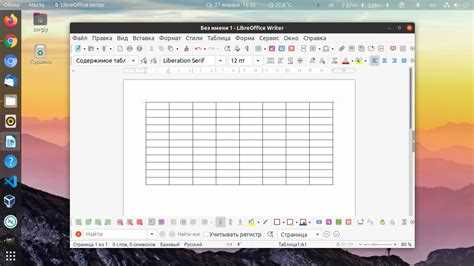
Сквозная нумерация позволяет пронумеровать строки нескольких таблиц в документе последовательно, без сброса номеров при переходе к новой таблице.
Для реализации используйте поля «Номер списка» с общим счётчиком:
- В первой таблице создайте столбец для нумерации.
- Установите курсор в первую ячейку и выберите «Вставка» → «Поле» → «Дополнительно» → вкладка «Переменные» → «Номер списка».
- Скопируйте поле в остальные строки таблицы.
- В следующей таблице вставьте поле «Номер списка», но в настройках укажите «Продолжить предыдущий список», чтобы номера продолжались от последней строки предыдущей таблицы.
Если таблицы создаются с нуля, используйте одинаковый стиль списка. Разные стили формируют отдельные счётчики, что нарушает сквозную нумерацию.
При добавлении строк в любую из таблиц обновляйте поля клавишей F9, чтобы номера пересчитались корректно по всему документу.
Для динамических документов с большим количеством таблиц рекомендуется заранее создавать шаблон с предустановленным полем нумерации. Это минимизирует ошибки при добавлении новых таблиц и обеспечивает единообразие нумерации.
Метод подходит для отчётов, справочников и любых документов, где требуется непрерывная нумерация строк через несколько таблиц.
Ручная нумерация с защитой от сбоя при сортировке
Ручная нумерация используется, когда требуется фиксированный порядок строк, который не должен изменяться при сортировке или перемещении данных. Для сохранения корректности применяются методы защиты таблицы и ячеек.
Пример таблицы с ручной нумерацией:
| № | Элемент |
|---|---|
| 1 | Первый элемент |
| 2 | Второй элемент |
| 3 | Третий элемент |
Для предотвращения сбоя нумерации при сортировке выполните следующие шаги:
- Выделите столбец с номерами.
- Откройте меню «Таблица» → «Защитить таблицу» → «Защитить ячейки».
- Убедитесь, что разрешено редактирование только содержимого других столбцов.
- При сортировке таблицы выберите опцию «Сортировать только по выделенным столбцам», чтобы номера оставались неизменными.
Если требуется добавить новые строки, вручную пронумеруйте их с учётом последовательности и защитите ячейки аналогично. Это исключает автоматическую подстройку чисел и сохраняет стабильный порядок.
Для таблиц с большим количеством строк рекомендуется вести отдельный столбец для нумерации и другой для сортировки. При изменении порядка содержимого основной столбец с номерами останется неизменным, обеспечивая контроль за последовательностью.
Метод ручной нумерации эффективен для отчетов, перечней и других документов, где важен фиксированный порядок строк независимо от операций сортировки.
Нумерация строк без учета заголовка таблицы
При создании таблицы часто требуется, чтобы нумерация начиналась с первой строки данных, игнорируя заголовок. Для этого необходимо корректно настроить диапазон нумерации и тип используемого инструмента.
Для автоматической нумерации через поле «Номер списка» выполните следующие действия:
- Выделите только строки с данными, исключая заголовок.
- Вставьте поле «Номер списка» через меню Вставка → Поле → Дополнительно → Переменные → Номер списка.
- При необходимости измените начальное значение на 1 через «Редактировать поле».
Если используется нумерованный список внутри ячеек:
- выделите строки с данными;
- примените нумерацию через кнопку «Нумерованный список»;
- убедитесь, что заголовок таблицы не включён в диапазон списка.
Для формул автонумерации в первой ячейке данных укажите число 1, а последующие строки заполните формулой =A1+1, где A1 – предыдущая ячейка с номером. Заголовок остаётся без значения, и последовательность начинается только с данных.
При добавлении новых строк используйте ту же формулу или копируйте поле нумерации, чтобы сохранить правильную последовательность, не затрагивая заголовок.
Такой подход исключает ошибочную нумерацию заголовка и сохраняет корректный порядок данных при редактировании или сортировке таблицы.
Исправление ошибок нумерации после копирования строк
При копировании строк в таблице LibreOffice Writer нумерация может нарушаться, особенно если использовались поля, формулы или нумерованные списки. Для восстановления правильной последовательности применяют несколько методов.
Исправление ошибок при нумерованных списках:
- Выделите столбец с нумерацией, включая скопированные строки.
- Щёлкните правой кнопкой мыши и выберите «Маркеры и нумерация».
- Включите опцию «Продолжить предыдущий список» или задайте начальное значение для первой строки выделения.
Исправление ошибок при автонумерации через поля:
- Выделите скопированные ячейки с полями нумерации.
- Обновите поля клавишей F9, чтобы Writer пересчитал номера по всей таблице.
- Если номера повторяются, удалите поле в скопированных строках и вставьте его заново с корректной ссылкой на предыдущую ячейку.
Использование формул для автонумерации:
- Проверьте, что формулы ссылаются на предыдущую строку, а не на старую ячейку из исходной таблицы.
- Скопируйте формулу вниз по всем новым строкам, чтобы сохранить последовательность.
- Обновите расчёт таблицы через меню «Таблица → Пересчитать» или клавишу F9.
Для предотвращения ошибок при дальнейшем редактировании рекомендуется:
- использовать одинаковый метод нумерации во всей таблице;
- не вставлять скопированные числа вручную, а использовать поля или формулы;
- проверять ссылки в формулах после вставки новых строк.
Эти действия обеспечивают корректную нумерацию после копирования и сохраняют правильный порядок строк без ручного исправления каждого номера.
Вопрос-ответ:
Как пронумеровать строки таблицы в LibreOffice Writer без использования формул?
Для нумерации строк без формул выделите столбец с ячейками, в которых должна быть нумерация. Затем нажмите кнопку «Нумерованный список» на панели форматирования. Writer автоматически проставит последовательные номера для каждой строки. Если требуется изменить формат номеров, используйте меню «Маркеры и нумерация».
Можно ли продолжить нумерацию в новой таблице от предыдущей?
Да, для сквозной нумерации используйте поле «Номер списка». В первой ячейке новой таблицы вставьте поле с настройкой «Продолжить предыдущий список». Так номера будут следовать от последней строки предыдущей таблицы без повторений. При добавлении новых строк обновите поля клавишей F9.
Как проставить нумерацию, игнорируя заголовок таблицы?
Чтобы нумерация не включала заголовок, выделите только строки с данными. Вставьте поле «Номер списка» или примените нумерованный список внутри ячеек только к этим строкам. Начальное значение задаётся как 1. Заголовок при этом остаётся без номера.
Что делать, если нумерация сбилась после копирования строк?
После копирования строк номера могут повторяться или нарушаться. Для исправления выделите столбец с нумерацией и обновите поля клавишей F9. Если использовались формулы, убедитесь, что они ссылаются на правильные ячейки, и скопируйте их заново. При нумерованном списке включите опцию «Продолжить предыдущий список».
Как сделать автонумерацию строк через формулы в таблице?
В первой ячейке столбца с номерами укажите число 1. Во второй ячейке вставьте формулу вида =A1+1, где A1 — предыдущая ячейка с номером. Скопируйте формулу вниз по всем строкам столбца. При добавлении новых строк формула автоматически продолжит последовательность, если скопировать её на новые ячейки. Для пересчёта используйте клавишу F9.
Как проставить нумерацию в таблице LibreOffice Writer так, чтобы она автоматически продолжалась при добавлении новых строк?
Для автоматической нумерации используйте поля или формулы. В случае с полями установите курсор в первую ячейку столбца, выберите «Вставка → Поле → Дополнительно → Переменные → Номер списка» и вставьте поле. Скопируйте его во все строки столбца. При добавлении новых строк вставляйте поле в новые ячейки — номера продолжатся автоматически. Если используется формула, в первой ячейке укажите число 1, во второй — формулу =A1+1, где A1 — предыдущая ячейка с номером, и скопируйте формулу вниз по столбцу. После добавления строк пересчёт выполняется клавишей F9.

 Загрузка...