Содержание статьи
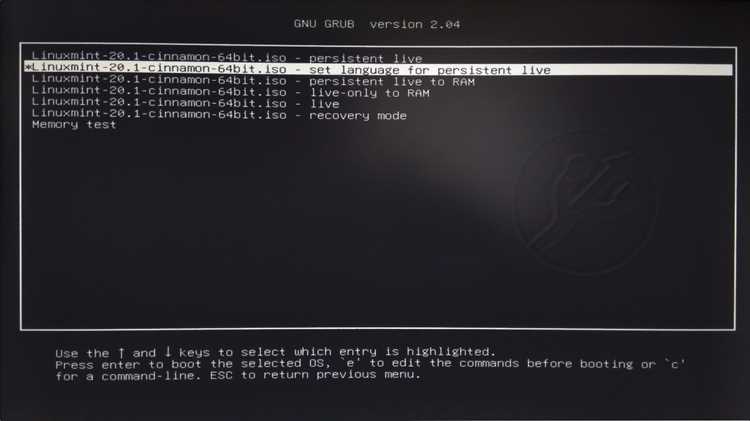
Linux Mint позволяет запускать систему с USB-накопителя без установки на жесткий диск. Использование Persistent Live USB дает возможность сохранять изменения, устанавливать программы и хранить файлы прямо на флешке. Это удобно для тестирования системы, работы на разных компьютерах и резервного доступа к данным.
Для создания Persistent Live USB потребуется USB-накопитель объемом не менее 8 ГБ, ISO-образ Linux Mint и специальная программа для записи с поддержкой persistence, например, Ventoy, Rufus или Etcher. Важно заранее освободить место на USB и создать резервные копии данных, чтобы избежать их потери.
Процесс включает подготовку накопителя, создание раздела для сохранения изменений и корректную запись ISO с активацией persistence. Правильная конфигурация гарантирует, что все внесенные изменения будут сохраняться при повторной загрузке системы, а производительность системы останется стабильной.
В этой инструкции пошагово рассмотрены все этапы: от выбора версии Linux Mint до проверки работы Persistent Live USB, а также рекомендации по устранению распространенных ошибок. Следование этим шагам позволяет создать полностью функциональный переносной носитель с сохранением пользовательских данных.
Выбор подходящей версии Linux Mint и загрузка ISO
Для создания Persistent Live USB важно выбрать версию Linux Mint, которая соответствует вашим требованиям по интерфейсу и производительности. На сайте linuxmint.com доступны три основных редакции: Cinnamon, MATE и Xfce.
- Cinnamon – современный интерфейс с большим набором функций, рекомендуется для компьютеров с минимум 4 ГБ оперативной памяти.
- MATE – классический интерфейс, менее требователен к ресурсам, подойдет для систем с 2–4 ГБ RAM.
- Xfce – легкий интерфейс, оптимален для старых или слабых компьютеров, работает на системах с 1–2 ГБ RAM.
После выбора редакции необходимо скачать соответствующий ISO-образ:
- Перейти на страницу https://linuxmint.com/download.php.
- Выбрать редакцию и разрядность системы (64-bit рекомендуется для современных ПК).
- Выбрать зеркало загрузки с минимальной задержкой, например, ближнее к вашему региону.
- Скачать ISO-образ и проверить контрольную сумму SHA256 для исключения повреждения файла.
Проверка SHA256 выполняется командой sha256sum linuxmint-XX.iso в Linux или через специальные утилиты в Windows. Совпадение суммы гарантирует целостность образа и корректную работу Persistent Live USB.
Подготовка USB-накопителя и резервное копирование данных
Для создания Persistent Live USB потребуется USB-накопитель объемом не менее 8 ГБ. Для стабильной работы системы рекомендуется использовать флешку с USB 3.0 и высокой скоростью чтения/записи.
Перед записью Linux Mint необходимо полностью очистить USB-накопитель. Все данные на флешке будут удалены, поэтому важно создать резервные копии. Скопируйте файлы на другой носитель или в облачное хранилище.
Резервное копирование особенно важно, если на USB содержатся документы, фотографии или программные данные. Для систем Windows можно использовать копирование через Проводник или архивирование в формате ZIP, для Linux – команды cp или rsync.
После создания резервной копии рекомендуется проверить USB на ошибки файловой системы. В Windows используйте chkdsk /f X:, где X – буква флешки. В Linux – fsck /dev/sdX. Это исключит проблемы при записи ISO и обеспечит корректную работу persistence.
Настройка программы для записи Live USB с поддержкой persistence

Для создания Persistent Live USB необходимо использовать программу, которая поддерживает сохранение изменений. Среди популярных вариантов – Rufus, Ventoy и Etcher. Rufus на Windows позволяет задать размер persistent storage до 4 ГБ, Ventoy поддерживает большую гибкость и несколько ISO на одном USB, а Etcher удобен для простого копирования, но требует дополнительной настройки persistence.
При запуске Rufus выполните следующие шаги:
- Выберите USB-накопитель в поле Device.
- Нажмите Select и укажите путь к ISO-образу Linux Mint.
- В разделе Persistent partition size задайте объем памяти для сохранения изменений, например 2–4 ГБ.
- Убедитесь, что выбран Partition scheme: MBR и File system: FAT32 для максимальной совместимости.
- Нажмите Start и подтвердите предупреждение о форматировании.
Если используется Ventoy, создайте загрузочный USB и добавьте ISO-образ в корень флешки. Затем в настройках Ventoy укажите размер persistent storage в файле ventoy.json. Этот способ позволяет хранить несколько образов с независимым сохранением данных.
Правильная настройка программы гарантирует, что все изменения, включая установленные программы и пользовательские файлы, будут сохраняться при последующих запусках системы с USB.
Создание раздела для сохранения изменений на USB
Шаги по созданию раздела на USB:
- Подключите USB-накопитель к компьютеру и откройте инструмент управления дисками. В Windows используйте Disk Management, в Linux – GParted.
- Создайте новый раздел в свободном пространстве флешки. Рекомендуемый размер – не менее 2–4 ГБ для стабильной работы persistence.
- Форматируйте раздел в файловую систему ext4, так как Linux лучше работает с ext4 для хранения изменений.
- Присвойте разделу метку casper-rw или укажите эту метку при настройке программы записи ISO.
- Проверьте, чтобы раздел был активен и корректно распознавался системой перед записью ISO.
Создание отдельного раздела гарантирует, что изменения на USB будут сохраняться независимо от основной системы и обеспечит совместимость с большинством современных версий Linux Mint.
Запись ISO на USB с включением persistence
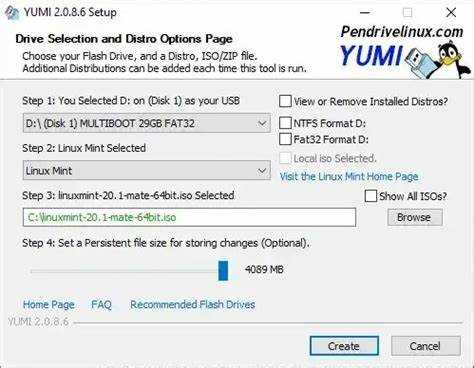
После подготовки USB и создания раздела для сохранения изменений необходимо записать ISO-образ Linux Mint с поддержкой persistence. Для этого подходят программы Rufus, Ventoy или Etcher, каждая из которых имеет свои особенности настройки.
Пример записи ISO с Rufus:
| Шаг | Описание |
|---|---|
| 1 | Выберите USB-накопитель в поле Device. |
| 2 | Укажите ISO-образ Linux Mint через кнопку Select. |
| 3 | В разделе Persistent partition size установите размер памяти для сохранения изменений (например, 2–4 ГБ). |
| 4 | Выберите схему разделов MBR и файловую систему FAT32. |
| 5 | Нажмите Start и подтвердите форматирование USB. |
Для Ventoy необходимо скопировать ISO-образ в корень флешки и в файле ventoy.json указать размер persistent storage. После этого USB готов к загрузке с сохранением изменений.
Важно дождаться полного завершения записи и проверки файлов. Любые прерывания процесса могут привести к некорректной работе persistence и потере данных.
Проверка работы Persistent Live USB и сохранения изменений
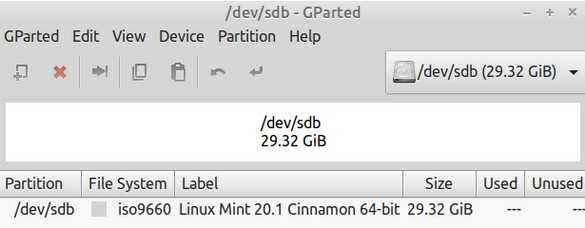
После создания Persistent Live USB важно убедиться, что система корректно сохраняет изменения. Для проверки загрузите компьютер с USB и выполните следующие действия:
- Создайте новый текстовый файл на рабочем столе или в домашней папке.
- Установите небольшую программу или пакет через менеджер пакетов Linux Mint, например gparted или htop.
- Измените настройки рабочего окружения, например фон рабочего стола или параметры панели.
- Перезагрузите систему с USB и убедитесь, что все изменения сохранены: файл присутствует, установленная программа доступна, настройки сохраняются.
Если изменения не сохраняются, проверьте размер persistent раздела и корректность его метки casper-rw. В случае использования Rufus убедитесь, что выбран раздел с заданным объемом для сохранения данных. При использовании Ventoy проверьте файл ventoy.json на правильность указания persistence.
Эта проверка гарантирует, что USB будет работать как полноценная переносная система с сохранением всех пользовательских данных и настроек между загрузками.
Устранение ошибок и распространенные проблемы при загрузке
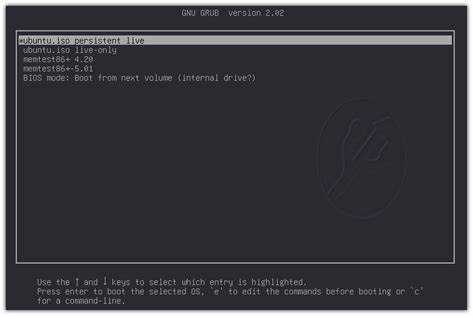
При создании Persistent Live USB могут возникать ошибки загрузки или проблемы с сохранением изменений. Наиболее частые ситуации и способы их решения:
- USB не определяется при загрузке: проверьте настройки BIOS/UEFI, убедитесь, что выбран режим USB Boot и отключена безопасная загрузка (Secure Boot).
- Изменения не сохраняются: проверьте метку persistent раздела (casper-rw) и его файловую систему (ext4). Убедитесь, что размер раздела достаточен для сохранения данных.
- Ошибка чтения ISO: перескачайте образ с официального сайта и проверьте контрольную сумму SHA256. Используйте качественный USB-накопитель с высокой скоростью записи.
- Система медленно загружается или зависает: отключите неиспользуемые устройства в BIOS, убедитесь, что USB подключен напрямую к порту USB 3.0, избегайте USB-хабов.
- Несовместимость с некоторыми компьютерами: попробуйте другую схему разделов (MBR вместо GPT) или другой редактор Live USB, например Ventoy.
Регулярная проверка USB перед использованием, корректная настройка persistent раздела и использование проверенных ISO-образов позволяет избежать большинства проблем и обеспечить стабильную работу системы на разных устройствах.
Вопрос-ответ:
Какие требования к USB-накопителю для создания Persistent Live USB Linux Mint?
Для стабильной работы Persistent Live USB рекомендуется использовать USB-накопитель объемом не менее 8 ГБ. USB 3.0 обеспечит более высокую скорость загрузки и работы системы, а для хранения больших файлов и установки дополнительных программ лучше выбирать флешку 16 ГБ и выше. Важно, чтобы накопитель не имел поврежденных секторов и был полностью отформатирован перед записью ISO.
Как правильно выбрать редакцию Linux Mint для Live USB?
Выбор редакции зависит от ресурсов компьютера и предпочтений интерфейса. Cinnamon требует минимум 4 ГБ RAM и подходит для современных ПК. MATE использует меньше памяти и подойдет для средних систем с 2–4 ГБ RAM. Xfce — легкая версия для старых компьютеров с 1–2 ГБ RAM. Любая редакция поддерживает persistent раздел для сохранения изменений.
Что делать, если при загрузке с USB система не сохраняет изменения?
Сначала проверьте, создан ли persistent раздел с меткой casper-rw и файловой системой ext4. Убедитесь, что его размер достаточен для хранения изменений. Если используется Ventoy, проверьте файл ventoy.json и корректность указания persistent storage. Ошибки в настройке раздела или записи ISO чаще всего приводят к отсутствию сохранений.
Какие программы лучше использовать для записи Linux Mint на USB с persistence?
Для Windows подойдут Rufus, позволяющий указать размер persistent раздела до 4 ГБ, и Ventoy, который поддерживает несколько ISO на одном USB с независимым сохранением изменений. Etcher удобен для простой записи ISO, но persistence требует ручной настройки. Выбор зависит от удобства работы и требований к сохранению изменений.
Как проверить, что Persistent Live USB работает корректно?
После загрузки с USB создайте текстовый файл, установите небольшую программу и измените настройки интерфейса. Перезагрузите систему с USB и убедитесь, что файл, программа и настройки сохранились. Если все изменения остались, USB функционирует правильно. При их отсутствии стоит перепроверить persistent раздел и настройки записи ISO.
Можно ли использовать один USB для нескольких ISO с поддержкой persistence и как это настроить?
Да, можно использовать одну флешку для нескольких ISO с сохранением изменений. Для этого лучше применять Ventoy. После установки Ventoy на USB скопируйте несколько ISO-образов в корень флешки. Затем создайте или отредактируйте файл ventoy.json, указав для каждого образа путь и размер persistent storage. Размер persistent раздела задается в мегабайтах или гигабайтах, например: «size»: 4096 для 4 ГБ. При такой настройке каждая система будет сохранять изменения отдельно, без влияния на другие образы на флешке.

 Загрузка...