Содержание статьи
Hyper Threading – технология Intel, позволяющая одному физическому ядру процессора обрабатывать два потока данных одновременно. На практике это увеличивает параллельную производительность в многозадачных сценариях, но в некоторых задачах, особенно связанных с безопасностью или специфическим ПО, Hyper Threading может создавать дополнительные риски или снижать стабильность.
Отключение Hyper Threading полностью исключает виртуальные ядра, оставляя только физические. Это снижает вероятность уязвимостей вроде L1 Terminal Fault или ZombieLoad, а также может стабилизировать работу серверных приложений, требующих детерминированной производительности.
Процесс отключения зависит от модели процессора и версии BIOS/UEFI. В современных системах настройка находится в разделе «Advanced CPU Configuration» или «Processor Configuration», где можно выключить опцию Intel Hyper-Threading Technology. После изменения настроек требуется сохранение конфигурации и перезагрузка компьютера для применения изменений.
Перед отключением важно проверить, поддерживает ли ваш процессор Hyper Threading, и оценить, как это повлияет на текущие задачи. Для тестирования можно использовать встроенные средства Windows или Linux, такие как Task Manager или lscpu, чтобы увидеть количество логических и физических ядер.
Проверка поддержки Hyper Threading в вашем процессоре
Для определения поддержки Hyper Threading необходимо знать модель процессора. В Windows откройте Диспетчер задач на вкладке «Производительность». Если количество логических ядер в два раза превышает физические, Hyper Threading включён.
В Linux используйте команду lscpu. Поле «Thread(s) per core» показывает, сколько потоков приходится на одно ядро. Значение больше одного подтверждает наличие Hyper Threading.
Проверить поддержку можно также через официальные спецификации Intel или AMD. В документации указываются количество физических и логических ядер, поддержка Hyper Threading и поколение процессора, что помогает определить совместимость с настройками BIOS/UEFI для отключения технологии.
Подготовка BIOS/UEFI к изменению настроек
Перед отключением Hyper Threading необходимо корректно подготовить BIOS/UEFI, чтобы изменения применились без ошибок и не повлияли на стабильность системы.
Рекомендации по подготовке:
- Сделайте резервную копию текущих настроек BIOS/UEFI. В большинстве прошивок есть опция Save/Load Profiles, которая позволяет сохранить конфигурацию на внешнем носителе или во внутренней памяти платы.
- Обновите BIOS/UEFI до последней версии. Новые версии прошивки часто исправляют ошибки совместимости и корректно поддерживают управление потоками процессора.
- Отключите ускоренный запуск и режимы быстрой загрузки, чтобы можно было безопасно получить доступ к разделам CPU Configuration.
- Подключите стабилизированное питание и убедитесь, что компьютер не будет перезагружен во время изменения настроек. Непредвиденное отключение может привести к сбросу BIOS.
После выполнения этих действий можно переходить к разделу с отключением Hyper Threading, находящемуся в Advanced CPU Configuration или Processor Configuration вашей платы.
Пошаговое отключение Hyper Threading в BIOS/UEFI
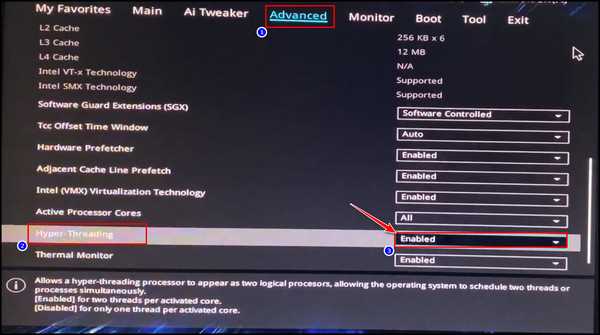
Чтобы отключить Hyper Threading, выполните следующие шаги:
- Перезагрузите компьютер и войдите в BIOS/UEFI, обычно нажатием Del, F2 или другой клавиши, указанной при старте системы.
- Перейдите в раздел Advanced или Advanced CPU Configuration в зависимости от модели материнской платы.
- Найдите опцию Intel Hyper-Threading Technology или аналогичную. В некоторых прошивках она может называться Logical Processor.
- Измените состояние опции на Disabled.
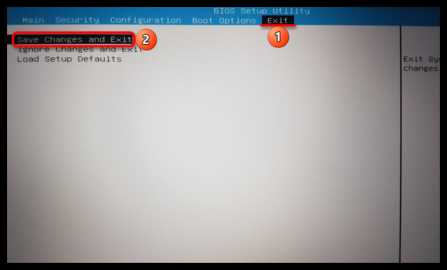
- Сохраните изменения, используя Save & Exit или соответствующую клавишу сохранения, и перезагрузите систему.
После перезагрузки процессор будет работать только с физическими ядрами, а количество логических ядер в системе уменьшится вдвое.
Сохранение настроек и перезагрузка системы

После отключения Hyper Threading важно корректно сохранить настройки BIOS/UEFI и безопасно перезагрузить систему, чтобы изменения вступили в силу.
Рекомендации по сохранению и перезагрузке:
| Действие | Описание |
|---|---|
| Сохранение конфигурации | Используйте опцию Save & Exit или аналогичную в вашей прошивке. Убедитесь, что выбран профиль с отключённым Hyper Threading. |
| Проверка изменений | Некоторые BIOS/UEFI отображают краткую сводку перед перезагрузкой. Проверьте, что Hyper Threading отмечен как Disabled. |
| Перезагрузка системы | Выберите Restart. Во время старта компьютера логические ядра уменьшатся, что можно проверить в Диспетчере задач или командой lscpu в Linux. |
| Резервная копия настроек | Рекомендуется сохранить профиль BIOS/UEFI с текущими настройками на внешний носитель на случай необходимости возврата. |
Проверка работы процессора после отключения Hyper Threading
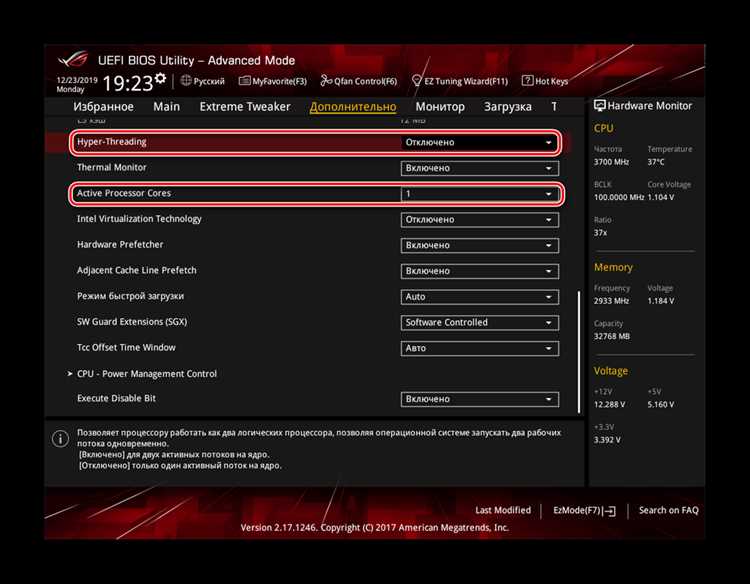
После перезагрузки системы важно убедиться, что Hyper Threading действительно отключён и процессор работает только с физическими ядрами.
В Windows откройте Диспетчер задач на вкладке «Производительность». Количество логических ядер должно быть равно количеству физических. Если количество совпадает, Hyper Threading выключен корректно.
В Linux выполните команду lscpu в терминале и проверьте поле «Thread(s) per core». Значение 1 указывает на отсутствие виртуальных потоков.
Дополнительно можно запустить тесты нагрузки, например Prime95 или stress-ng, чтобы убедиться в стабильности работы процессора без Hyper Threading. Следите за температурой и частотами, чтобы исключить троттлинг и перегрев.
Возможные последствия и снижение производительности
Отключение Hyper Threading изменяет поведение процессора, что может повлиять на производительность и стабильность системы.
Основные последствия:
- Снижение многозадачной производительности: приложения, использующие параллельные потоки, будут работать медленнее, так как количество логических ядер уменьшилось вдвое.
- Изменение профиля нагрузки: серверные и вычислительные задачи с интенсивным параллельным выполнением могут потребовать перенастройки потоков и очередей.
- Стабильность и безопасность: отключение уменьшает риск атак типа L1TF и ZombieLoad, повышая предсказуемость работы CPU при критических задачах.
- Энергопотребление: в некоторых системах отключение Hyper Threading снижает тепловыделение, но может увеличивать время выполнения задач.
Рекомендации после отключения:
- Пересмотрите планирование задач и настройку программного обеспечения, использующего многопоточность.
- Проведите тесты производительности и стабильности, чтобы оценить влияние на конкретные рабочие нагрузки.
- Следите за температурой и частотой ядер, так как уменьшение нагрузки на виртуальные ядра может изменить профиль энергопотребления.
Вопрос-ответ:
Как понять, поддерживает ли мой процессор Hyper Threading?
Для проверки поддержки Hyper Threading в Windows откройте Диспетчер задач и посмотрите вкладку «Производительность». Если количество логических ядер в два раза превышает физические, технология активна. В Linux можно использовать команду lscpu и проверить значение «Thread(s) per core». Также информация доступна в спецификациях процессора на официальном сайте Intel или AMD.
Влияет ли отключение Hyper Threading на игры и приложения?
После отключения Hyper Threading количество логических ядер уменьшается, что может замедлить многопоточные приложения и игры, которые активно используют все потоки процессора. Для программ с ограниченной многопоточностью разницы почти не будет. Рекомендуется провести тестирование конкретных игр или рабочих нагрузок, чтобы оценить влияние на производительность.
Как безопасно изменить настройки BIOS для отключения Hyper Threading?
Перед изменением настроек необходимо сделать резервную копию текущего профиля BIOS/UEFI, отключить режим быстрой загрузки и убедиться, что питание стабильно. Войдите в BIOS, откройте раздел Advanced CPU Configuration, найдите опцию Intel Hyper-Threading Technology и установите Disabled. Затем сохраните изменения и перезагрузите компьютер.
Можно ли отключить Hyper Threading программными средствами без BIOS?
На уровне операционной системы отключение Hyper Threading напрямую невозможно. Некоторые инструменты позволяют ограничивать использование логических ядер для отдельных процессов, но это не выключает технологию полностью. Настройка BIOS/UEFI остаётся единственным способом полностью отключить Hyper Threading.
Какие риски связаны с отключением Hyper Threading?
Отключение Hyper Threading снижает количество логических ядер и может замедлить задачи, требующие параллельной обработки. С другой стороны, оно уменьшает вероятность некоторых аппаратных уязвимостей, таких как L1 Terminal Fault и ZombieLoad, и может повысить стабильность критических приложений. После изменения настроек рекомендуется проверять работу системы и запускать тесты нагрузок.
Как проверить, что Hyper Threading отключён после изменения настроек в BIOS?
После перезагрузки компьютера можно убедиться, что Hyper Threading отключён, с помощью системных инструментов. В Windows откройте Диспетчер задач на вкладке «Производительность» и сравните количество логических и физических ядер — они должны совпадать. В Linux выполните команду lscpu и проверьте поле «Thread(s) per core» — значение 1 подтверждает отключение технологии. Также полезно запустить тесты нагрузки, чтобы убедиться, что процессор работает стабильно и температура остаётся в норме.

 Загрузка...