Содержание статьи

SCSS расширяет возможности стандартного CSS, позволяя использовать переменные, вложенные правила, миксины и функции. Для корректного подключения SCSS к проекту требуется компиляция в CSS, которую можно выполнить с помощью официального компилятора Sass или через сборщики типа Gulp и Webpack. Без этого браузер не сможет интерпретировать SCSS напрямую.
Первый шаг – установка Node.js и npm, так как большинство инструментов для работы с SCSS зависят от этих компонентов. После установки можно установить Sass глобально или локально для проекта командой npm install -g sass. Локальная установка полезна для командной работы и исключает конфликты версий.
Для упрощения работы с SCSS рекомендуется организовать структуру проекта: создать отдельные папки для исходных SCSS-файлов и для итогового CSS. Это позволяет разделять стили по компонентам и контролировать процесс компиляции без ошибок. Автоматическая компиляция через терминал или сборщик минимизирует риск устаревших стилей на сайте.
В дальнейшем подключение скомпилированного CSS к HTML происходит стандартным способом через тег <link>. Это обеспечивает совместимость со всеми браузерами и позволяет использовать преимущества SCSS без потери функциональности. Контроль ошибок компиляции и использование переменных и миксинов значительно ускоряет процесс разработки и упрощает поддержку стилей.
Установка Node.js и npm для работы с SCSS
Для работы с SCSS необходим Node.js версии 16 или выше, так как современные сборщики и компиляторы используют функции последних версий. Проверить установленную версию Node.js можно командой node -v, а npm – npm -v. Если версии отсутствуют или устарели, следует скачать установщик с официального сайта https://nodejs.org.
Рекомендуется выбирать версию LTS (Long Term Support), так как она стабильно поддерживается и совместима с большинством инструментов для SCSS. На Windows достаточно запустить скачанный .msi файл и следовать инструкциям установщика, на macOS используется пакет .pkg, на Linux – пакетный менеджер (apt для Debian/Ubuntu, yum или dnf для CentOS/Fedora).
После установки Node.js и npm следует проверить корректность работы через терминал. Команды node -v и npm -v должны возвращать номер версии без ошибок. При возникновении конфликтов версий рекомендуется удалить старые версии Node.js и npm перед повторной установкой.
Установка Node.js автоматически включает npm – менеджер пакетов, который позволяет устанавливать компиляторы SCSS и дополнительные модули для проекта. Для локальной установки пакетов в проекте создают файл package.json командой npm init -y, после чего можно устанавливать Sass или сборщики стилей через npm.
Установка и настройка компилятора Sass

Компилятор Sass устанавливается через npm командой npm install -g sass для глобального использования или npm install sass —save-dev для локального проекта. Глобальная установка позволяет использовать Sass в любом месте системы, локальная – фиксирует версию для конкретного проекта и облегчает командную работу.
После установки проверяют корректность работы командой sass —version, которая должна вернуть номер версии компилятора. Ошибки при запуске обычно связаны с некорректной установкой Node.js или конфликтом версий npm.
Для компиляции SCSS в CSS используют синтаксис sass input.scss output.css. Флаг —watch позволяет автоматически отслеживать изменения в SCSS-файлах и пересобирать CSS без ручного запуска команды. Рекомендуется настроить отдельную папку для исходных файлов SCSS и отдельную для итогового CSS, чтобы избежать перезаписи и конфликтов.
Дополнительно можно настроить расширенные параметры компиляции: —style compressed для минимизации CSS, —no-source-map для отключения генерации карт исходного кода, —update для обновления только изменённых файлов. Эти настройки оптимизируют процесс сборки и упрощают контроль версий.
Создание структуры проекта с файлами SCSS

Для удобной работы с SCSS рекомендуется заранее определить структуру проекта. Обычно создают отдельные папки для исходных SCSS-файлов, итогового CSS и дополнительных ресурсов. Стандартная структура может выглядеть следующим образом:
| Папка / Файл | Назначение |
|---|---|
| scss/ | Исходные файлы SCSS проекта |
| scss/_variables.scss | Переменные для цветов, шрифтов и размеров |
| scss/_mixins.scss | Повторно используемые стили и функции |
| scss/main.scss | Главный файл, подключающий все частичные файлы |
| css/ | Скомпилированные CSS-файлы |
Главный файл main.scss импортирует все частичные файлы с помощью директивы @use или @import (для старых версий). Такая организация упрощает масштабирование проекта и облегчает поиск ошибок. Для крупных проектов рекомендуется разделять SCSS по компонентам и страницам, создавая отдельные подпапки внутри scss/.
Использование стандартизированной структуры позволяет настроить автоматическую компиляцию без ошибок, а также обеспечивает совместимость с системами контроля версий, предотвращая конфликт файлов CSS и SCSS.
Подключение SCSS к HTML через CSS
Браузеры напрямую не поддерживают SCSS, поэтому для использования стилей необходимо подключать скомпилированный CSS. После компиляции SCSS-файлов создается CSS-файл, который подключается к HTML стандартным тегом <link> в секции <head>:
<link rel=»stylesheet» href=»css/main.css»>
Рекомендуется указывать относительный путь к папке с CSS, чтобы структура проекта оставалась переносимой. Если проект использует несколько CSS-файлов, их подключение осуществляется последовательно, учитывая зависимость стилей.
При изменении SCSS-файлов и повторной компиляции CSS браузеры могут кэшировать старые версии. Для предотвращения этого используют добавление параметра версии в URL, например: main.css?v=1.2. Такой подход гарантирует загрузку актуальной версии стилей без ручного очищения кэша.
Для локальной разработки можно подключать скомпилированный CSS через live-server или другой сервер разработки, чтобы изменения SCSS автоматически отображались в браузере без перезагрузки страниц.
Компиляция SCSS в CSS вручную через терминал
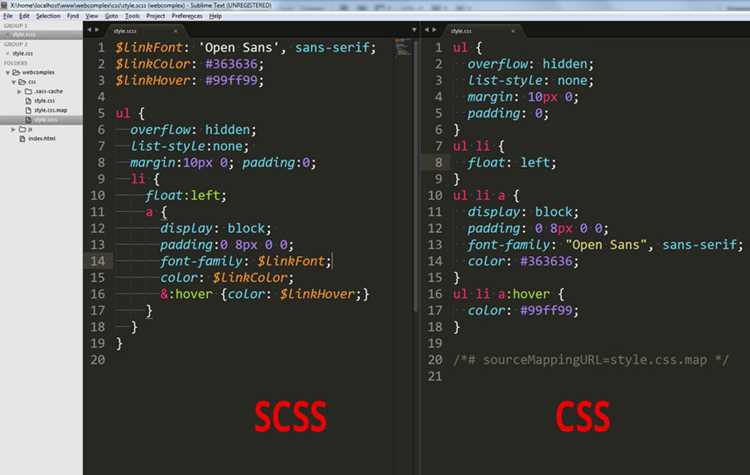
Для ручной компиляции SCSS в CSS используется команда sass в терминале. Основной синтаксис:
- sass путь_к_SCSS/файл.scss путь_к_CSS/файл.css – компиляция одного файла.
- sass путь_к_SCSS:путь_к_CSS – компиляция всей папки SCSS в папку CSS.
Примеры команд:
- Компиляция одного файла: sass scss/main.scss css/main.css
- Компиляция всех файлов SCSS: sass scss/:css/
Для отслеживания изменений используется флаг —watch. Команда sass —watch scss/:css/ автоматически пересобирает CSS при сохранении SCSS-файлов.
Дополнительные параметры компиляции:
- —style compressed – минимизация CSS для уменьшения размера файлов.
- —no-source-map – отключение генерации карт исходного кода.
- —update – компиляция только изменённых файлов.
Рекомендуется проверять итоговый CSS на наличие ошибок после компиляции. Терминал возвращает сообщения об ошибках синтаксиса, отсутствующих переменных или неправильных путях, что позволяет быстро исправлять проблемы.
Автоматическая компиляция SCSS при изменениях файлов

Для автоматической компиляции SCSS используют флаг —watch в командной строке. Команда sass —watch scss/:css/ отслеживает все изменения в папке scss/ и автоматически обновляет файлы в css/.
При работе с крупными проектами рекомендуется разделять SCSS на частичные файлы с подчёркиванием в имени, например _header.scss. Главный файл main.scss подключает их через @use или @import. Это обеспечивает пересборку только изменённых компонентов, а не всего проекта.
Для контроля версий и удобства разработки можно использовать скрипты в package.json:
«scripts»: {
«watch-css»: «sass —watch scss/:css/ —style compressed»
}
Запуск команды npm run watch-css позволяет работать в режиме реального времени. Любое сохранение SCSS-файла мгновенно обновляет соответствующий CSS, что исключает ручную компиляцию и ускоряет процесс тестирования стилей.
При работе с IDE или редакторами кода поддержка Live Reload совместно с —watch позволяет автоматически перезагружать страницу браузера после обновления CSS, что повышает удобство проверки изменений.
Использование переменных и миксинов в SCSS
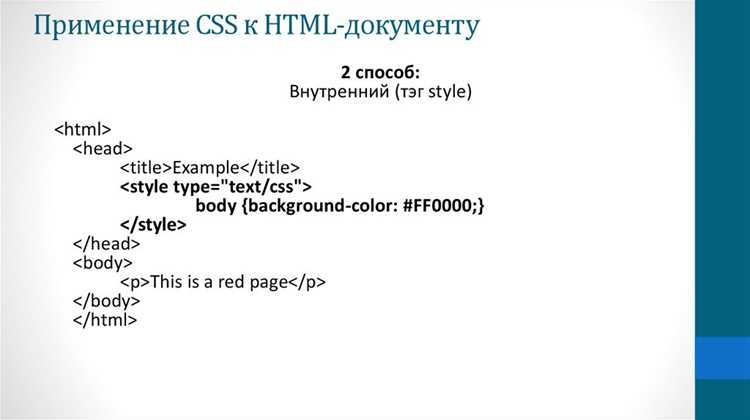
Переменные в SCSS позволяют хранить повторяющиеся значения, такие как цвета, размеры шрифтов и отступы. Объявление переменной начинается с символа $:
- $primary-color: #3498db;
- $base-font-size: 16px;
Использование переменных упрощает внесение изменений: достаточно изменить значение переменной в одном месте, и оно автоматически применяется ко всем стилям, где она используется.
Миксины позволяют объединять повторяющиеся группы CSS-свойств и использовать их в нескольких селекторах. Объявление миксина начинается с @mixin:
-
@mixin flex-center {
display: flex;
justify-content: center;
align-items: center;
}
Миксины вызываются с помощью @include:
- .header { @include flex-center; }
Для параметризованных миксинов можно передавать значения, например размеры или цвета:
-
@mixin button($bg-color, $text-color) {
background-color: $bg-color;
color: $text-color;
padding: 10px 20px;
border-radius: 5px;
}
- .btn-primary { @include button($primary-color, #ffffff); }
Использование переменных и миксинов повышает читаемость кода, ускоряет внесение изменений и уменьшает вероятность ошибок при редактировании стилей.
Проверка и устранение ошибок компиляции SCSS
Основные шаги устранения ошибок:
- Проверка синтаксиса: закрытие фигурных скобок, двоеточий и точек с запятой.
- Проверка наличия переменных и их правильного подключения через @use или @import.
- Проверка путей к файлам: относительные пути должны соответствовать структуре проекта.
- Использование —watch позволяет быстро увидеть изменения и ошибки при сохранении файлов.
Для сложных проектов рекомендуется временно отключать части SCSS и компилировать поэтапно, чтобы локализовать источник ошибки. Логи компилятора можно сохранять в файл для последующего анализа с помощью команды sass scss/:css/ —watch > log.txt.
Если ошибка связана с конфликтом версий Sass, стоит проверить sass —version и при необходимости обновить компилятор через npm install -g sass. После исправления проблем компиляция должна завершаться без сообщений об ошибках, а CSS-файл корректно обновляться.
Вопрос-ответ:
Можно ли подключить SCSS напрямую к HTML без компиляции в CSS?
Нет, браузеры не понимают SCSS напрямую. Для отображения стилей необходимо скомпилировать SCSS в CSS с помощью компилятора Sass или сборщика, после чего подключается уже готовый CSS-файл через тег <link> в HTML.
Что делать, если при компиляции SCSS появляются ошибки о неопределённых переменных?
Сначала проверьте, объявлены ли все переменные перед использованием. Если переменные находятся в отдельном файле, убедитесь, что этот файл подключён в главный SCSS через @use или @import. Также проверьте правильность путей и отсутствие опечаток в названиях.
Как настроить автоматическую компиляцию SCSS при изменении файлов?
Для этого используется команда sass —watch scss/:css/, которая отслеживает все изменения в папке с исходными SCSS и пересобирает соответствующие CSS-файлы. Можно создать скрипт в package.json и запускать его через npm run для удобства. При сохранении файлов CSS обновляется автоматически.
В чём преимущество использования миксинов в SCSS?
Миксины позволяют объединять повторяющиеся группы стилей и применять их к разным селекторам. Это сокращает дублирование кода и упрощает изменение стилей: достаточно исправить свойства в миксине, и изменения применятся ко всем элементам, где он используется. Миксины могут принимать параметры, что расширяет их гибкость.
Как правильно организовать структуру проекта с SCSS для большого сайта?
Рекомендуется разделять SCSS на частичные файлы с подчёркиванием, например _variables.scss и _header.scss, и объединять их в главный файл main.scss. Создайте отдельные папки для исходных SCSS и скомпилированного CSS. Такая организация облегчает поиск ошибок, настройку компиляции и поддержку стилей при масштабировании проекта.
Почему после компиляции SCSS в CSS некоторые стили не применяются на сайте?
Причин может быть несколько. Во-первых, проверьте, что скомпилированный CSS-файл действительно подключён к HTML через тег <link>. Во-вторых, убедитесь, что используемые селекторы в SCSS совпадают с элементами HTML. Если в проекте есть несколько CSS-файлов, порядок их подключения может влиять на приоритет стилей. Также стоит проверить кэш браузера: иногда старые версии CSS остаются загруженными, и обновлённые стили не отображаются. Добавление параметра версии к ссылке, например main.css?v=1.1, помогает загрузить актуальный файл.

 Загрузка...