Содержание статьи

HTML-разметка позволяет создавать письма с форматированным текстом, кнопками, ссылками и изображениями. Такой подход применяется в рассылках, корпоративной переписке и служебных уведомлениях, где важна структура и внешний вид сообщения.
Чтобы письмо корректно отображалось, нужно учитывать ограничения почтовых сервисов. Например, Gmail не поддерживает все HTML-теги, а Outlook может некорректно обработать встроенные стили. Поэтому перед вставкой кода стоит проверить, какие элементы допустимы в конкретном сервисе.
Для вставки HTML можно использовать встроенные инструменты редакторов, специализированные сервисы или добавить код вручную через режим исходного текста. Важно соблюдать правильное кодирование и структуру – ошибки в тегах могут привести к искажённому отображению письма у получателя.
Поддерживает ли ваш почтовый сервис HTML-разметку
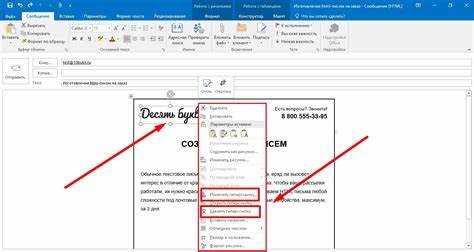
Перед вставкой HTML-кода нужно проверить, как ваш почтовый сервис работает с форматированными письмами. Большинство популярных платформ, таких как Gmail, Outlook, Yahoo Mail и Mail.ru, поддерживают HTML-разметку, но с ограничениями по тегам и встроенным стилям.
Gmail игнорирует часть CSS-свойств и не отображает скрипты, поэтому оформление стоит создавать с помощью встроенных таблиц стилей и инлайн-атрибутов. Outlook использует движок Microsoft Word для рендеринга, что делает его чувствительным к структуре таблиц и позиционированию элементов.
Если письмо создаётся через веб-интерфейс, обычно предусмотрен режим исходного кода или возможность вставки HTML через редактор. При использовании почтового клиента (например, Thunderbird) вставка HTML доступна при выборе формата письма «только HTML». В корпоративных системах могут действовать ограничения политики безопасности, блокирующие разметку – это стоит уточнить у администратора.
Для тестирования можно отправить пробное письмо на несколько почтовых сервисов и сравнить результат. Так вы увидите, какие элементы отображаются корректно, а какие нужно адаптировать под конкретный интерфейс.
Как создать письмо с HTML кодом в Gmail, Outlook и других сервисах

HTML-письмо можно сформировать несколькими способами: через встроенные функции почтового клиента, с помощью внешнего редактора или вручную через исходный код. Выбор зависит от используемого сервиса и требуемого уровня контроля над структурой письма.
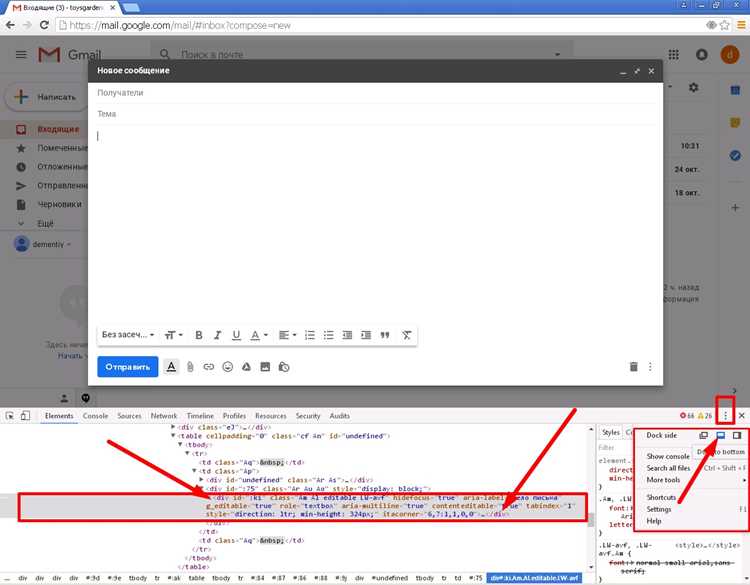
- Gmail: откройте новое письмо, подготовьте HTML-код в отдельном редакторе (например, Notepad++ или Sublime Text), затем скопируйте его и вставьте через сочетание клавиш Ctrl + Shift + V в режиме разработчика браузера или с помощью стороннего расширения, например Gmail Email Templates.
- Outlook: создайте письмо, затем выберите пункт «Вставить» → «Текст из файла». Укажите HTML-файл с разметкой. Outlook интерпретирует содержимое и отобразит его в теле письма. Можно также переключиться в режим редактирования HTML через макросы или встроенные надстройки.
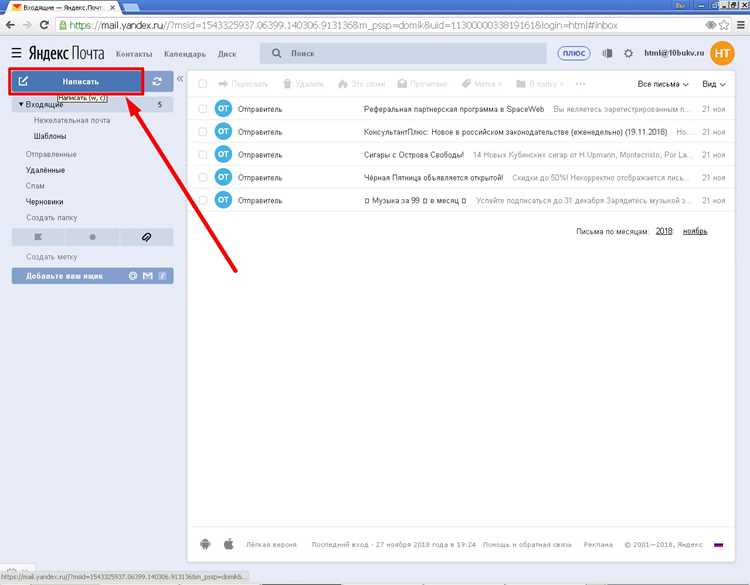
- Mail.ru и Яндекс Почта: включите режим исходного кода через комбинацию Ctrl + U (если доступен) либо используйте онлайн-редактор HTML-писем и вставьте готовый код в тело письма через копирование.
- Thunderbird: создайте новое сообщение, выберите «Формат» → «Только HTML», откройте меню «Вставка» → «HTML» и добавьте нужный код.
Перед вставкой убедитесь, что все пути к изображениям абсолютные, а стили указаны внутри тегов style или инлайн. Это снизит вероятность искажений при отображении письма в разных клиентах.
Использование HTML редактора для подготовки письма
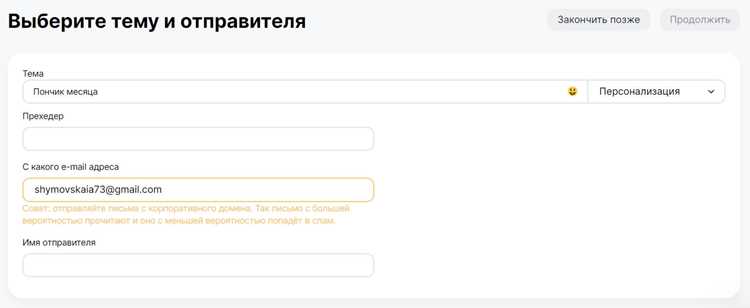
HTML-редактор позволяет заранее создать структуру письма и увидеть, как оно будет выглядеть у получателя. Для работы подходят как онлайн-инструменты, так и программы, устанавливаемые на компьютер. Наиболее удобны редакторы с режимом визуального отображения и доступом к исходному коду.
Популярные решения: BeeFree, Stripo, Mailchimp Editor, Topol.io. Они позволяют комбинировать текст, изображения и ссылки, а затем экспортировать готовую разметку в формате HTML. Такой код можно вставить напрямую в почтовый клиент или систему рассылки.
При подготовке письма важно использовать инлайн-стили вместо внешних таблиц стилей – многие почтовые клиенты их не загружают. Для изображений рекомендуется применять абсолютные ссылки, чтобы элементы корректно отображались при открытии письма.
Перед экспортом стоит проверить отображение письма в режиме предпросмотра, протестировать кликабельность ссылок и корректность работы адаптивной верстки. Ошибки в коде часто приводят к смещению блоков или искажению форматирования в разных почтовых сервисах.
Как вставить готовый HTML код вручную через исходный текст
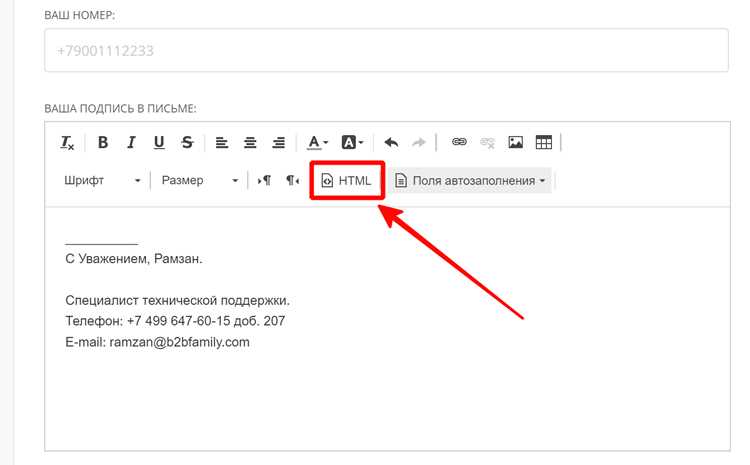
Чтобы вставить готовый HTML код в письмо, нужно открыть редактор почтовой платформы и перейти в режим исходного кода. В разных сервисах кнопка называется по-разному: «<>», «HTML», «Исходный код» или «Code view». Этот режим позволяет видеть структуру письма в формате HTML и внести изменения вручную.
После активации режима исходного текста вставьте подготовленный HTML код в нужное место – обычно между тегами <body> и </body>. Если письмо уже содержит контент, вставку нужно делать аккуратно, не нарушая структуру существующих тегов. Любая ошибка в синтаксисе может привести к искажению отображения письма.
Перед вставкой стоит проверить код на корректность через валидатор, например W3C Validator. Это поможет исключить лишние теги, не поддерживаемые почтовыми клиентами, и убедиться, что таблицы и стили отображаются одинаково в разных сервисах.
Для удобства рекомендуется использовать табличную разметку, так как большинство почтовых клиентов корректно воспринимают именно таблицы, а не блочные элементы. Пример базовой структуры:
| <table width=»600″ align=»center» cellpadding=»0″ cellspacing=»0″> |
| <tr><td>Ваш HTML контент</td></tr> |
| </table> |
После вставки сохраните изменения и вернитесь в визуальный режим, чтобы убедиться, что письмо отображается корректно. Затем можно отправить тестовое сообщение самому себе и проверить отображение на разных устройствах и в разных почтовых клиентах.
Проверка отображения письма перед отправкой
После вставки HTML кода важно убедиться, что письмо корректно отображается во всех популярных почтовых клиентах. Используйте тестовую отправку на несколько адресов, включая Gmail, Outlook, Yahoo и почтовые приложения на мобильных устройствах. Это позволит выявить различия в отображении таблиц, шрифтов и ссылок.
Проверяйте шрифты, цвета, размеры таблиц и кнопок. Почтовые клиенты могут игнорировать нестандартные CSS-свойства или изменять ширину элементов. Обязательно проверьте адаптивность письма на экранах разной ширины, чтобы кнопки и изображения не выходили за границы таблиц.
Используйте онлайн-сервисы, такие как Litmus или Email on Acid, для предпросмотра письма в более чем 50 почтовых клиентах. Это помогает выявить ошибки до массовой рассылки и гарантировать корректное отображение контента.
При тестовой отправке проверяйте ссылки и кнопки на кликабельность. Ссылки должны вести на правильные URL, а кнопки корректно реагировать на нажатие в десктопной и мобильной версиях. Любые некорректные элементы исправляйте в исходном HTML перед окончательной рассылкой.
После проверки сохраните финальный HTML и сделайте резервную копию. Это позволит быстро восстановить письмо при необходимости внести изменения или повторно использовать шаблон для других рассылок.
Типичные ошибки при вставке HTML и как их избежать
Частая ошибка – использование неподдерживаемых CSS-свойств. Почтовые клиенты, такие как Outlook или Gmail, игнорируют некоторые современные свойства, например flexbox или position: fixed. Решение – применять таблицы для верстки и встроенные стили через атрибут style внутри тегов.
Ошибка с некорректным закрытием тегов приводит к неправильному отображению контента. Каждую открывающуюся <table>, <tr> и <td> нужно закрывать в правильной последовательности. Используйте HTML-валидаторы для проверки структуры перед вставкой.
Использование внешних CSS-файлов и скриптов не поддерживается большинством почтовых клиентов. Решение – вставлять стили inline и исключать JavaScript. Например, кнопки и эффекты hover лучше реализовывать через inline styles и простые ссылки.
Частая проблема – неправильная кодировка символов. Используйте UTF-8 для корректного отображения кириллицы и специальных символов. Проверяйте заголовок письма и meta charset в исходном коде перед отправкой.
Ошибка с изображениями – указание относительных путей или локальных файлов. Все картинки должны быть доступны через HTTPS и иметь корректные ссылки. Добавляйте атрибут alt для описания изображений, чтобы они отображались даже при блокировке загрузки графики.
Вопрос-ответ:
Можно ли вставить HTML код напрямую в Gmail или Outlook?
Да, в Gmail и Outlook можно вставлять HTML код через режим исходного текста или функцию редактирования HTML. В Gmail это кнопка «<>» в редакторе, в Outlook — «Вставить как HTML» или переключение на исходный код письма. После вставки рекомендуется проверить отображение письма через тестовую отправку на разные адреса.
Какие ошибки чаще всего возникают при вставке HTML в письма?
Основные ошибки — неправильное закрытие тегов, использование внешних CSS и скриптов, неподдерживаемые свойства CSS, относительные ссылки на изображения, отсутствие атрибутов alt. Чтобы избежать проблем, используйте таблицы для верстки, inline-стили и проверяйте код через валидатор перед отправкой.
Как проверить корректность отображения письма после вставки HTML кода?
Для проверки отправьте тестовое письмо на несколько почтовых клиентов и устройства, включая мобильные. Проверяйте таблицы, кнопки, шрифты и изображения. Дополнительно можно использовать сервисы Litmus или Email on Acid, которые показывают отображение письма в десятках клиентов одновременно, выявляя потенциальные ошибки.
Можно ли вставлять JavaScript и анимации в HTML письмо?
Большинство почтовых клиентов блокируют JavaScript и сложные анимации. Вместо этого используйте статические изображения, GIF или CSS-анимации, поддерживаемые inline-стилями. Для интерактивных элементов лучше использовать ссылки на внешние страницы, где скрипты разрешены.
Как сделать письмо адаптивным при вставке HTML кода?
Адаптивность достигается через таблицы с фиксированной шириной и использование медиа-запросов в inline-стилях. Для мобильных устройств используйте максимальную ширину таблиц 600–650px и масштабируемые изображения. Тестируйте на разных экранах, чтобы элементы не выходили за границы и кнопки оставались кликабельными.
Как вставить HTML код в письмо через исходный текст без ошибок?
Чтобы вставить HTML код вручную, откройте редактор письма и переключитесь в режим исходного кода (в Gmail это кнопка «<>», в Outlook — «Вставить как HTML»). Вставляйте код между тегами
и , проверяя, чтобы все теги были закрыты правильно. Используйте inline-стили и таблицы для верстки, а ссылки на изображения делайте абсолютными и доступными через HTTPS. После вставки отправьте тестовое письмо на несколько адресов и проверьте отображение на разных устройствах и почтовых клиентах.Почему письмо с HTML кодом может отображаться неправильно у получателя?
Неправильное отображение чаще всего возникает из-за неподдерживаемых CSS-свойств, использования внешних стилей или скриптов, ошибок в тегах, относительных ссылок на изображения или неправильной кодировки. Чтобы избежать этого, вставляйте стили inline, используйте таблицы для верстки, проверяйте код через валидатор и тестируйте письмо в разных почтовых клиентах и на мобильных устройствах. Также проверяйте, чтобы все изображения имели атрибуты alt и корректные URL.

 Загрузка...