Содержание статьи
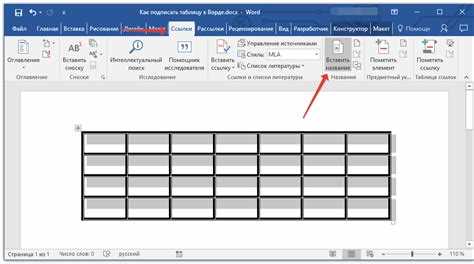
При работе с объемными таблицами пользователи часто сталкиваются с нарушением структуры, смещением ячеек и потерей форматирования. Это особенно заметно при переносе данных из Excel или при вставке таблиц, занимающих несколько страниц.
Чтобы избежать искажений, важно заранее подготовить таблицу: задать фиксированную ширину столбцов, отключить автоматическую подгонку и проверить единицы измерения в параметрах документа. Эти шаги позволяют сохранить выравнивание и сделать таблицу устойчивой к изменению макета.
Также стоит учитывать способ вставки. В Word можно использовать вставку как объекта Excel, простую таблицу или вариант через буфер обмена. Каждый метод влияет на редактирование, внешний вид и взаимодействие таблицы с текстом. Правильный выбор способа помогает сохранить все данные и формат без лишних правок.
Как правильно подготовить таблицу перед вставкой в документ

Перед вставкой большой таблицы в Word важно проверить её структуру и формат. Если таблица создана в Excel, следует убедиться, что в ней нет объединённых ячеек, пустых строк и скрытых столбцов – эти элементы вызывают искажения при переносе. Оптимально, чтобы каждая строка содержала одинаковое количество ячеек, а ширина столбцов была задана вручную.
Рекомендуется задать фиксированные размеры колонок и выровнять текст внутри ячеек по центру или по левому краю. Это предотвратит смещение данных после вставки. Для числовых значений лучше использовать одинаковый формат – например, два знака после запятой или целые числа, чтобы сохранить читаемость.
Пример таблицы, подготовленной для вставки в Word:
| Наименование | Количество | Цена за единицу | Итого |
|---|---|---|---|
| Картриджи | 12 | 850 | 10200 |
| Бумага А4 | 20 | 320 | 6400 |
| Папки архивные | 15 | 110 | 1650 |
После проверки и выравнивания таблицы следует удалить все формулы и примечания, если они не нужны в итоговом документе. Это ускорит вставку и снизит риск ошибок при отображении содержимого.
Как вставить таблицу из Excel без потери форматирования
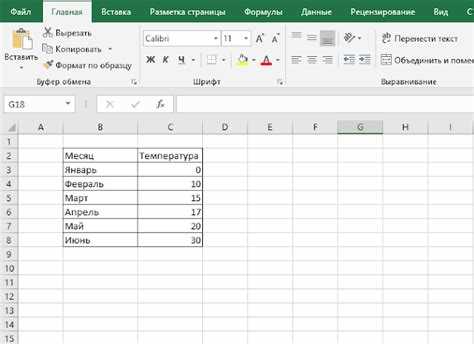
Чтобы сохранить форматирование при вставке таблицы из Excel в Word, необходимо использовать специальные параметры вставки. Сначала выделите нужный диапазон ячеек в Excel и скопируйте его сочетанием клавиш Ctrl + C. Затем в Word откройте вкладку Главная и выберите параметр Вставить → Специальная вставка.
В появившемся окне можно выбрать несколько режимов. Для сохранения всех цветов, границ и шрифтов укажите Лист Microsoft Excel (объект). Если требуется редактировать таблицу прямо в Word, выберите Формат RTF или Текст с форматированием – в этом случае таблица будет адаптирована к стилям документа, но сохранит структуру.
При вставке в виде объекта таблица остаётся связанной с исходным файлом Excel. Чтобы разорвать связь и сделать её частью документа, используйте команду Преобразовать в диапазон в контекстном меню. Это особенно полезно, если документ будет отправляться без исходного файла Excel.
Если после вставки таблица выходит за поля страницы, измените масштаб: выберите таблицу, откройте вкладку Макет и установите фиксированную ширину столбцов. Для крупных таблиц лучше использовать альбомную ориентацию страницы, чтобы избежать горизонтальной прокрутки.
Как разместить таблицу на странице без обрезки и смещения
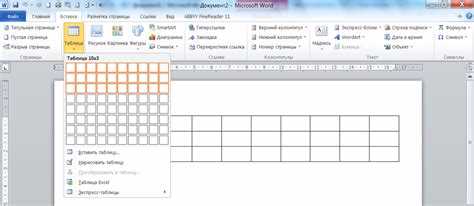
Чтобы таблица полностью помещалась на странице и не обрезалась при печати, необходимо проверить поля документа. В Word откройте вкладку Разметка страницы и установите поля не менее 1,5 см. Это предотвратит выход границ таблицы за пределы печатной области.
Далее выделите таблицу и выберите Макет → Свойства таблицы. В разделе Таблица включите параметр Не переносить таблицу на следующую страницу, если она должна оставаться цельной, либо установите автоматический перенос строк, если она превышает одну страницу.
Чтобы избежать смещения таблицы относительно текста, задайте фиксированное выравнивание: в тех же свойствах выберите положение По центру или Слева без обтекания. При необходимости снимите флажок Разрешить изменение размеров при вводе данных, чтобы структура таблицы оставалась стабильной.
Если таблица шире листа, измените ориентацию на альбомную или уменьшите ширину столбцов через вкладку Макет → Автоподбор → По содержимому. Такой подход помогает сохранить пропорции без потери данных и исключить появление горизонтальной прокрутки.
Как перенести большую таблицу на несколько страниц
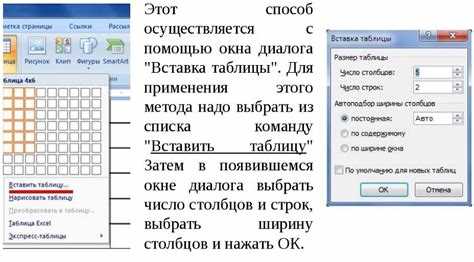
Если таблица превышает длину одной страницы, Word может автоматически переносить строки, но без повторяющегося заголовка строк чтение становится неудобным. Чтобы исправить это, выделите верхнюю строку таблицы, откройте вкладку Макет и нажмите Повторить строки заголовков. Тогда шапка будет отображаться на каждой странице.
Для корректного разделения таблицы убедитесь, что включена функция Разрешить перенос строк на следующую страницу. Она активируется через Свойства таблицы → Строка. Если параметр отключён, часть таблицы может обрезаться при печати.
Иногда удобнее разделить таблицу вручную. Для этого установите курсор в нужном месте и выберите Разделить таблицу в разделе Макет. После разделения можно вставить разрыв страницы, чтобы каждая часть начиналась с новой.
Чтобы сохранить одинаковое выравнивание и ширину столбцов после разделения, используйте одинаковые параметры в разделе Свойства таблицы → Столбец. Это поможет избежать различий в структуре между частями таблицы и сохранить её визуальную целостность.
Как зафиксировать заголовки строк и столбцов при переносе
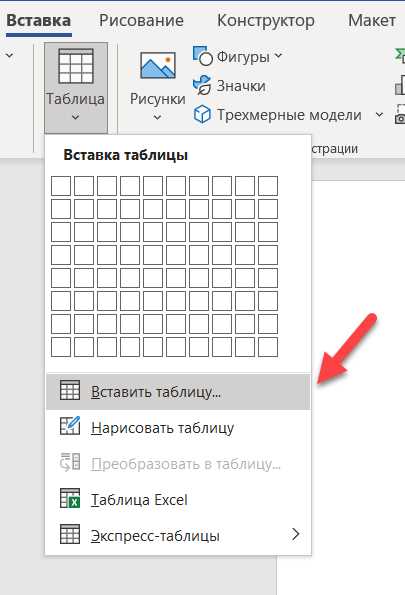
Чтобы заголовки оставались видимыми при переносе таблицы на несколько страниц, необходимо использовать встроенные инструменты Word для повторения строк и фиксации столбцов. Для этого выполните следующие шаги:
- Выделите верхнюю строку таблицы, которая содержит заголовки столбцов.
- Перейдите на вкладку Макет в разделе Работа с таблицами.
- Нажмите Повторить строки заголовков. Эта строка будет автоматически отображаться на каждой странице.
Для фиксации столбцов при прокрутке документа можно использовать следующую схему:
- Выделите первый столбец, который требуется закрепить.
- Скопируйте его в начало каждой части таблицы, если таблица разделена на несколько страниц.
- Проверьте выравнивание столбцов через Свойства таблицы → Столбец, чтобы сохранить одинаковую ширину и структуру.
При необходимости закрепить одновременно строки и столбцы, используйте сочетание методов: повторение строк заголовков и дублирование фиксированных столбцов в каждой части таблицы. Это обеспечивает удобство чтения и сохранение структуры при больших таблицах.
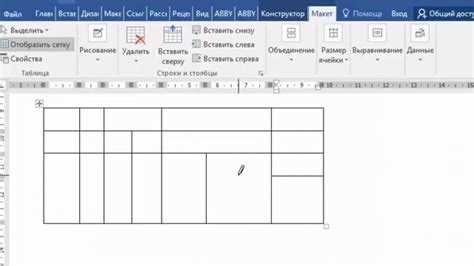
Как устранить ошибки выравнивания и несоответствие размеров

Для устранения несоответствия размеров столбцов и строк выделите всю таблицу и откройте вкладку Макет. Используйте Автоподбор → По содержимому для согласования ширины колонок с текстом или По ширине окна, чтобы таблица уместилась на странице.
Высоту строк выравнивайте через Свойства таблицы → Строка. Установите фиксированное значение, если строки имеют разную высоту из-за различного количества текста или пустых ячеек.
Выровняйте содержимое ячеек с помощью Макет → Выравнивание. Рекомендуется единообразное расположение текста по центру или по верхнему краю для всех ячеек, чтобы структура таблицы была равномерной.
Если в таблице есть объединённые ячейки, проверьте ширину соседних столбцов. При необходимости разъедините ячейки и установите одинаковую ширину, чтобы избежать смещения.
Для контроля точного размещения включите отображение границ сетки через Макет → Отобразить границы сетки. Это позволяет заметить мелкие смещения и быстро скорректировать размеры ячеек без нарушения общей структуры таблицы.
Вопрос-ответ:
Как вставить большую таблицу в Word, чтобы она не выходила за пределы страницы?
Для того чтобы таблица не выходила за пределы страницы, нужно заранее настроить размеры ячеек и колонок. Для этого в Word выберите таблицу, затем перейдите в вкладку «Макет» и настройте ширину столбцов и высоту строк. Также можно использовать возможность масштабирования таблицы, выбрав «Подогнать к ширине страницы» в настройках таблицы. Если таблица слишком длинная, лучше разбить её на несколько частей, чтобы не создавать перегрузки.
Как вставить таблицу в Word, если данные содержат много чисел и текстовых значений?
Если таблица содержит как текст, так и числовые данные, важно правильно настроить выравнивание для каждого столбца. Для числовых данных используйте выравнивание по правому краю, а для текста — по левому. Это улучшит читаемость и предотвратит путаницу. Также можно использовать стили таблиц в Word, чтобы автоматизировать процесс форматирования и предотвратить ошибки при вставке данных.
Как вставить таблицу в Word, чтобы она сохраняла форматирование при копировании из Excel?
Чтобы таблица сохранила форматирование, при вставке из Excel в Word используйте опцию «Вставить как изображение» или выберите «Сохранить исходное форматирование» при вставке данных. Для этого в меню вставки Excel выберите «Копировать», а затем в Word — «Специальная вставка». Это позволяет сохранить не только данные, но и шрифт, цвета и другие элементы форматирования.
Что делать, если таблица в Word не умещается на одной странице?
Если таблица не умещается на одной странице, можно уменьшить размер шрифта или настроить поля документа, чтобы освободить место. Также можно использовать разбиение таблицы на несколько частей. Для этого выберите таблицу, затем в настройках макета выберите «Переносить строки на следующую страницу» для больших таблиц, чтобы она автоматически делилась на несколько страниц.
Как вставить таблицу в Word без ошибок при изменении размеров таблицы?
При изменении размеров таблицы в Word важно следить за пропорциями столбцов и строк. Чтобы избежать искажений данных, используйте опцию «Автоподбор», которая автоматически подгоняет размер столбцов под содержимое. Также можно вручную задать размеры столбцов и строк, чтобы таблица корректно отображалась, даже если данные меняются. Проверьте результат в предварительном просмотре перед окончательной вставкой.
Как правильно вставить большую таблицу в Word, чтобы избежать ошибок при ее отображении?
Чтобы вставить большую таблицу в Word без ошибок, важно заранее настроить параметры документа. Во-первых, проверьте поля — уменьшите их, если таблица слишком большая для стандартных настроек. Во-вторых, используйте инструмент «Подогнать по ширине страницы» в настройках таблицы, чтобы она не выходила за пределы страницы. Также стоит обратить внимание на размер шрифта и ширину столбцов. Если таблица состоит из множества строк и столбцов, лучше воспользоваться опцией разбивки на несколько частей, чтобы каждая часть корректно отображалась на отдельной странице. Если таблица вставляется из Excel, выберите опцию «Сохранить исходное форматирование», чтобы избежать искажения данных. Также полезно использовать стиль таблицы, который автоматически подгоняет размер столбцов и строк под содержание.

 Загрузка...