Содержание статьи
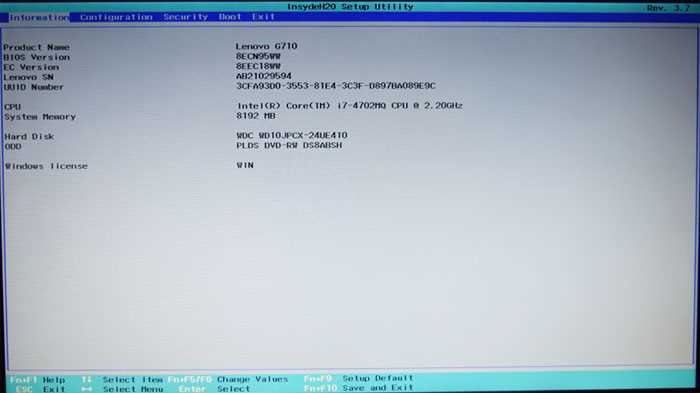
Для настройки системы на ноутбуке Lenovo часто требуется попасть в BIOS. Это нужно для изменения порядка загрузки, настройки аппаратных параметров или установки пароля. Процесс входа в BIOS может показаться сложным, но с правильным подходом он занимает всего несколько секунд.
На большинстве моделей Lenovo доступ к BIOS осуществляется через клавишу F2 или кнопку Novo. Для этого достаточно выключить устройство и, при его включении, сразу же нажать нужную клавишу. Однако на некоторых ноутбуках может понадобиться другая комбинация или предварительная подготовка системы, что важно учитывать при настройке.
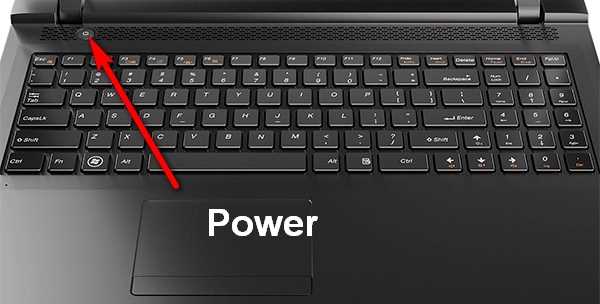
Если стандартные клавиши не сработали, на ноутбуках Lenovo можно воспользоваться специальной кнопкой Novo, которая открывает меню для дальнейшего выбора входа в BIOS. Эта кнопка расположена рядом с кнопкой питания и может быть полезна, если клавиша F2 не срабатывает по какой-то причине.
Знание точных шагов и клавиш для входа в BIOS поможет избежать ненужных проблем и ускорит процесс настройки вашего устройства.
Как подготовить ноутбук Lenovo к входу в BIOS
Перед тем как войти в BIOS на ноутбуке Lenovo, необходимо правильно подготовить устройство. Этот процесс включает несколько простых, но важных шагов, которые обеспечат успешный доступ к настройкам системы.
1. Выключите ноутбук. Если ноутбук находится в состоянии сна или гибернации, необходимо полностью выключить его. Для этого удерживайте кнопку питания до полного выключения устройства.
2. Проверьте заряд батареи. Чтобы избежать выключения ноутбука во время загрузки, убедитесь, что уровень заряда аккумулятора достаточно высок. Рекомендуется, чтобы он составлял не менее 50%, или подключите ноутбук к сети питания.
3. Закройте все приложения. Перед выключением и включением ноутбука желательно закрыть все открытые программы и файлы. Это минимизирует вероятность ошибок при загрузке.
4. Подготовьте клавишу для входа в BIOS. На большинстве ноутбуков Lenovo для входа в BIOS нужно нажать клавишу F2 сразу после включения устройства. Важно заранее знать, какая именно клавиша используется в вашей модели.
5. Использование кнопки Novo. Если клавиши не работают или вам нужно быстро попасть в BIOS, используйте кнопку Novo. Она расположена рядом с кнопкой питания и позволяет открыть меню для выбора BIOS.
После выполнения этих шагов можно переходить к включению ноутбука и входу в BIOS с помощью клавиши или кнопки Novo.
| Шаг | Действие |
|---|---|
| 1 | Выключить ноутбук |
| 2 | Проверить заряд батареи |
| 3 | Закрыть все приложения |
| 4 | Подготовить клавишу для входа в BIOS |
| 5 | Использовать кнопку Novo, если клавиша F2 не работает |
Какие клавиши нажимать для входа в BIOS на Lenovo

Для того чтобы войти в BIOS на ноутбуках Lenovo, необходимо нажать определенные клавиши сразу после включения устройства. В зависимости от модели, могут использоваться разные комбинации, поэтому важно знать, какие именно клавиши подходят для вашего ноутбука.
На большинстве ноутбуков Lenovo используется одна из следующих клавиш:
- F2 – самая распространенная клавиша для входа в BIOS на ноутбуках Lenovo. После выключения устройства, при его включении сразу нажимайте F2 несколько раз, пока не откроется меню BIOS.
- Fn + F2 – на некоторых моделях может потребоваться одновременно нажать клавишу Fn и F2, если ваша модель настроена таким образом.
- DEL – в редких случаях, особенно на старых моделях, для входа в BIOS используется клавиша DEL.
Если клавиша F2 не работает, используйте кнопку Novo, которая доступна на некоторых моделях Lenovo. Эта кнопка обычно находится рядом с кнопкой питания и позволяет открыть меню выбора, где можно выбрать вход в BIOS.
Для моделей, где комбинация клавиш не работает, можно использовать следующее руководство:
- Выключите ноутбук.
- Нажмите кнопку Novo, если она присутствует.
- Из появившегося меню выберите опцию для входа в BIOS.
Убедитесь, что вы точно следуете указаниям для вашей конкретной модели ноутбука Lenovo, так как комбинации клавиш могут отличаться.
Как попасть в BIOS при выключенном ноутбуке Lenovo
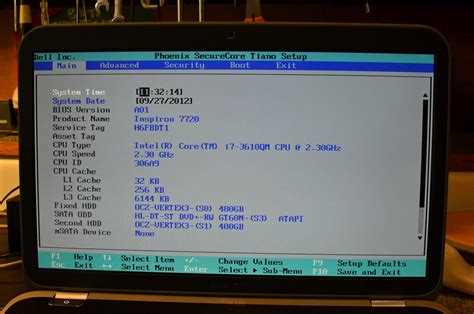
Для того чтобы попасть в BIOS при выключенном ноутбуке Lenovo, необходимо выполнить несколько простых шагов. Важно, чтобы ноутбук был полностью выключен, а не в режиме сна или гибернации.
1. Выключите ноутбук. Убедитесь, что устройство выключено полностью. Для этого удерживайте кнопку питания, пока экран не потухнет, и ноутбук не перейдет в состояние выключения. Не пользуйтесь кнопкой перезагрузки или режимом сна.
2. Нажмите клавишу для входа в BIOS. После того как ноутбук полностью выключен, включите его и сразу начните нажимать клавишу для входа в BIOS. На большинстве моделей Lenovo это F2. При необходимости используйте Fn + F2.
3. Использование кнопки Novo. Если стандартная клавиша не срабатывает или вам нужно попасть в BIOS быстро, используйте кнопку Novo. Эта кнопка расположена рядом с кнопкой питания и позволяет открывать специальное меню, из которого можно выбрать опцию для входа в BIOS.
4. Подготовка устройства для входа в BIOS. Важно, чтобы уровень заряда батареи был достаточен для включения устройства, или подключите ноутбук к источнику питания. Это предотвратит возможные сбои при запуске.
После выполнения этих шагов, вы сможете попасть в BIOS и настроить нужные параметры системы.
Как войти в BIOS с помощью кнопки Novo на Lenovo

1. Найдите кнопку Novo. Кнопка Novo обычно расположена рядом с кнопкой питания на левой или правой стороне ноутбука. Она может быть маленькой и круглой, иногда с изображением стрелки или символом, похожим на букву U.
2. Выключите ноутбук. Убедитесь, что ноутбук полностью выключен, а не находится в режиме сна или гибернации. Если ноутбук включен, удерживайте кнопку питания до его полного выключения.
3. Нажмите кнопку Novo. После того как ноутбук выключен, нажмите и удерживайте кнопку Novo на несколько секунд. Это откроет специальное меню, в котором будет доступна опция для входа в BIOS.
4. Выберите опцию для входа в BIOS. В меню Novo выберите пункт BIOS Setup или аналогичную опцию для входа в настройки BIOS. С помощью стрелок на клавиатуре подтвердите выбор и нажмите Enter.
Использование кнопки Novo удобно в случаях, когда другие клавиши не реагируют, и помогает избежать проблем с временными окнами для нажатия клавиш во время загрузки ноутбука.
Что делать, если клавиши F2 или Del не работают на Lenovo

Если клавиши F2 или Del не работают при попытке войти в BIOS на ноутбуке Lenovo, существует несколько решений, которые могут помочь решить эту проблему.
1. Попробуйте кнопку Novo. Многие модели Lenovo оснащены специальной кнопкой Novo, расположенной рядом с кнопкой питания. Если клавиши F2 или Del не работают, попробуйте использовать кнопку Novo для доступа в меню, где можно выбрать опцию для входа в BIOS.
2. Используйте клавишу Fn. На некоторых моделях Lenovo для входа в BIOS нужно нажать не просто F2, а комбинацию Fn + F2. Попробуйте эту комбинацию, если клавиша F2 не работает отдельно.
3. Проверьте клавиши в BIOS. Некоторые ноутбуки Lenovo могут требовать изменения настроек клавиш для входа в BIOS. Для этого необходимо сначала загрузить ноутбук в операционную систему, затем зайти в настройки и найти раздел, в котором можно переназначить клавиши для входа в BIOS.
4. Проверьте версию BIOS. В редких случаях может быть установлена более новая версия BIOS, которая изменяет процесс входа. Для обновления BIOS следует обратиться к официальному сайту Lenovo, где можно найти последнюю версию прошивки для вашей модели.
5. Попробуйте восстановление системы. Если все предыдущие методы не дали результата, можно попробовать восстановление системы с помощью установочного диска или загрузочного устройства. Это может помочь устранить ошибки, связанные с клавишами и загрузочным процессом.
Если вышеописанные методы не решают проблему, возможно, стоит обратиться в сервисный центр для диагностики устройства.
Как изменить настройки в BIOS на ноутбуке Lenovo

После того как вы вошли в BIOS на ноутбуке Lenovo, можно изменить различные настройки системы, такие как порядок загрузки, параметры безопасности или настройки процессора. Вот несколько распространенных настроек, которые можно изменить:
- Порядок загрузки (Boot Order). Для изменения порядка загрузки перейдите в раздел Boot и выберите устройство, с которого ноутбук будет загружаться первым. Это полезно, если вам нужно загрузить систему с USB-накопителя или внешнего жесткого диска.
- Включение виртуализации (Intel Virtualization Technology). Если вам нужно активировать виртуализацию для использования виртуальных машин, перейдите в раздел Advanced и включите параметр Intel VT.
- Пароль BIOS. Для повышения безопасности системы можно установить пароль для входа в BIOS. Перейдите в раздел Security и выберите опцию для создания пароля. Введите новый пароль и подтвердите его.
- Отключение Secure Boot. Для установки операционной системы или загрузки с несертифицированных устройств может потребоваться отключить Secure Boot. Это можно сделать в разделе Boot, выбрав опцию отключения этой функции.
- Настройки питания. Для оптимизации работы батареи или улучшения производительности можно изменить настройки в разделе Power, например, включить или отключить функции энергосбережения.
После внесения изменений, убедитесь, что вы сохранили настройки, чтобы они вступили в силу. Для этого выберите опцию Save and Exit и подтвердите сохранение изменений.
Если вы хотите отменить изменения, можно выбрать Exit Without Saving, чтобы выйти из BIOS без сохранения изменений.
Как выйти из BIOS и сохранить изменения на Lenovo

После того как вы внесли необходимые изменения в BIOS на ноутбуке Lenovo, важно правильно выйти из BIOS и сохранить эти изменения, чтобы они вступили в силу при следующем запуске системы.
1. Сохранить изменения. Для сохранения изменений в BIOS выберите опцию Save and Exit или Save Changes and Exit. Эта опция сохраняет все внесенные вами настройки и перезагружает ноутбук. Подтвердите выбор, если будет предложено.
2. Отмена изменений. Если вы решили не сохранять изменения, выберите опцию Exit Without Saving или Discard Changes and Exit. Это позволит выйти из BIOS без применения изменений, которые были сделаны.
3. Использование клавиш для выхода. Также в BIOS могут быть указаны горячие клавиши для быстрого выхода. Например, F10 может быть использована для сохранения изменений и выхода, а Esc для отмены изменений и выхода. Убедитесь, что в вашем BIOS указана правильная клавиша для выбранной функции.
4. Перезагрузка ноутбука. После того как вы сохранили изменения, ноутбук автоматически перезагрузится, и настройки BIOS будут применены. Убедитесь, что устройство перезагружается без ошибок.
Если вы не уверены, что изменения были сохранены, можно вернуться в BIOS при следующем включении ноутбука и проверить активированные настройки.
Вопрос-ответ:
Как попасть в BIOS на ноутбуке Lenovo?
Для того чтобы попасть в BIOS на ноутбуке Lenovo, нужно выключить устройство, затем при его включении сразу нажать клавишу F2 или Fn + F2 (в зависимости от модели). Если эта комбинация не работает, попробуйте использовать кнопку Novo, которая расположена рядом с кнопкой питания и открывает меню для входа в BIOS.
Почему клавиша F2 не работает на моем ноутбуке Lenovo?
Если клавиша F2 не работает, убедитесь, что вы нажимаете ее сразу после включения ноутбука. В некоторых моделях нужно использовать сочетание клавиш Fn + F2. Также возможно, что на вашем устройстве установлена другая клавиша для входа в BIOS, например, Del или другая комбинация. В случае, если клавиша F2 все равно не работает, попробуйте воспользоваться кнопкой Novo.
Как использовать кнопку Novo для входа в BIOS на Lenovo?
Если стандартные клавиши для входа в BIOS не работают, используйте кнопку Novo. Она расположена рядом с кнопкой питания и позволяет запустить меню, где можно выбрать опцию для входа в BIOS. Для этого выключите ноутбук, нажмите и удерживайте кнопку Novo до появления меню, а затем выберите пункт BIOS Setup.
Как изменить настройки в BIOS на ноутбуке Lenovo?
Для изменения настроек в BIOS на ноутбуке Lenovo после его запуска перейдите в соответствующие разделы: например, Boot для изменения порядка загрузки, Security для установки пароля, или Advanced для настройки параметров процессора. После внесения изменений выберите опцию Save and Exit, чтобы сохранить их и перезагрузить систему.
Что делать, если я не могу выйти из BIOS на ноутбуке Lenovo?
Если вы не можете выйти из BIOS, убедитесь, что вы выбрали правильную опцию для выхода. Для этого используйте Save and Exit, чтобы сохранить изменения и выйти. Если вы хотите выйти без сохранения, выберите Exit Without Saving. В BIOS также может быть указана горячая клавиша для выхода, например, F10 для сохранения или Esc для отмены изменений.

 Загрузка...