Содержание статьи
Блокировка экрана может полностью ограничить доступ к данным на телефоне, но компьютер часто помогает восстановить управление устройством без потери информации. Через подключение к ПК можно использовать сервисы Google, Huawei, Samsung или инструменты разработчика для обхода блокировки.
Если на телефоне установлен Android, один из самых доступных способов – вход через учетную запись Google. Этот метод срабатывает, если устройство подключено к интернету и включена синхронизация. Владельцы телефонов Samsung могут выполнить разблокировку через Find My Mobile, а пользователи Huawei – через облачный сервис Huawei Cloud.
При отсутствии сетевого доступа помогает подключение по ADB (Android Debug Bridge). С его помощью можно удалить файл блокировки или сбросить пароль прямо из командной строки. Если ни один из вариантов не подходит, используется сброс через режим восстановления, но перед этим желательно создать резервную копию данных через компьютер.
Проверка типа блокировки на телефоне перед подключением к компьютеру
Перед подключением телефона к компьютеру важно определить, какой именно тип блокировки используется. От этого зависит выбор метода входа и инструментов для разблокировки. На устройствах Android чаще встречаются графический ключ, PIN-код, пароль или скан биометрии – отпечаток пальца или распознавание лица.
Если на экране отображается запрос пароля или ключа, речь идет о стандартной блокировке системы. Ее можно снять через учетную запись Google, Samsung или Huawei, в зависимости от бренда устройства. При появлении уведомления о блокировке с текстом вроде «Это устройство было сброшено» используется FRP-блокировка (Factory Reset Protection), которая требует входа в учетную запись Google владельца.
На некоторых моделях Xiaomi и Huawei активна дополнительная защита – привязка к аккаунту производителя. В этом случае обойти блокировку можно только через официальный сервис или облачный доступ. Проверив тип блокировки заранее, можно сразу подобрать подходящее решение – от авторизации через учетную запись до применения команд ADB или восстановления через Recovery.
Использование учетной записи Google для разблокировки Android через ПК
Если телефон заблокирован и используется Android, вход через учетную запись Google – один из самых безопасных способов восстановления доступа. Для этого устройство должно быть подключено к интернету, а синхронизация с Google включена заранее.
С компьютера нужно открыть страницу Find My Device по адресу google.com/android/find и войти под тем же аккаунтом, который был связан с телефоном. После входа отобразится список доступных устройств, их местоположение и три функции: «Позвонить», «Заблокировать» и «Очистить». Выберите пункт «Заблокировать» и установите новый пароль доступа. После подтверждения команда отправляется на телефон, и при следующем включении можно ввести обновленный пароль для входа.
Если на экране устройства появляется сообщение о FRP-блокировке после сброса, достаточно снова войти в тот же аккаунт Google, который использовался ранее. Это подтверждает право собственности и снимает ограничение. Важно помнить, что использование чужих учетных данных или обход FRP без авторизации нарушает правила безопасности Google и может привести к блокировке устройства.
Вход в заблокированный телефон Samsung через программу Find My Mobile
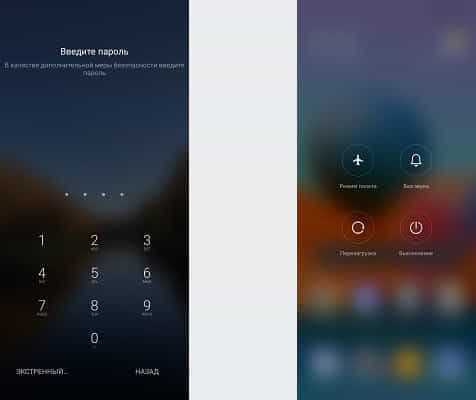
Сервис Find My Mobile позволяет владельцам телефонов Samsung разблокировать устройство через компьютер без необходимости сброса данных. Для этого требуется активированный Samsung-аккаунт и подключение телефона к сети.
- Перейдите на сайт findmymobile.samsung.com и войдите под своей учетной записью Samsung.
- После входа выберите нужное устройство из списка подключенных.
- На панели инструментов нажмите пункт «Разблокировать» и подтвердите действие, введя пароль от учетной записи.
- Система отправит команду на телефон, и блокировка экрана будет снята автоматически. Через несколько секунд можно получить полный доступ к устройству без ввода PIN-кода или пароля.
Если телефон не отображается в списке, необходимо проверить, была ли включена функция Удаленное управление в настройках безопасности. Без нее Find My Mobile не сможет взаимодействовать с устройством. При активированной функции сервис также позволяет определить местоположение телефона, включить сигнал вызова и создать резервную копию данных.
Разблокировка Huawei через сервис Huawei Cloud с компьютера
Для устройств Huawei разблокировка возможна через облачный сервис Huawei Cloud, если ранее была активирована функция «Найти устройство». Этот способ позволяет снять блокировку и восстановить управление телефоном без необходимости сброса данных.
Для выполнения процедуры требуется компьютер с доступом в интернет и учетная запись Huawei, связанная с телефоном. Все действия выполняются через официальный сайт cloud.huawei.com.
| Шаг | Действие |
|---|---|
| 1 | Откройте сайт cloud.huawei.com и выполните вход в свой Huawei ID. |
| 2 | Перейдите в раздел «Найти устройство» и выберите заблокированный телефон. |
| 3 | На панели управления нажмите «Разблокировать» и подтвердите операцию вводом пароля Huawei ID. |
| 4 | После отправки команды на устройство блокировка экрана будет снята, и можно будет установить новый пароль. |
Если телефон не появляется в списке, проверьте, была ли активна функция поиска и подключено ли устройство к интернету. При отсутствии доступа сервис также позволяет выполнить удаленное стирание данных и защиту учетной записи от несанкционированного входа.
Подключение и управление телефоном через ADB для снятия блокировки
ADB (Android Debug Bridge) позволяет взаимодействовать с системой Android через компьютер и выполнять команды, включая удаление файлов, отвечающих за блокировку экрана. Метод подходит, если на телефоне заранее включена опция «Отладка по USB».
Для работы установите на компьютер пакет Android SDK Platform Tools и подключите устройство кабелем. После распознавания телефона откройте командную строку в каталоге с ADB и выполните проверку подключения командой:
adb devices
Если устройство отображается в списке, можно удалить файл блокировки. Для этого введите последовательность команд:
adb shell
cd /data/system/
rm gesture.key
После перезапуска телефона блокировка будет снята, и доступ к рабочему столу восстановится. Если устройство защищено PIN-кодом, используется файл password.key вместо gesture.key. Удаление этих файлов не влияет на пользовательские данные, но при повторном включении экрана рекомендуется сразу установить новый пароль.
Если отладка по USB не активирована, ADB не сможет получить доступ к системному разделу. В таком случае потребуется временное включение режима через Recovery или прошивку с открытым доступом к консоли.
Сброс графического ключа или PIN-кода через режим восстановления
Режим восстановления (Recovery Mode) позволяет сбросить блокировку экрана без доступа к учетным записям. Этот метод удаляет графический ключ, PIN-код или пароль, но может привести к потере данных, если не выполнен резервный экспорт.
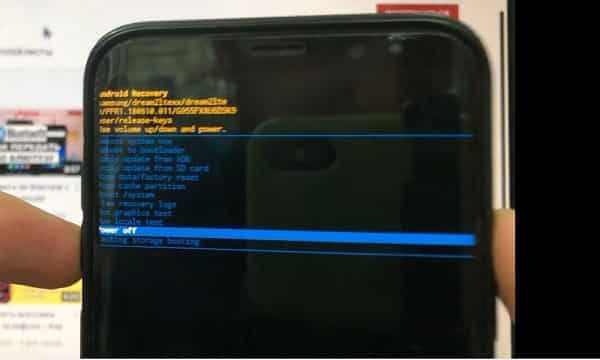
Для входа в Recovery Mode на большинстве Android-устройств используется комбинация кнопок увеличения громкости + питания или уменьшения громкости + питания. После появления меню используйте кнопки громкости для навигации и кнопку питания для выбора пункта.
Последовательность действий для сброса блокировки:
- Выберите Wipe data / Factory reset и подтвердите действие.
- Подтвердите удаление данных устройства, если система запросит подтверждение.
- После завершения операции выберите Reboot system now для перезапуска телефона.
На некоторых моделях Huawei и Samsung после сброса активируется FRP-блокировка, требующая входа в учетную запись Google или Samsung ID, связанной с устройством. Поэтому перед сбросом рекомендуется убедиться в наличии данных для авторизации, чтобы восстановить полный доступ.
Использование специализированных программ для разблокировки экрана
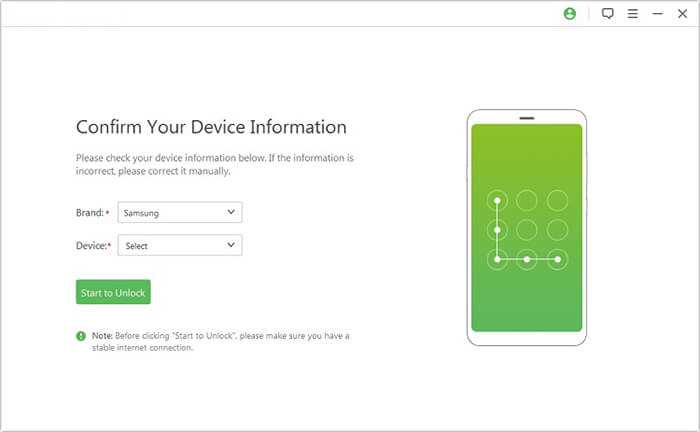
Существуют программы для компьютера, которые позволяют снять блокировку экрана на Android и iOS без сброса данных. Среди популярных решений – Dr.Fone – Screen Unlock, iMyFone LockWiper и Tenorshare 4uKey. Эти утилиты работают через USB-подключение и распознают тип блокировки автоматически.
Для работы с программой необходимо:
- Скачать и установить утилиту на компьютер.
- Подключить заблокированное устройство через USB и разрешить отладку, если она активна.
- Выбрать тип устройства и блокировки, после чего программа подготовит пакет для снятия защиты.
- Следовать инструкциям на экране для завершения процесса. После перезагрузки телефона блокировка будет снята, а данные останутся доступными.
Некоторые программы также поддерживают обход FRP-блокировки на Android и ограничений Apple ID на iOS. Для надежной работы рекомендуется использовать официальные версии утилит и подключение к стабильной сети интернет.
Как сохранить данные перед удалением блокировки телефона
Перед снятием блокировки важно создать резервную копию данных, чтобы избежать их потери. Даже если используется учетная запись Google, Samsung или Huawei, часть информации может быть недоступна без локального сохранения.
- Подключите телефон к компьютеру через USB и включите режим передачи файлов (MTP), если он активен.
- Скопируйте на ПК папки с медиафайлами, документами и контактами. Для Android это обычно DCIM, Downloads, Pictures, Documents.
- Если устройство поддерживает ADB, используйте команду adb pull /sdcard/ для экспорта всех файлов на компьютер.
- Для пользователей Samsung или Huawei можно выполнить резервное копирование через Smart Switch или Huawei HiSuite, чтобы сохранить контакты, сообщения, настройки и приложения.
- На iPhone рекомендуется сделать резервную копию в iTunes или Finder перед любыми действиями по сбросу блокировки.
После создания резервной копии можно безопасно применять методы снятия блокировки, такие как Recovery Mode, ADB или специализированные программы, без риска утраты личных данных.
Вопрос-ответ:
Можно ли войти в заблокированный Android без потери данных через компьютер?
Да, если на телефоне включена синхронизация с учетной записью Google, Samsung или Huawei, можно снять блокировку через соответствующие сервисы с компьютера. Для Android используется Find My Device или учетная запись Google, для Samsung — Find My Mobile, для Huawei — Huawei Cloud. Эти методы позволяют изменить пароль или снять блокировку, сохранив файлы и настройки.
Что делать, если на телефоне активна FRP-блокировка?
FRP-блокировка активируется после сброса телефона и требует входа в учетную запись Google, которая была связана с устройством. Для снятия ограничения необходимо войти в ту же учетную запись с компьютера через сервис Google Find My Device или через официальный сайт производителя, если это Samsung или Huawei. Без авторизации обойти FRP невозможно.
Можно ли использовать ADB для удаления графического ключа, если экран полностью заблокирован?
Да, ADB позволяет получить доступ к системным файлам телефона и удалить файлы блокировки, такие как gesture.key или password.key. Для этого на телефоне должна быть включена отладка по USB, а компьютер должен распознать устройство через Android SDK Platform Tools. После удаления файлов и перезагрузки блокировка исчезнет.
Как сохранить важные данные перед сбросом блокировки через Recovery Mode?
Перед сбросом через Recovery Mode рекомендуется подключить телефон к компьютеру и скопировать все папки с медиафайлами, документами и контактами. Для Android можно использовать ADB-команду adb pull /sdcard/, для Samsung — программу Smart Switch, для Huawei — HiSuite. На iPhone создается резервная копия через iTunes или Finder. Это позволяет вернуть данные после снятия блокировки.

 Загрузка...