Содержание статьи
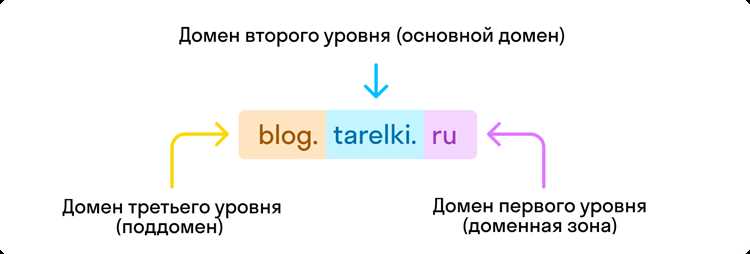
Вход в другой домен требует точного соблюдения последовательности действий и наличия прав администратора. Для успешного подключения необходимо проверить, что устройство имеет статический IP-адрес или корректно получает адрес от DHCP, а также настроены DNS-серверы, указывающие на контроллер домена.
Перед присоединением к домену важно убедиться, что учетная запись, используемая для входа, обладает достаточными правами. Без этого попытки подключения будут завершаться ошибкой с кодом 5 или 1326, указывающим на отказ в доступе.
При подключении рекомендуется использовать как графические инструменты системы, так и командную строку. Комбинация Control Panel → System → Change Settings → Domain и команд netdom join или PowerShell Add-Computer позволяет гарантировать корректную регистрацию устройства в каталоге Active Directory.
После ввода учетных данных домена необходимо проверить, что устройство успешно аутентифицировано и имеет доступ к общим ресурсам: сетевым папкам, принтерам и политикам безопасности. Дополнительно стоит выполнить проверку через команду gpupdate /force, чтобы убедиться, что все групповые политики применены.
Проверка прав администратора для доступа к домену
Для подключения к другому домену требуется учетная запись с правами администратора на локальном устройстве и на контроллере домена. Без этих прав попытка присоединения завершится ошибкой.
Пошаговая проверка прав администратора включает следующие действия:
- Откройте Панель управления → Учетные записи пользователей → Управление другой учетной записью и убедитесь, что ваша учетная запись имеет тип Администратор.
- Через командную строку выполните команду whoami /groups и проверьте наличие группы Administrators или Domain Admins.
- Для проверки прав на контроллере домена используйте учетную запись домена и попробуйте подключиться через Active Directory Users and Computers к тестовой группе устройств. Отсутствие доступа укажет на недостаточные права.
При необходимости получения прав администратора на локальном устройстве рекомендуется:
- Создать локальную учетную запись с типом Администратор.
- Обратиться к системному администратору домена для предоставления членства в группе Domain Admins или делегирования прав на подключение устройств.
Только после подтверждения наличия необходимых прав можно переходить к настройке сетевых подключений и присоединению компьютера к целевому домену.
Настройка сетевых подключений для входа в другой домен
Для корректного подключения к другому домену устройство должно иметь стабильное сетевое соединение и правильные настройки IP и DNS. Несоответствие параметров приводит к ошибкам аутентификации и невозможности обнаружить контроллер домена.
Рекомендуется выполнить следующие шаги:
- Откройте Панель управления → Сеть и Интернет → Центр управления сетями и общим доступом → Изменение параметров адаптера.
- Выберите активное подключение, нажмите Свойства → Протокол Интернета версии 4 (TCP/IPv4) и задайте статический IP-адрес в диапазоне вашей сети домена.
- Установите основной DNS-сервер, указывающий на контроллер домена. Например, если IP контроллера 192.168.1.10, DNS должен быть 192.168.1.10.
- Проверьте доступность контроллера домена командой ping имя_домена или ping IP_контроллера.
- Для подключения по Wi-Fi убедитесь, что нет ограничения на MAC-адреса и включен протокол 802.1X при использовании корпоративного сетевого стандарта.
После настройки сетевого подключения убедитесь, что компьютер видит домен и может разрешать имена контроллеров через DNS. Это ключевой шаг перед фактическим присоединением устройства к домену.
Подключение компьютера к целевому домену через Панель управления
Для присоединения компьютера к другому домену через Панель управления необходимо использовать параметры системы и правильно ввести учетные данные домена. Процесс включает следующие шаги:
- Откройте Панель управления → Система и безопасность → Система.
- Нажмите Изменить параметры в разделе Имя компьютера, домен и рабочая группа.
- В открывшемся окне нажмите Изменить, выберите опцию Домен и введите точное имя целевого домена.
- После ввода имени домена нажмите ОК и введите учетные данные администратора домена в формате домен\имя_пользователя и пароль.
- Перезагрузите компьютер для применения изменений и корректной регистрации в Active Directory.
Для контроля состояния подключения удобно использовать таблицу проверки:
| Проверка | Метод | Ожидаемый результат |
|---|---|---|
| Успешное присоединение к домену | Свойства системы → Имя компьютера | Отображается имя домена рядом с именем компьютера |
| Доступ к контроллеру домена | Команда ping имя_домена | Ответ от IP контроллера |
| Применение групповых политик | Команда gpupdate /force | Отсутствие ошибок, политики применены |
Точное соблюдение этих шагов обеспечивает корректную регистрацию устройства и доступ к ресурсам целевого домена.
Использование командной строки для присоединения к домену
Подключение компьютера к домену через командную строку позволяет автоматизировать процесс и проверить корректность параметров до перезагрузки системы.
Для подключения используйте утилиту netdom или PowerShell:
- Откройте командную строку с правами администратора.
- Для netdom выполните команду:
netdom join имя_компьютера /domain:имя_домена /userd:домен\пользователь /passwordd:*
Параметр /passwordd:* позволяет ввести пароль вручную при выполнении команды.
- Для PowerShell используйте команду:
Add-Computer -DomainName «имя_домена» -Credential «домен\пользователь» -Restart
Команда автоматически перезагрузит компьютер после успешного присоединения.
- После выполнения команд проверьте состояние с помощью:
systeminfo | findstr /B /C:»Domain»
Командная строка позволяет выявить ошибки, такие как недоступность DNS-сервера или отказ в правах, и оперативно их исправить до повторного подключения.
Ввод учетных данных домена и проверка соединения
Для присоединения к другому домену необходимо использовать учетные данные с правами администратора домена. Формат ввода: домен\имя_пользователя и пароль. Неправильный ввод приведет к отказу в доступе с кодами ошибок 5 или 1326.
Рекомендованный порядок действий:
- При подключении через Панель управления в поле Имя пользователя введите домен\имя_пользователя, пароль укажите в соответствующем поле.
- Для командной строки используйте:
netdom join имя_компьютера /domain:имя_домена /userd:домен\пользователь /passwordd:*
Пароль будет введен вручную после выполнения команды.
- После ввода учетных данных проверьте соединение с контроллером домена:
- Команда ping имя_домена – подтверждает доступность сервера.
- Команда nltest /dsgetdc:имя_домена – отображает контроллер домена и статус подключения.
- Убедитесь, что компьютер зарегистрирован в Active Directory и имеет доступ к общим ресурсам: сетевым папкам, принтерам и групповой политике.
Точная проверка соединения позволяет избежать проблем с аутентификацией и корректно применить политики безопасности после присоединения к домену.
Решение распространенных ошибок при входе в домен
При присоединении к другому домену часто возникают ошибки, связанные с правами, сетью и DNS. Их своевременное устранение обеспечивает успешный вход.
Основные ошибки и методы их устранения:
- Ошибка 5 – отказ в доступе
Причина: учетная запись не имеет прав администратора домена или локального устройства.
Решение: проверить членство учетной записи в группе Administrators на локальном компьютере и Domain Admins на контроллере домена.
- Ошибка 1326 – неверные учетные данные
Причина: неправильный формат ввода доменной учетной записи или пароль.
Решение: использовать формат домен\имя_пользователя, ввести пароль вручную и проверить раскладку клавиатуры.
- Невозможно обнаружить контроллер домена
Причина: неверные DNS-настройки или недоступная сеть.
Решение: установить основной DNS на IP контроллера домена, выполнить ping имя_домена, проверить сетевой кабель и шлюз.
- Групповые политики не применяются
Причина: проблемы с синхронизацией времени или DNS.
Решение: проверить системное время, выполнить команду gpupdate /force, убедиться в корректной работе DNS.
Точная диагностика ошибок позволяет избежать повторного подключения и обеспечивает корректную работу учетной записи в новом домене.
Проверка доступа к ресурсам и учетной записи после входа
После присоединения к другому домену необходимо убедиться, что учетная запись корректно аутентифицирована и имеет доступ к сетевым ресурсам.
Пошаговая проверка включает следующие действия:
- Проверка имени домена и учетной записи:
- Команда systeminfo | findstr /B /C:»Domain» подтверждает регистрацию компьютера в домене.
- Проверка доступа к общим папкам:
- Попытайтесь открыть сетевую папку через \\имя_сервера\имя_папки.
- При необходимости проверьте разрешения через Properties → Security на сервере.
- Проверка доступа к принтерам и другим устройствам:
- Подключитесь к сетевому принтеру через Панель управления → Устройства и принтеры.
- Убедитесь, что драйверы установлены и права позволяют печать.
- Применение групповых политик:
- Выполните команду gpupdate /force для обновления политик.
- Команда gpresult /R показывает, какие политики применены к учетной записи.
Регулярная проверка этих параметров гарантирует стабильный доступ к ресурсам и корректную работу учетной записи в новом домене.
Вопрос-ответ:
Какие права нужны для подключения компьютера к другому домену?
Для присоединения к домену необходима учетная запись с правами администратора на локальном компьютере и на контроллере домена. На локальном устройстве это членство в группе Administrators, на домене — в группе Domain Admins или наличие делегированных прав на подключение компьютеров.
Как проверить сетевое подключение перед входом в домен?
Необходимо убедиться, что устройство получает IP-адрес в диапазоне сети домена, основной DNS указывает на контроллер домена, а сетевое соединение активно. Проверку выполняют командой ping имя_домена и убедившись, что ответы приходят без потерь пакетов.
Можно ли подключиться к домену через командную строку?
Да. Для этого используют утилиту netdom или PowerShell. Пример команды: netdom join имя_компьютера /domain:имя_домена /userd:домен\пользователь /passwordd:*. После выполнения устройство регистрируется в Active Directory и требуется перезагрузка.
Что делать, если при входе в домен появляется ошибка 5 или 1326?
Ошибка 5 указывает на недостаточные права, а 1326 — на неверные учетные данные. Нужно проверить права учетной записи на локальном компьютере и домене, корректность ввода имени пользователя в формате домен\имя_пользователя и правильность пароля, включая раскладку клавиатуры.
Как проверить, что компьютер успешно подключен к новому домену?
После входа необходимо убедиться, что учетная запись аутентифицирована, а сетевые ресурсы доступны. Команды whoami и systeminfo | findstr /B /C:»Domain» показывают имя домена. Дополнительно проверяют доступ к сетевым папкам и принтерам, а командой gpupdate /force применяют групповые политики.
Как узнать, есть ли у меня права администратора для подключения к домену?
Чтобы проверить права администратора на локальном компьютере, откройте Панель управления → Учетные записи пользователей и убедитесь, что ваша учетная запись имеет тип Администратор. Дополнительно через командную строку можно выполнить whoami /groups — наличие группы Administrators подтверждает права. Для проверки доступа на домене нужно использовать учетную запись домена и проверить членство в группе Domain Admins или наличие делегированных прав на подключение компьютеров.
Как убедиться, что компьютер успешно присоединился к новому домену?
После подключения проверьте имя домена через команду systeminfo | findstr /B /C:»Domain», вывод должен содержать имя нового домена. Командой whoami убедитесь, что учетная запись принадлежит домену. Дополнительно проверьте доступ к общим ресурсам: откройте сетевые папки через \имя_сервера\имя_папки, подключитесь к сетевым принтерам и выполните gpupdate /force для применения групповых политик. Любые ошибки укажут на проблемы с соединением или правами.

 Загрузка...