Содержание статьи
Отправка папок через электронную почту в Outlook не всегда интуитивно понятна, но при правильном подходе этот процесс можно выполнить быстро и без лишних сложностей. Одним из самых удобных способов является архивирование папки, что позволяет уменьшить её размер и гарантировать, что все содержимое будет отправлено корректно.
Если размер папки слишком большой для прямой отправки в Outlook, оптимальным вариантом будет использование облачных сервисов, таких как OneDrive. В этом случае можно загрузить папку в облако и поделиться ссылкой с получателем, не переживая о лимитах на размер вложений. В статье мы рассмотрим, как точно настроить эти функции и избежать проблем с доставкой.
Помимо стандартных методов, существуют дополнительные советы, которые помогут сделать процесс отправки более удобным. Например, важно проверять, какие типы файлов не могут быть вложены в письмо, чтобы не столкнуться с неожиданными ошибками при отправке. Также есть инструменты в Outlook, которые помогают автоматически сжать вложения и оптимизировать их для отправки по почте.
Как подготовить папку для отправки через Outlook
Перед отправкой папки через Outlook важно правильно подготовить её, чтобы избежать проблем с размером файлов и совместимостью. Начать нужно с того, что Outlook имеет ограничения на размер вложений, обычно 25 МБ для одного письма. Если папка превышает этот лимит, её необходимо архивировать.
Для архивации используйте программы, такие как WinRAR или 7-Zip. Создайте архив с форматом .zip или .rar, который значительно уменьшит общий размер папки. Лучше всего добавить в архив всю папку целиком, чтобы сохранить структуру файлов. Важно, чтобы архив был защищён паролем, если данные требуют дополнительной безопасности. В этом случае, не забудьте сообщить пароль получателю письма.
Также стоит убедиться, что в папке нет слишком больших или неподдерживаемых Outlook файлов, например, исполнимых файлов (.exe) или скриптов. Эти файлы могут быть заблокированы системой безопасности Outlook. Если такие файлы есть, их лучше исключить или заменить на более безопасные форматы, например, PDF или изображения.
Перед отправкой папки стоит проверить её на наличие ненужных данных. Убедитесь, что в папке нет временных файлов или дубликатов, которые могут увеличить её размер без пользы для получателя. Используйте функцию поиска, чтобы выявить такие элементы и удалить их.
Как архивировать папку перед отправкой
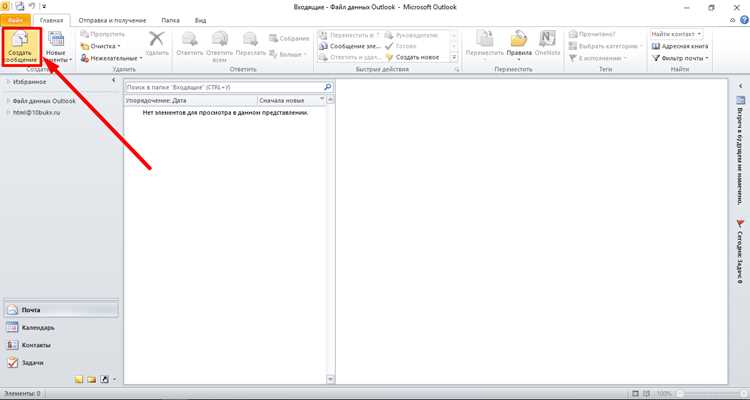
Вот пошаговая инструкция для архивирования папки:
- Выберите папку, которую нужно отправить.
- Щёлкните правой кнопкой мыши по папке и выберите пункт «Добавить в архив» (для 7-Zip) или «Добавить в архив .rar» (для WinRAR).
- В появившемся окне выберите формат архива. Для универсальности лучше использовать формат .zip, так как его поддерживают большинство почтовых сервисов и операционных систем.
- Установите уровень сжатия. Оптимальный выбор – это «Нормальное» сжатие, которое предоставляет хорошее соотношение между качеством и размером архива.
- Если папка содержит конфиденциальную информацию, установите пароль на архив для дополнительной безопасности. Не забудьте сообщить пароль получателю письма.
После создания архива, вы получите файл с расширением .zip или .rar, который можно будет прикрепить к письму в Outlook.
Важно помнить, что при архивации некоторых типов файлов (например, медиафайлов) уровень сжатия может не снизить размер архива сильно, так как эти файлы уже сжаты. В таких случаях можно попробовать разделить папку на несколько архивов, если общий размер слишком велик.
Как добавить архивированную папку в письмо Outlook
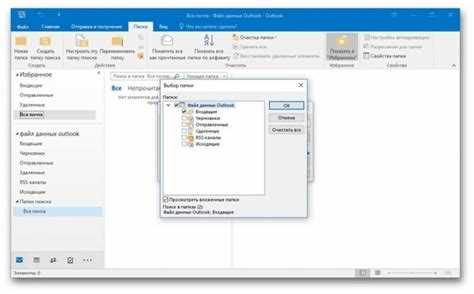
После того как папка была архивирована, её можно добавить как вложение в письмо Outlook. Это стандартная процедура, но важно соблюдать несколько шагов, чтобы всё прошло гладко.
Следуйте этим инструкциям для добавления архивированной папки в письмо:
- Откройте Outlook и создайте новое письмо.
- Нажмите на кнопку «Прикрепить файл» (иконка скрепки) в верхней панели инструментов.
- В диалоговом окне выберите «Обзор» и найдите архивированный файл на вашем компьютере. Выберите файл с расширением .zip или .rar и нажмите «Открыть».
- Проверьте, что архив добавлен к письму как вложение. Если архив слишком большой, Outlook может выдать предупреждение о превышении максимального размера вложения.
Если размер архива превышает лимит, можно использовать облачные сервисы для отправки файлов. Для этого загрузите архив в OneDrive или другой сервис и вставьте ссылку на файл в текст письма. Получатель сможет скачать архив по ссылке.
Также стоит проверить, что архив был успешно прикреплён, и файл отображается в письме. После этого добавьте адрес получателя и отправьте сообщение.
Как настроить Outlook для отправки крупных файлов
Для отправки крупных файлов через Outlook необходимо учитывать ограничения на размер вложений. Обычно Outlook ограничивает размер вложений 25 МБ, но можно использовать несколько методов для обхода этого ограничения. Один из них – настройка использования облачных сервисов, таких как OneDrive, для отправки больших файлов.
Чтобы настроить Outlook для отправки крупных файлов через OneDrive, выполните следующие шаги:
- Откройте Outlook и создайте новое письмо.
- Нажмите на кнопку «Прикрепить файл» и выберите нужный файл или папку.
- Если файл превышает лимит, Outlook предложит вам загрузить его в OneDrive. Нажмите «Загрузить в OneDrive».
- После загрузки файла в облако, ссылка на файл будет автоматически вставлена в ваше письмо.
- Отправьте письмо с ссылкой на файл. Получатель сможет скачать файл через ссылку, не беспокоясь о размере вложения.
Для более гибкой работы с файлами и настройки пределов размера вложений можно изменить параметры Outlook. В частности, если вы хотите увеличить лимит вложений, выполните следующие действия:
| Параметр | Описание |
|---|---|
| Максимальный размер вложений | По умолчанию ограничение на размер файла – 25 МБ. Для изменения этого параметра необходимо обратиться к администратору Exchange сервера, так как это ограничение на уровне сервера. |
| Использование облачного хранилища | В Outlook встроена функция загрузки файлов в OneDrive при превышении лимита. Это автоматически создаёт ссылку, и файл будет доступен для скачивания получателю. |
Используя эти методы, вы сможете отправлять более крупные файлы через Outlook без проблем с размером вложений.
Как использовать OneDrive для отправки папки в Outlook
OneDrive – удобный способ отправки больших файлов через Outlook, так как позволяет избежать ограничений по размеру вложений (обычно 25 МБ). Чтобы отправить папку через OneDrive, выполните следующие шаги:
- Перетащите папку, которую хотите отправить, в папку OneDrive на вашем компьютере или загрузите её через веб-интерфейс OneDrive.
- После загрузки папки в OneDrive откройте Outlook и создайте новое письмо.
- Нажмите на кнопку «Прикрепить файл» и выберите «Прикрепить файл из OneDrive».
- В появившемся окне выберите нужную папку или файл, который вы хотите отправить. Если это папка, Outlook предложит создать ссылку для доступа к её содержимому.
- После добавления ссылки в письмо, Outlook автоматически предложит получателю скачать файл через OneDrive.
Важно помнить, что при отправке через OneDrive файл будет доступен только тем, у кого есть ссылка. Если вы хотите ограничить доступ, настройте параметры доступа, например, установите пароль или выберите, кто может просматривать или редактировать файл.
Для более точной настройки доступа к файлам через OneDrive, ознакомьтесь с таблицей ниже:
| Настройка | Описание |
|---|---|
| Параметры доступа | Можно ограничить доступ, выбрав «Только для чтения» или «Только для пользователей с ссылкой». Опция «Разрешить редактирование» позволит получателю изменить содержимое. |
| Срок действия ссылки | Вы можете установить дату истечения ссылки, что добавит дополнительную безопасность для файлов, которые не должны быть доступны бесконечно. |
| Пароль для файла | Для большей безопасности можно установить пароль для доступа к файлу. Получатель получит инструкцию по вводу пароля. |
Использование OneDrive для отправки папок в Outlook – это удобный и безопасный способ делиться большими файлами, особенно когда размеры вложений слишком велики для стандартной отправки.
Как проверить размер вложений в Outlook перед отправкой
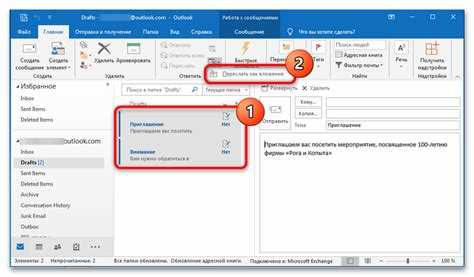
Прежде чем отправить письмо с вложениями, важно убедиться, что их общий размер не превышает ограничение, установленное в Outlook (обычно 25 МБ). Для этого можно использовать несколько способов проверки размера вложений.
Вот как это сделать:
- После прикрепления файлов к письму обратите внимание на нижнюю часть окна сообщения. В Outlook отображается информация о размере вложений, которая показывает общий размер всех прикрепленных файлов.
- Если размер вложений превышает лимит, Outlook автоматически уведомит вас о необходимости уменьшить размер файлов.
Если вы хотите проверить размер каждого вложения отдельно, выполните следующие действия:
- Щелкните правой кнопкой мыши на каждом файле в разделе «Вложения».
- Выберите «Свойства», чтобы увидеть подробную информацию о размере каждого файла.
Если размер вложений слишком велик, можно воспользоваться следующими методами для его уменьшения:
- Архивировать файлы в формат .zip или .rar для сжатия и уменьшения их размера.
- Использовать облачные сервисы, такие как OneDrive, для отправки файлов, которые не помещаются в письмо.
Проверка размера вложений перед отправкой поможет избежать ошибок и обеспечит правильную доставку письма без проблем с лимитами.
Как избежать ошибок при отправке папки через Outlook
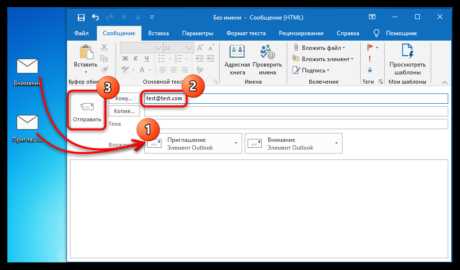
При отправке папки через Outlook важно соблюдать несколько простых рекомендаций, чтобы избежать распространённых ошибок, таких как проблемы с размером вложений или неправильное отображение файлов у получателя.
Для предотвращения ошибок следуйте этим советам:
- Проверьте размер папки: Убедитесь, что размер всех вложений не превышает лимит в 25 МБ, установленный Outlook. Если папка слишком большая, используйте архивирование или облачные сервисы, такие как OneDrive, для отправки крупных файлов.
- Архивируйте папку: Перед отправкой папки, особенно если она содержит много мелких файлов, всегда архивируйте её в формат .zip или .rar. Это не только уменьшит размер папки, но и сохранит её структуру.
- Избегайте неподдерживаемых файлов: Некоторые типы файлов, например, .exe или .bat, могут быть заблокированы в Outlook. Убедитесь, что все файлы в папке совместимы с почтовой системой.
- Проверяйте наличие пароля: Если вы добавили пароль к архиву, обязательно перед отправкой сообщите его получателю, чтобы он мог открыть вложение без проблем.
- Используйте облачные сервисы: Для отправки крупных папок или множества файлов загрузите их в OneDrive или другой облачный сервис, а затем отправьте получателю ссылку для скачивания.
Следуя этим простым рекомендациям, вы сможете избежать основных ошибок при отправке папки через Outlook и гарантировать, что ваше письмо будет доставлено правильно.
Как убедиться, что получатель получил папку без проблем
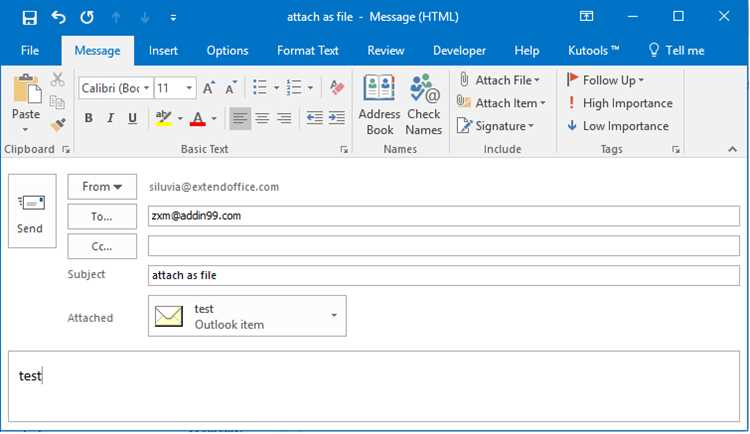
После отправки папки через Outlook важно убедиться, что получатель получил её без ошибок. Для этого следует выполнить несколько шагов, чтобы гарантировать, что вложение доставлено и доступно для открытия.
Вот что нужно сделать:
- Запросите подтверждение получения: Попросите получателя подтвердить получение письма и успешную загрузку вложения. Это самый прямой способ удостовериться, что файл был доставлен.
- Используйте облачные сервисы: Если вы отправили папку через OneDrive или другой облачный сервис, отправьте получателю ссылку на папку и попросите проверить, что доступ к файлам открыт. Это исключает проблемы с размером файлов и почтовыми ограничениями.
- Проверьте размер вложения: До отправки письма в Outlook вы можете увидеть размер вложений внизу окна письма. После отправки попросите получателя подтвердить, что размер файла соответствует ожидаемому. Это поможет избежать недоразумений, если файл был повреждён при отправке.
- Используйте подтверждения чтения: В Outlook можно настроить запрос на подтверждение чтения. Это даст вам знать, когда получатель откроет письмо. Однако, не все получатели могут согласиться на отправку такого подтверждения.
- Проверьте целостность архива: Если вы архивировали папку, убедитесь, что архив не повреждён. Для этого можно проверить архив на своём компьютере перед отправкой и попросить получателя сделать то же самое после получения письма.
Эти шаги помогут вам избежать ситуации, когда получатель не может открыть или найти вложенную папку, и обеспечат успешную доставку файла.
Вопрос-ответ:
Можно ли вложить целую папку в письмо в Outlook?
Прямо вложить папку в Outlook как объект невозможно. Чтобы отправить её содержимое, нужно сначала сжать папку в архив (например, ZIP). После этого архив можно прикрепить к письму и отправить получателю. Этот способ сохраняет структуру файлов и позволяет пересылать сразу несколько документов.
Как создать архив из папки для отправки в Outlook?
Для этого откройте проводник Windows, найдите нужную папку, кликните по ней правой кнопкой мыши и выберите «Отправить» → «Сжатая ZIP-папка». Появится архив с тем же названием, который затем можно прикрепить к письму через кнопку «Вложить файл» в Outlook.
Можно ли отправлять большие папки через Outlook?
Outlook имеет ограничение на размер вложений (обычно около 20–25 МБ). Если папка сжата в архив и превышает этот размер, Outlook предложит использовать облачное хранилище, например OneDrive, и вставить ссылку на файл в письмо вместо вложения. Это безопасный способ пересылки больших объёмов данных.
Как прикрепить архив с папкой в Outlook за пару кликов?
После создания ZIP-архива откройте новое письмо в Outlook, нажмите «Вложить файл» и выберите нужный архив. Также можно просто перетащить архив из проводника в окно письма. После этого файл будет прикреплён, и письмо готово к отправке.
Можно ли отправить папку без архивации?
Прямой отправки папки без архивирования Outlook не поддерживает. Если пытаться добавить папку как объект, она не будет вложена. Альтернатива — отправлять каждый файл из папки отдельно, но это неудобно при большом количестве документов, поэтому архивирование остаётся оптимальным вариантом.
Можно ли вложить папку в письмо Outlook без архивирования?
Прямо вложить папку в письмо Outlook нельзя. Программа позволяет прикреплять только отдельные файлы. Чтобы отправить всю папку, её нужно сначала сжать в архив (ZIP или RAR). После этого архив можно добавить в письмо через кнопку «Вложить файл» или перетащить его в окно письма. Такой способ сохраняет все файлы и их структуру внутри папки.
Как быстро отправить несколько файлов из папки в Outlook?
Если нужно переслать много файлов, проще всего создать архив из папки. Для этого выделите все файлы или саму папку в проводнике, кликните правой кнопкой мыши и выберите «Отправить» → «Сжатая ZIP-папка». После этого откройте письмо в Outlook и прикрепите получившийся архив. Можно также выделить все файлы и сразу перетащить их в окно письма, но структура папки при этом не сохранится.

 Загрузка...