Содержание статьи
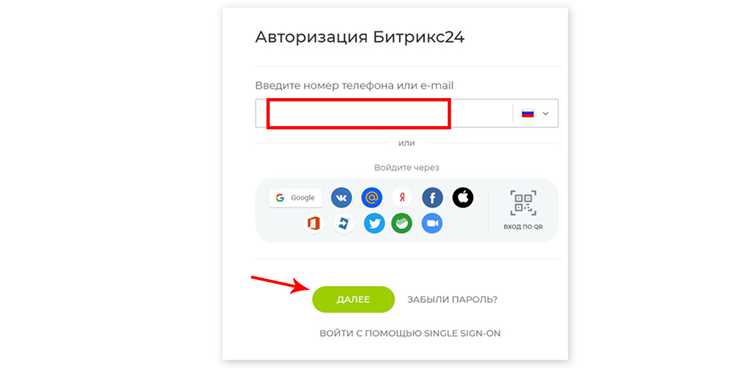
Мобильный доступ к Битрикс24 позволяет управлять задачами и коммуникациями вне офиса. Для начала необходимо установить официальное приложение из App Store или Google Play, проверив совместимость с версией ОС: iOS 14 и выше или Android 9 и выше.
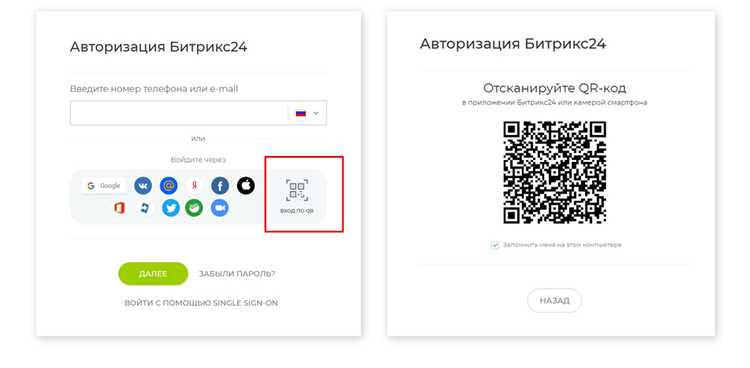
После установки требуется авторизация. Для стандартного входа используйте логин и пароль, совпадающие с учетной записью на веб-портале. Для ускоренного доступа можно применить QR-код, который генерируется в веб-интерфейсе Битрикс24 и сканируется камерой смартфона.
Рекомендуется подключить двухфакторную аутентификацию через SMS или приложение-генератор кодов. Это защищает учетную запись при использовании общедоступных Wi-Fi сетей. Также можно сохранить данные для быстрого входа на одном устройстве, что уменьшает время на каждую авторизацию.
В процессе входа могут возникнуть ошибки, связанные с устаревшей версией приложения, некорректным паролем или блокировкой учетной записи. В таких случаях стоит проверить обновления приложения, сбросить пароль через веб-портал и убедиться, что смартфон подключен к стабильной сети.
Скачивание и установка мобильного приложения Битрикс
Откройте App Store на iOS или Google Play на Android. В строке поиска введите «Битрикс24» и убедитесь, что разработчик указан как Bitrix, Inc.. Это исключает установку сторонних подделок.
Проверьте версию операционной системы: для iOS необходима версия 14.0 и выше, для Android – 9.0 и выше. Если устройство не соответствует требованиям, загрузка приложения будет недоступна или работа будет нестабильной.
Нажмите кнопку Загрузить или Установить и дождитесь окончания процесса. Размер приложения на Android составляет около 120 МБ, на iOS – 150 МБ, поэтому рекомендуется использовать Wi-Fi для экономии мобильного трафика.
После завершения установки откройте приложение и предоставьте разрешения для уведомлений и доступа к камере, если планируется использование QR-кода для входа. Эти действия позволяют полностью использовать функционал мобильного Битрикс24.
Регистрация и создание учетной записи для мобильного входа

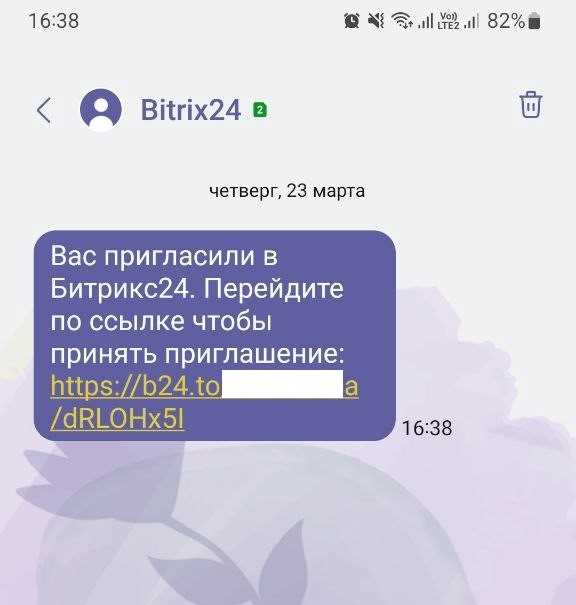
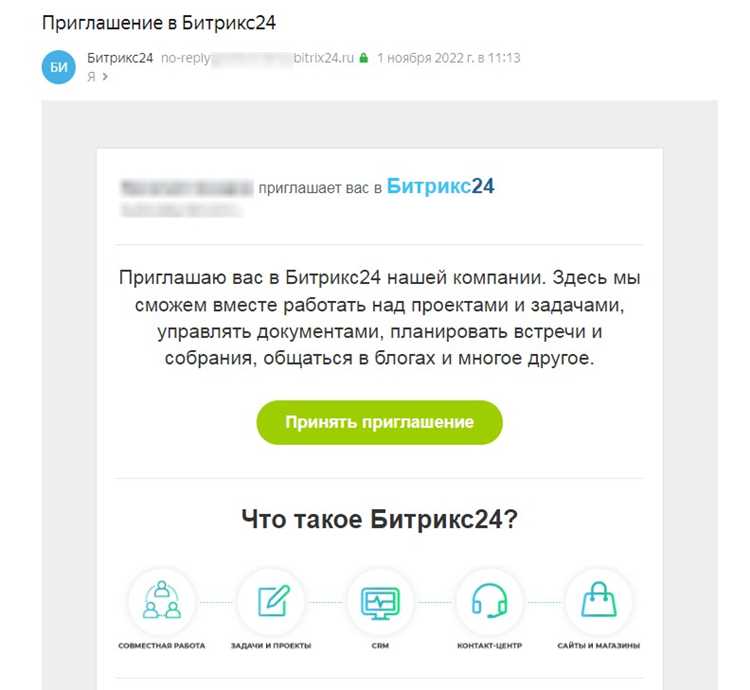
Откройте приложение Битрикс24 и выберите опцию Создать учетную запись. Для регистрации используйте действующий адрес электронной почты или номер телефона, на который будет отправлен код подтверждения.
Введите имя, фамилию и придумайте надежный пароль длиной не менее 8 символов с комбинацией букв и цифр. Пароль должен отличаться от используемых на других сервисах для повышения безопасности.
После заполнения данных нажмите Продолжить и введите код подтверждения, полученный на электронную почту или телефон. Этот шаг активирует учетную запись и привязывает ее к выбранному устройству.
При первом входе рекомендуется проверить корректность имени компании и региона, так как эти данные влияют на настройки уведомлений и локализацию интерфейса приложения.
Авторизация через логин и пароль на смартфоне
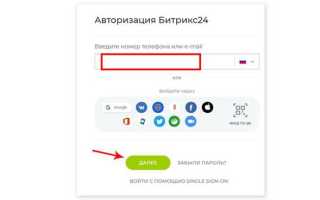
Запустите приложение Битрикс24 и выберите опцию Вход по логину и паролю. Введите адрес электронной почты или номер телефона, который был использован при регистрации, и пароль.
Если приложение предлагает опцию Запомнить учетные данные, включите её для ускоренного входа в будущем на данном устройстве. Данные сохраняются локально и защищены встроенными механизмами безопасности ОС.
При вводе пароля учитывайте регистр символов и отсутствие лишних пробелов. Ошибки в этих параметрах являются основной причиной отказа в авторизации на мобильных устройствах.
Если вход не удается, проверьте соединение с интернетом и актуальность версии приложения. В некоторых случаях требуется обновление до последней версии для корректной работы с сервером Битрикс24.
Вход с использованием QR-кода для ускорения доступа
Для быстрого входа в мобильное приложение Битрикс24 можно использовать QR-код, сгенерированный в веб-версии портала. Этот способ исключает необходимость ввода логина и пароля.
Пошаговая инструкция:
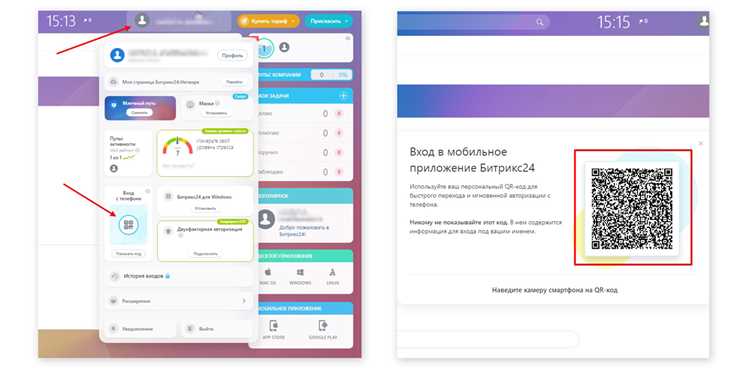
- Откройте веб-портал Битрикс24 и перейдите в раздел Настройки профиля → QR-код для входа.
- Сгенерируйте QR-код. Он будет действителен в течение 5 минут для одного устройства.
- На смартфоне откройте приложение Битрикс24 и выберите Вход по QR-коду.
- Наведите камеру телефона на экран с кодом и дождитесь автоматического подтверждения.
Рекомендации:
- Используйте стабильное освещение и избегайте бликов на экране при сканировании.
- Не передавайте QR-код третьим лицам, чтобы предотвратить несанкционированный доступ.
- Если код не считывается, обновите страницу веб-портала и создайте новый QR-код.
Настройка двухфакторной аутентификации на телефоне
Двухфакторная аутентификация (2FA) повышает безопасность учетной записи при входе в мобильное приложение Битрикс24. Для её активации используйте SMS или приложения-генераторы кодов, такие как Google Authenticator или Authy.
Пошаговая настройка:
- Откройте веб-версию Битрикс24 и перейдите в Настройки профиля → Безопасность → Двухфакторная аутентификация.
- Выберите метод подтверждения: SMS или приложение-генератор кодов.
- Если выбран генератор кодов, отсканируйте QR-код приложением на смартфоне.
- Введите одноразовый код, сгенерированный приложением или полученный по SMS, чтобы подтвердить активацию 2FA.
- Сохраните резервные коды на случай потери доступа к телефону.
Рекомендации:
- Регулярно проверяйте актуальность номера телефона, если используете SMS для 2FA.
- Не сохраняйте одноразовые коды в открытых заметках или облачных хранилищах.
- При смене устройства перенастройте 2FA до удаления старого приложения с предыдущего телефона.
Использование сохраненных учетных данных для быстрого входа
Мобильное приложение Битрикс24 позволяет сохранять логин и пароль для ускоренного входа на одном устройстве. Эта функция доступна при первой авторизации через логин и пароль.
Для активации функции установите флажок Запомнить учетные данные перед входом. После этого приложение автоматически подставляет данные при следующем запуске, сокращая время авторизации до нескольких секунд.
Рекомендации по безопасности:
- Используйте сохранение данных только на личных устройствах.
- Не активируйте функцию на общедоступных или рабочих смартфонах без контроля доступа.
- При смене пароля учетной записи обновите сохраненные данные в приложении, чтобы избежать ошибок входа.
- Регулярно проверяйте список устройств с сохраненными учетными данными в разделе Настройки профиля → Устройства.
Устранение ошибок при входе в мобильное приложение
При попытке входа в Битрикс24 на смартфоне могут возникать ошибки из-за некорректных данных, устаревшей версии приложения или проблем с сетью. Для их устранения необходимо определить источник сбоя и выполнить соответствующие действия.
Основные ошибки и способы решения представлены в таблице:
| Ошибка | Причина | Решение |
|---|---|---|
| Неверный логин или пароль | Опечатка, регистр символов, пробелы | Проверить корректность данных, использовать функцию восстановления пароля |
| Сервер недоступен | Проблемы с интернет-соединением или сервером Битрикс24 | Переподключиться к сети Wi-Fi или мобильному интернету, проверить статус сервера на сайте Битрикс24 |
| Приложение не запускается | Устаревшая версия приложения или ОС | Обновить приложение до последней версии, проверить совместимость с текущей версией операционной системы |
| Двухфакторная аутентификация не принимает код | Некорректное время на устройстве или устаревший код | Синхронизировать время на телефоне, сгенерировать новый одноразовый код |
| QR-код не сканируется | Слабое освещение, блики, просроченный код | Улучшить освещение, обновить QR-код в веб-версии, повторить сканирование |
При повторяющихся ошибках рекомендуется очистить кэш приложения или переустановить его, чтобы восстановить корректную работу мобильного клиента.
Вопрос-ответ:
Можно ли войти в Битрикс24 с телефона без установки приложения?
Да, мобильный доступ возможен через браузер смартфона. Для этого откройте адрес портала Битрикс24, введите логин и пароль, после чего откроется веб-версия с адаптированным интерфейсом. Однако некоторые функции, такие как уведомления и быстрый скан QR-кода, доступны только через официальное приложение.
Что делать, если забыл пароль при входе в мобильное приложение?
На экране авторизации нажмите Забыли пароль?. Введите зарегистрированный адрес электронной почты или номер телефона, на который придет ссылка для восстановления пароля. После перехода по ссылке можно задать новый пароль и войти в приложение с обновленными данными.
Как использовать QR-код для входа в Битрикс с телефона?
Веб-версия портала позволяет сгенерировать QR-код в разделе Настройки профиля → QR-код для входа. На телефоне откройте приложение и выберите Вход по QR-коду, наведите камеру на код на экране компьютера, после чего приложение автоматически авторизует пользователя.
Что делать, если мобильное приложение не принимает одноразовый код двухфакторной аутентификации?
Проверьте, чтобы на телефоне было правильно выставлено время и часовой пояс. Если используется генератор кодов, убедитесь, что синхронизация приложения актуальна. При использовании SMS-подтверждения проверьте стабильность соединения с сетью. При повторяющихся проблемах можно временно отключить 2FA через веб-портал для восстановления доступа.
Можно ли сохранить учетные данные для быстрого входа на телефоне и как это безопасно сделать?
Да, при первой авторизации установите флажок Запомнить учетные данные. Данные сохраняются локально на устройстве и позволяют автоматически входить в приложение. Для безопасности используйте эту функцию только на личных устройствах с ограниченным доступом третьих лиц и обновляйте сохраненные данные при смене пароля.
Почему мобильное приложение Битрикс24 не принимает логин и пароль?
Ошибка при вводе логина и пароля чаще всего связана с опечаткой, неверным регистром символов или пробелами в начале и конце строки. Проверьте правильность введенных данных и попробуйте войти снова. Если ошибка сохраняется, убедитесь, что учетная запись активна, и пароль не был изменен через веб-портал. Также проверьте соединение с интернетом и актуальность версии приложения; при необходимости обновите его через App Store или Google Play.

 Загрузка...