Содержание статьи
Рукописный ввод в Windows 10 позволяет вводить текст с помощью стилуса или сенсорного экрана, ускоряя работу в приложениях без физической клавиатуры. Для корректной работы функция требует установленного языкового пакета с поддержкой распознавания рукописного текста.
Перед активацией важно убедиться, что устройство оснащено сенсорным экраном или поддержкой пера. На ноутбуках без сенсора можно использовать внешние графические планшеты, совместимые с Windows 10.
Активация рукописного ввода осуществляется через меню «Параметры» → «Время и язык» → «Язык», где необходимо добавить язык с функцией рукописного ввода и скачать соответствующие компоненты. После установки появляется значок панели рукописного ввода, который размещается на панели задач для быстрого доступа.
Использование рукописного ввода требует точной калибровки области для пера или пальца, что повышает точность распознавания символов и сокращает количество ошибок. Настройки распознавания позволяют адаптировать ввод под конкретные приложения, включая блокнот, Word и браузеры.
Проверка поддержки рукописного ввода на устройстве
Рукописный ввод в Windows 10 поддерживается только на устройствах с сенсорным экраном или подключенным стилусом. Для проверки откройте Параметры → Система → Экран и убедитесь, что отображается информация о сенсорной поддержке. Если присутствует надпись «Экран поддерживает ввод касанием и стилусом», функция доступна.
На устройствах без встроенного сенсорного экрана проверку можно провести через Диспетчер устройств. В разделе Устройства HID должны присутствовать драйверы, включающие сенсорный экран или планшетное устройство. Отсутствие таких устройств указывает на невозможность использования рукописного ввода без дополнительного оборудования.
Для планшетов и ноутбуков с поддержкой пера рекомендуется обновить драйверы сенсорного ввода через официальный сайт производителя. Это повышает точность распознавания текста и предотвращает сбои при активации панели рукописного ввода.
Установка необходимых языковых пакетов для рукописного ввода

Для активации рукописного ввода необходимо установить языковой пакет с поддержкой распознавания текста. Откройте Параметры → Время и язык → Язык и нажмите Добавить язык. Выберите язык, который будет использоваться для ввода, например, Русский или Английский (США).
После добавления языка откройте его свойства и убедитесь, что установлен компонент Рукописный ввод. Если компонент отсутствует, нажмите Загрузить и дождитесь завершения установки. Это обеспечит появление панели рукописного ввода в приложениях Windows.
Для нескольких языков рекомендуется установить соответствующие пакеты отдельно. Каждый пакет содержит словари и алгоритмы распознавания, которые повышают точность интерпретации рукописного текста и минимизируют ошибки при вводе символов и слов.
Включение панели рукописного ввода через параметры Windows
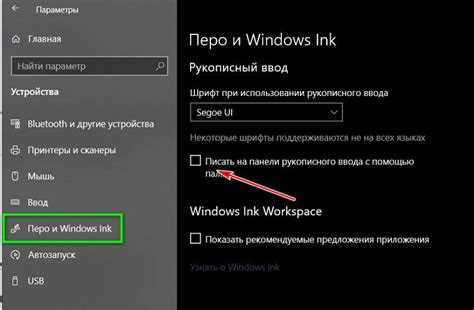
Для активации панели рукописного ввода откройте Параметры → Устройства → Ввод. В разделе Перья и сенсорный ввод активируйте переключатель Показывать панель рукописного ввода при отсутствии клавиатуры. Это позволит панели автоматически появляться при активации текстового поля.
После включения панели рекомендуется проверить её работу в стандартных приложениях, например, в Блокноте или Word. Для вызова панели нажмите значок Перо на панели задач или коснитесь текстового поля пальцем/стилусом, если устройство поддерживает сенсорный ввод.
Если панель не отображается, проверьте наличие последних обновлений Windows и корректность установленного языкового пакета с компонентом Рукописный ввод. Иногда требуется перезагрузка системы для применения изменений и появления панели на рабочем столе.
Добавление значка рукописного ввода на панель задач
Для быстрого доступа к рукописному вводу рекомендуется добавить значок на панель задач. Щёлкните правой кнопкой мыши по панели задач, выберите Панели инструментов → Панель рукописного ввода. Значок появится рядом с системными значками и позволит открывать панель одним нажатием.
Если значок не отображается, убедитесь, что функция панели активирована в Параметры → Устройства → Ввод. Без включенного переключателя Показывать панель рукописного ввода добавление на панель задач невозможно.
Пример настройки панели задач представлен в таблице ниже:
| Действие | Описание |
|---|---|
| Щёлкнуть правой кнопкой по панели задач | Открыть контекстное меню для настройки панелей инструментов |
| Выбрать Панели инструментов → Панель рукописного ввода | Добавить значок панели на панель задач |
| Проверить отображение значка | Убедиться, что значок появился и открывает панель при нажатии |
Настройка области ввода для перьевого ввода и сенсорного экрана
Для точного распознавания рукописного текста необходимо настроить область ввода под тип устройства: сенсорный экран или перо. Это обеспечивает корректное определение символов и сокращает количество ошибок.
Рекомендации по настройке:
- Откройте Параметры → Устройства → Перо и сенсорный ввод.
- Выберите Настройка пера и укажите действия для кнопок пера (например, одинарное нажатие – ввод, удержание – контекстное меню).
- Включите функцию Использовать сенсорный ввод для рукописного ввода, если используется экран с поддержкой касаний.
- Отрегулируйте чувствительность пера через ползунок Скорость и точность для повышения точности ввода.
- При необходимости выполните калибровку экрана через Панель управления → Экран → Калибровка для ввода пером или касанием.
Дополнительно можно настроить область ввода в приложениях:
- Откройте текстовое поле в Word или Блокноте.
- Коснитесь значка панели рукописного ввода на панели задач.
- Выберите Область ввода и измените её размеры под удобное расположение и размер экрана.
- Начните ввод для проверки точности распознавания символов и корректировки области.
Использование рукописного ввода в стандартных приложениях Windows
Рукописный ввод доступен в большинстве стандартных приложений Windows, включая Блокнот, WordPad и Microsoft Word. Для начала работы откройте текстовое поле и коснитесь значка панели рукописного ввода на панели задач.
В панели ввода доступны следующие функции:
- Область ввода текста для рисования символов стилусом или пальцем.
- Преобразование рукописного текста в печатный с помощью кнопки Ввести.
- Выделение и исправление символов через инструменты Ластик и Выделение.
- Поддержка знаков препинания и специальных символов для корректного оформления текста.
Для ускорения работы рекомендуется использовать комбинацию сенсорного ввода и клавиатуры: печатные символы дополняют рукописный ввод, а исправления выполняются непосредственно в панели рукописного ввода. Это повышает точность и сокращает время набора текста.
Устранение проблем с распознаванием рукописного текста
Если рукописный ввод работает некорректно, сначала проверьте, установлен ли язык с компонентом Рукописный ввод через Параметры → Время и язык → Язык. Отсутствие компонента приводит к неправильной интерпретации символов.
Следующий шаг – обновление драйверов сенсорного экрана или пера. Используйте официальные версии от производителя устройства. Некорректные драйверы вызывают задержки и ошибки распознавания.
Для точной работы панели рукописного ввода выполните калибровку экрана через Панель управления → Экран → Калибровка для ввода пером или касанием. Это особенно важно для планшетов и ноутбуков с сенсорным экраном.
Если отдельные символы распознаются неправильно, используйте настройки панели рукописного ввода: включите Совет по исправлению текста и проверьте чувствительность пера. В редких случаях помогает временное отключение и повторное включение панели через Параметры → Устройства → Ввод.
Вопрос-ответ:
Мой ноутбук поддерживает сенсорный ввод, но рукописная панель не появляется. Что делать?
Проверьте, установлен ли языковой пакет с компонентом Рукописный ввод. Откройте Параметры → Время и язык → Язык, выберите язык и убедитесь, что компонент загружен. Затем включите панель через Параметры → Устройства → Ввод и активируйте Показывать панель рукописного ввода. Если проблема сохраняется, обновите драйверы сенсорного экрана или пера.
Можно ли использовать рукописный ввод на обычном мониторе без сенсорного экрана?
Без сенсорного экрана или подключенного стилуса стандартная панель рукописного ввода недоступна. Возможен вариант с внешним графическим планшетом, поддерживающим ввод в Windows 10. После подключения планшета система распознает устройство как сенсорный экран и активирует функцию рукописного ввода.
Как ускорить распознавание текста и уменьшить количество ошибок при рукописном вводе?
Сначала выполните калибровку сенсорного экрана через Панель управления → Экран → Калибровка для ввода пером или касанием. Затем настройте чувствительность пера в Параметры → Устройства → Перо и сенсорный ввод. Использование подходящего языкового пакета и корректно установленной панели рукописного ввода снижает количество ошибок при интерпретации символов.
Какие приложения Windows поддерживают рукописный ввод без дополнительных настроек?
Рукописный ввод работает в стандартных приложениях, таких как Блокнот, WordPad и Microsoft Word. Для ввода откройте текстовое поле, коснитесь значка панели рукописного ввода и начните писать стилусом или пальцем. Система автоматически преобразует рукописный текст в печатный, включая знаки препинания и специальные символы.
Почему панель рукописного ввода иногда не реагирует на прикосновения или стилус?
Причиной может быть устаревший драйвер сенсорного экрана или пера, а также некорректная настройка чувствительности. Проверьте обновления драйверов на сайте производителя устройства. После установки последних версий выполните калибровку экрана через Панель управления. Также убедитесь, что языковой пакет с компонентом Рукописный ввод загружен и активна панель через Параметры → Устройства → Ввод.
Как включить рукописный ввод на ноутбуке с сенсорным экраном?
Для активации рукописного ввода откройте Параметры → Время и язык → Язык и добавьте язык с поддержкой рукописного ввода. После установки языкового пакета откройте Параметры → Устройства → Ввод и включите Показывать панель рукописного ввода. Значок панели появится на панели задач, и можно сразу начинать ввод текстом стилусом или пальцем.
Почему рукописный ввод не распознаёт текст в приложениях Windows?
Наиболее частая причина — отсутствие установленного компонента Рукописный ввод для выбранного языка. Проверьте через Параметры → Время и язык → Язык, установлен ли компонент. Также возможны проблемы с драйверами сенсорного экрана или пера. Обновите их через сайт производителя и выполните калибровку экрана через Панель управления → Экран → Калибровка для ввода пером или касанием, чтобы повысить точность распознавания символов.

 Загрузка...