Содержание статьи
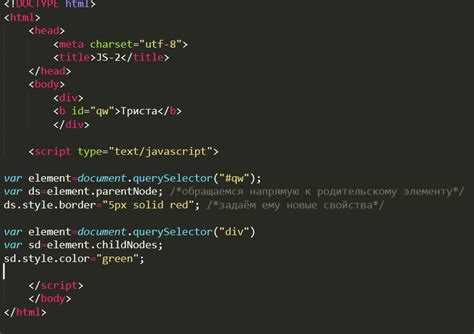
Важный шаг – определение всех подключенных файлов JavaScript. Это можно сделать через вкладку Network, где отображаются запросы к серверу, включая загрузку скриптов. Отмеченные файлы можно открыть напрямую и изучить их структуру, а также найти функции, отвечающие за конкретные элементы страницы. Такой подход помогает понять, какие скрипты влияют на визуальные и интерактивные компоненты сайта.
Для более детального анализа полезно использовать точку останова (breakpoint) в коде. Она позволяет приостановить выполнение скрипта на определенной строке и проверить значения переменных или состояние DOM. Кроме того, инструменты разработчика позволяют отслеживать события, привязанные к элементам, и видеть порядок вызова функций. Это облегчает поиск ошибок и понимание логики работы сайта.
Наконец, важно сохранять локальные копии интересующих скриптов для детального изучения и тестирования. При этом стоит учитывать, что некоторые сайты используют минифицированный код, который можно развернуть через встроенные функции браузера для улучшения читаемости. Такой подход позволяет работать с реальными примерами и получать практические навыки анализа JavaScript без изменения работы сайта.
Использование инструмента разработчика в браузере для анализа кода
Инструменты разработчика встроены в все современные браузеры и предоставляют полный доступ к JavaScript коду страницы. В Chrome и Edge открыть их можно комбинацией клавиш F12 или Ctrl+Shift+I, в Firefox – Ctrl+Shift+K. Основные вкладки, используемые для анализа скриптов, – Elements, Console, Sources и Network.
Вкладка Elements позволяет просматривать структуру DOM и видеть, какие элементы взаимодействуют с JavaScript. Здесь можно изменять атрибуты и сразу наблюдать изменения на странице, что помогает выявлять связи между скриптами и визуальными компонентами.
В Sources доступны все подключенные скрипты, включая внешние файлы. Здесь можно устанавливать точки останова (breakpoints), пошагово выполнять код, проверять значения локальных и глобальных переменных, а также изучать структуру функций и их вызовов.
Вкладка Network показывает все загруженные ресурсы. С помощью фильтра JS легко определить подключенные скрипты, время их загрузки и последовательность выполнения. Это позволяет понять, какие файлы отвечают за конкретные функции страницы и как они взаимодействуют друг с другом.
Просмотр исходного кода страницы и подключенных скриптов
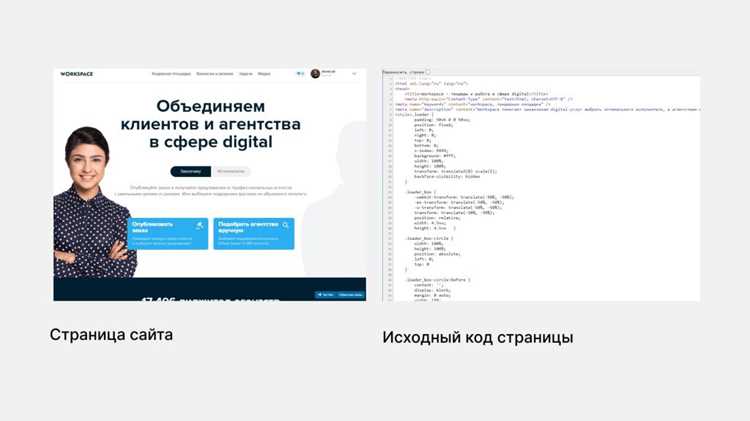
Исходный код веб-страницы можно просмотреть через контекстное меню браузера, выбрав Просмотр кода страницы или View Page Source. Этот метод отображает HTML-разметку, включая встроенные скрипты в тегах <script>, и позволяет определить, какие скрипты загружаются локально, а какие – с внешних серверов.
Подключенные внешние файлы JavaScript обычно указываются в атрибуте src тегов <script>. Для изучения их содержания достаточно перейти по ссылке, указанной в src, и открыть файл в отдельной вкладке. Это позволяет анализировать функции, переменные и структуру кода без изменения работы страницы.
Для больших сайтов с многочисленными скриптами рекомендуется сохранять интересующие файлы локально. После сохранения можно использовать инструменты форматирования кода для улучшения читаемости минифицированных файлов. Такой подход помогает детально изучить структуру функций и понять, какие скрипты отвечают за конкретные действия на странице.
При просмотре исходного кода важно учитывать, что часть JavaScript может генерироваться динамически через AJAX или другие методы. В таких случаях статический просмотр HTML не даст полной картины, и потребуется дополнительно использовать вкладку Network или Sources в инструментах разработчика для отслеживания всех загружаемых скриптов.
Отслеживание выполнения JavaScript через консоль
Для динамического отслеживания событий рекомендуется использовать monitorEvents(element, eventType), где element – объект DOM, а eventType – тип события. Эта команда фиксирует вызовы обработчиков событий, позволяя понять, какие функции реагируют на пользовательские действия и в какой последовательности они выполняются.
Работа с вкладкой Network для поиска загружаемых скриптов
Вкладка Network в инструментах разработчика отображает все запросы к серверу, включая JavaScript-файлы. Для фильтрации скриптов используется кнопка JS, которая показывает только загружаемые скрипты, их размер, время загрузки и статус ответа сервера.
Для удобства анализа рекомендуется включить опцию Disable cache, чтобы каждый запрос выполнялся заново и отображал актуальные данные. Это особенно важно при работе с динамическими сайтами, где скрипты могут изменяться при каждом обновлении страницы.
В таблице Network отображаются следующие ключевые колонки:
| Колонка | Описание |
|---|---|
| Name | Имя скрипта или путь к файлу |
| Status | HTTP-статус ответа сервера (200, 404, 304 и т.д.) |
| Type | Тип ресурса, например script или xhr |
| Size | Размер файла в байтах или килобайтах |
| Time | Время загрузки скрипта |
| Initiator | Источник запроса: HTML, другой скрипт или событие |
Щелчок по имени скрипта открывает его содержимое в браузере, а двойной клик – добавляет файл во вкладку Sources для последующего анализа. Этот метод позволяет выявлять все подключенные скрипты и проследить порядок их загрузки, что важно для понимания работы динамических функций страницы.
Дебаггинг JavaScript с помощью breakpoints
Breakpoints позволяют приостанавливать выполнение JavaScript на определенных строках и анализировать состояние кода. Вкладка Sources в браузере отображает весь подключенный JavaScript, где можно установить точки останова щелчком по номеру строки.
Основные виды breakpoints:
- Line-of-code breakpoints – приостанавливают выполнение на выбранной строке.
- Event listener breakpoints – срабатывают при вызове событий на элементах DOM (click, input, submit и др.).
- XHR/fetch breakpoints – останавливают код при выполнении AJAX-запросов.
- Conditional breakpoints – активируются только при выполнении заданного условия, например i > 5.
После срабатывания точки останова можно:
- Пошагово выполнять код с помощью Step over и Step into.
- Проверять значения локальных и глобальных переменных во вкладке Scope.
- Изменять значения переменных на лету и наблюдать результат на странице.
- Просматривать стек вызовов функций для понимания порядка выполнения кода.
Использование breakpoints особенно полезно при работе с динамически создаваемыми элементами и асинхронными функциями, позволяя выявлять ошибки и отслеживать взаимодействие между скриптами без изменения исходного кода.
Изучение динамически создаваемых элементов и событий
Динамические элементы создаются на странице через JavaScript во время выполнения скриптов. Для их анализа используют вкладку Elements в инструментах разработчика, где можно наблюдать изменения DOM в реальном времени.
Методы работы с динамическими элементами:
- Использовать DOM Inspector для поиска новых элементов после выполнения скриптов.
- Применять console.dir(element) для просмотра всех свойств объекта DOM.
- Отслеживать события с помощью monitorEvents(element) или вкладки Event Listeners, чтобы понять, какие функции вызываются при взаимодействии пользователя.
Рекомендации по анализу динамических событий:
- Устанавливать event listener breakpoints на родительские элементы, чтобы перехватывать события, делегируемые на дочерние элементы.
- Использовать MutationObserver для логирования изменений DOM и определения момента создания новых элементов.
- Сохранять скрипты, которые создают элементы, во вкладке Sources для пошагового анализа и проверки логики функций.
Сохранение и анализ локальных и внешних скриптов

Для детального изучения JavaScript полезно сохранять скрипты локально. Вкладка Sources позволяет открыть любой подключенный файл и через правый клик выбрать Save as для загрузки на компьютер. Это подходит как для встроенных, так и для внешних скриптов, подключенных через атрибут src.
После сохранения рекомендуется использовать инструменты форматирования кода для улучшения читаемости минифицированных файлов. В редакторах типа VS Code или Sublime Text можно автоматически развернуть код, чтобы анализировать структуру функций и блоков.
Практические рекомендации по анализу:
- Определять точки входа функций и следить за их вызовами через breakpoints.
- Искать обработчики событий, взаимодействие с DOM и AJAX-запросы для понимания динамических действий страницы.
- Сравнивать версии скриптов при обновлении сайта, чтобы выявлять изменения в логике работы функций.
- Использовать поиск по ключевым словам, переменным и именам функций для быстрого перехода к интересующим участкам кода.
Анализ локальных копий скриптов позволяет экспериментировать с изменениями, тестировать исправления и проверять поведение функций без риска нарушить работу исходного сайта.
Вопрос-ответ:
Как открыть инструменты разработчика для просмотра JavaScript на странице?
В большинстве браузеров инструменты разработчика открываются через клавишу F12 или комбинацию Ctrl+Shift+I (в Firefox Ctrl+Shift+K). Во вкладке Sources отображаются все подключенные скрипты, а вкладка Console позволяет отслеживать ошибки и выводить значения переменных. Эти функции дают возможность анализировать код без изменений работы сайта.
Как определить, какие скрипты загружаются с внешних серверов?
Для этого используется вкладка Network с фильтром JS. Она показывает все загружаемые JavaScript-файлы, их размер, время загрузки и статус ответа сервера. Скрипты с внешних серверов имеют в колонке Name полный URL, по которому можно перейти и открыть код в отдельной вкладке или сохранить локально для анализа.
Какие методы помогают анализировать динамически создаваемые элементы?
Для изучения динамических элементов используют вкладку Elements и консоль. Через console.dir(element) можно просмотреть свойства объекта DOM, а monitorEvents(element, eventType) фиксирует вызовы обработчиков событий. Также полезны event listener breakpoints, которые останавливают выполнение кода при срабатывании событий, позволяя понять логику взаимодействия пользователя с элементами.
Как работать с минифицированными скриптами для анализа функций и переменных?
Минифицированные скрипты трудно читать, но их можно развернуть с помощью встроенных функций браузера или редакторов кода типа VS Code. После форматирования легко идентифицировать функции, переменные и обработчики событий. Рекомендуется сохранять такие файлы локально, использовать breakpoints для пошагового выполнения и console.log() для проверки значений переменных.

 Загрузка...