Содержание статьи
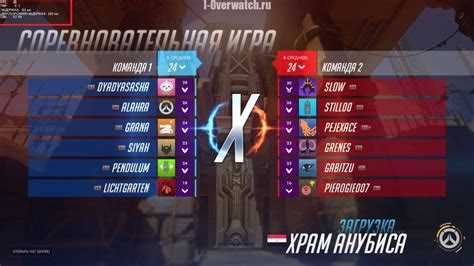
Для точной оценки производительности Овервотч 2 важно контролировать количество кадров в секунду (FPS). FPS показывает, насколько плавно отображается игра на вашем компьютере и напрямую зависит от мощности процессора, видеокарты и настроек графики.
Стандартный FPS в Овервотч 2 на средних настройках на современных ПК составляет 60–120 кадров в секунду. На слабых системах он может падать до 30–40 FPS, что приводит к заметной задержке отклика и снижению точности управления.
Существует несколько способов включить отображение FPS: через настройки клиента Blizzard Battle.net, внутриигровую консоль и сторонние утилиты для мониторинга производительности. Каждый метод позволяет видеть текущий FPS в реальном времени и оценивать влияние изменений графики на игровой процесс.
Регулярный контроль FPS помогает выявлять узкие места системы, корректировать графические настройки и обеспечивать стабильный отклик игры. Это особенно важно для соревновательных матчей, где каждая доля секунды влияет на результат.
Как включить фпс в Овервотч 2 на компьютере
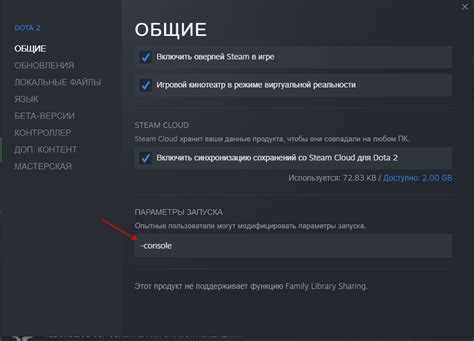
Для отображения FPS в Овервотч 2 откройте клиент Blizzard Battle.net и выберите игру. Перейдите в Настройки → Игровые → Дополнительно и включите параметр Отображать FPS. После этого в углу экрана появится счётчик кадров в секунду.
Можно также использовать горячие клавиши: в игре нажмите Ctrl+Shift+F, чтобы включить или скрыть индикатор FPS без выхода из матча. Этот метод удобен для быстрой проверки производительности при изменении графических настроек.
Для более детальной информации о производительности используйте внутриигровую консоль. Откройте её через Настройки → Интерфейс → Включить консоль разработчика, затем нажмите ~ и введите команду cl_showfps 1. Консоль покажет текущий FPS и загрузку видеокарты и процессора.
Контроль FPS позволяет оценивать влияние изменений графики, таких как разрешение, качество текстур и тени, на плавность игры. Для стабильного отображения рекомендуется поддерживать FPS выше 60 на средних и высоких настройках, особенно в соревновательных матчах.
Проверка текущего FPS в игре
Чтобы узнать текущий FPS в Овервотч 2, сначала убедитесь, что индикатор кадров включён через клиент Blizzard Battle.net. Перейдите в Настройки → Игровые → Дополнительно и активируйте Отображение FPS. В верхнем углу экрана появится счётчик, показывающий текущие кадры в секунду.
Для быстрой проверки FPS в процессе матча используйте комбинацию клавиш Ctrl+Shift+F. Индикатор мгновенно отображает обновлённое значение FPS без выхода из игры, что позволяет оценивать нагрузку при изменении графических настроек.
При нестабильном FPS рекомендуется отслеживать его на разных картах и при разных режимах игры. Обратите внимание на падения ниже 60 кадров на средних настройках и ниже 40 на низких – это сигнал о необходимости оптимизации графики или обновления драйверов видеокарты.
Регулярная проверка FPS помогает выявлять узкие места системы, оценивать эффективность графических настроек и поддерживать стабильный игровой процесс без просадок.
Включение счётчика FPS через настройки Blizzard Battle.net
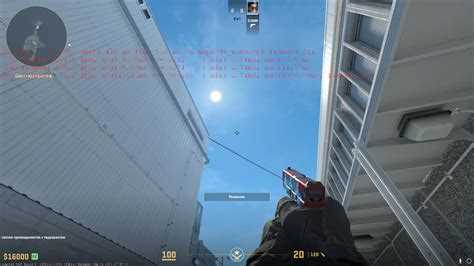
Для отображения FPS в Овервотч 2 откройте клиент Blizzard Battle.net и выберите игру. Перейдите в Настройки → Игры → Овервотч 2 → Дополнительно. Включите опцию Показывать FPS. После этого в верхнем углу экрана появится индикатор кадров.
В таблице ниже указаны основные параметры счётчика FPS и их назначение:
| Параметр | Описание |
|---|---|
| Показывать FPS | Включает или отключает отображение текущего FPS в игре. |
| Расположение | Выбор угла экрана, где будет отображаться счётчик. |
| Обновление | Определяет частоту обновления значения FPS для более точного мониторинга. |
Для точного контроля производительности рекомендуется проверять FPS на разных картах и при различных графических настройках, чтобы оценить стабильность игры и выявить узкие места системы.
Настройка горячих клавиш для отображения FPS в игре
Для быстрого включения и отключения индикатора FPS в Овервотч 2 используйте горячие клавиши. В игре откройте Настройки → Клавиатура → Системные команды. Найдите пункт Показ FPS и назначьте удобную комбинацию клавиш.
Стандартная комбинация в клиенте Blizzard Battle.net – Ctrl+Shift+F. После её нажатия в углу экрана появляется или скрывается счётчик FPS без необходимости выхода из матча.
Рекомендуется выбирать клавиши, которые не пересекаются с игровыми действиями, чтобы случайное нажатие не мешало управлению героем. Горячие клавиши позволяют быстро проверять влияние изменений графики или разрешения на производительность во время игры.
Регулярное использование этой функции помогает отслеживать стабильность FPS и выявлять моменты, когда игра начинает падать ниже комфортного уровня для соревновательного процесса.
Использование внутриигровой консоли для отображения FPS
В Овервотч 2 можно включить показ FPS через внутриигровую консоль разработчика. Для этого выполните следующие шаги:
- Откройте Настройки → Интерфейс и активируйте Включить консоль разработчика.
- Нажмите клавишу ~ во время игры, чтобы открыть консоль.
- Введите команду cl_showfps 1 и нажмите Enter. В углу экрана появится текущий FPS.
- Для отключения индикатора используйте команду cl_showfps 0.
Дополнительно можно использовать команды для детальной информации о производительности:
- cl_showfps 2 – отображает FPS вместе с минимальным и максимальным значением за сессию.
- cl_showfps 3 – показывает FPS и нагрузку на процессор и видеокарту.
Регулярная проверка через консоль помогает оценивать влияние изменений графических настроек, разрешения и драйверов видеокарты на стабильность FPS во время игры.
Влияние графических настроек на FPS
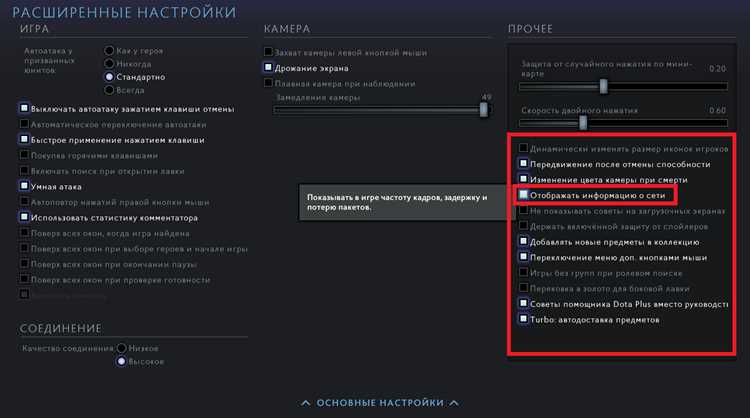
В Овервотч 2 FPS напрямую зависит от графических параметров. На высоких настройках с включёнными тенями, эффектами частиц и сглаживанием FPS может снижаться на 30–50% по сравнению с низкими настройками, особенно на видеокартах среднего уровня.
Разрешение экрана оказывает значительное влияние: снижение с 1920×1080 до 1600×900 может повысить FPS на 20–25%, сохраняя комфортную картинку без существенной потери детализации.
Оптимизация отдельных параметров:
- Тени: снижение качества теней уменьшает нагрузку на видеокарту без сильного влияния на визуальное восприятие.
- Эффекты частиц и размытость движения: их уменьшение повышает стабильность FPS на динамичных сценах.
- Сглаживание: отключение или использование менее ресурсоёмких методов (FXAA вместо MSAA) повышает FPS до 15–20 кадров.
Регулярная проверка FPS после изменения настроек позволяет определить оптимальный баланс между качеством изображения и плавностью игры.
Проверка FPS с помощью сторонних программ
Для более детального мониторинга производительности Овервотч 2 можно использовать сторонние утилиты. Популярные программы включают MSI Afterburner, RivaTuner Statistics Server и FRAPS. Они показывают текущий FPS, среднее значение и минимальные кадры за сессию.
Установка и настройка MSI Afterburner:
- Скачайте программу с официального сайта и установите её вместе с RivaTuner Statistics Server.
- В настройках активируйте отображение FPS и выберите расположение индикатора на экране.
FRAPS позволяет записывать FPS во время игры и экспортировать данные для анализа. Она подходит для выявления просадок на разных картах и режимах.
Регулярное использование сторонних программ помогает сравнивать FPS до и после изменения графических настроек, драйверов и системных обновлений, обеспечивая стабильность игры на комфортном уровне.
Советы при нестабильном FPS в Овервотч 2
Если FPS в Овервотч 2 скачет или падает ниже комфортного уровня, примените следующие рекомендации:
- Понизьте графические настройки: уменьшите качество теней, отключите размытость движения и используйте менее ресурсоёмкое сглаживание.
- Снизьте разрешение: уменьшение с 1920×1080 до 1600×900 может повысить стабильность FPS на 20–25%.
- Обновите драйвер видеокарты: новые версии драйверов часто исправляют ошибки производительности в современных играх.
- Закройте фоновые программы: браузеры, мессенджеры и утилиты могут потреблять ресурсы CPU и GPU, снижая FPS.
- Используйте мониторинг температуры: перегрев видеокарты или процессора приводит к троттлингу и падению FPS.
Дополнительно рекомендуется включить индикатор FPS через клиент или сторонние программы для отслеживания изменений в реальном времени и проверки стабильности после внесённых корректировок.
Вопрос-ответ:
Как включить отображение FPS через клиент Blizzard Battle.net?
Откройте клиент Blizzard Battle.net, выберите Овервотч 2 и перейдите в Настройки → Игры → Овервотч 2 → Дополнительно. Активируйте опцию Показывать FPS. После этого индикатор появится в верхнем углу экрана.
Можно ли включить FPS внутри самой игры без выхода в клиент?
Да, в игре доступна комбинация клавиш Ctrl+Shift+F, которая включает или скрывает счётчик FPS. Этот метод позволяет быстро проверить производительность в любой момент матча.
Как использовать консоль для отображения FPS?
Включите консоль разработчика через Настройки → Интерфейс. Откройте консоль клавишей ~ и введите команду cl_showfps 1. Для отключения используйте cl_showfps 0. Дополнительно можно использовать cl_showfps 2 или cl_showfps 3 для более подробной информации о производительности.
Как графические настройки влияют на FPS в Овервотч 2?
Высокие настройки теней, сглаживания и эффектов частиц значительно снижают FPS, особенно на средних видеокартах. Снижение разрешения и уменьшение качества теней и эффектов частиц повышает стабильность кадров, позволяя держать FPS выше 60 на динамичных сценах.
Какие сторонние программы можно использовать для контроля FPS?
Популярные утилиты — MSI Afterburner, RivaTuner Statistics Server и FRAPS. Они показывают текущий FPS, среднее и минимальное значение, а также позволяют отслеживать нагрузку на процессор и видеокарту. Эти программы помогают выявлять просадки и проверять стабильность FPS после изменения настроек или драйверов.

 Загрузка...