Содержание статьи
Командное окно в Scilab является ключевым элементом для ввода и выполнения скриптов, а также для интерактивного анализа данных. Потеря его видимости или некорректная работа часто связана с изменением настроек интерфейса или повреждением конфигурационных файлов.
Для диагностики состояния командного окна рекомендуется сначала проверить видимость всех панелей через меню Вид → Панели. Если окно отсутствует, его можно восстановить с помощью команды console(), которая принудительно открывает стандартное окно ввода Scilab.
При регулярных сбоях или некорректном отображении полезно очистить конфигурационные файлы пользователя, расположенные в папке Scilab/X.Y/userpref, где X.Y соответствует версии программы. Это восстановит исходные настройки интерфейса без переустановки Scilab.
Также стоит проверить, не вызывают ли проблемы сторонние модули или плагины. Временное отключение всех расширений и перезапуск Scilab позволяет выявить конфликтные компоненты и гарантировать корректное восстановление командного окна.
Проверка текущего состояния командного окна в Scilab
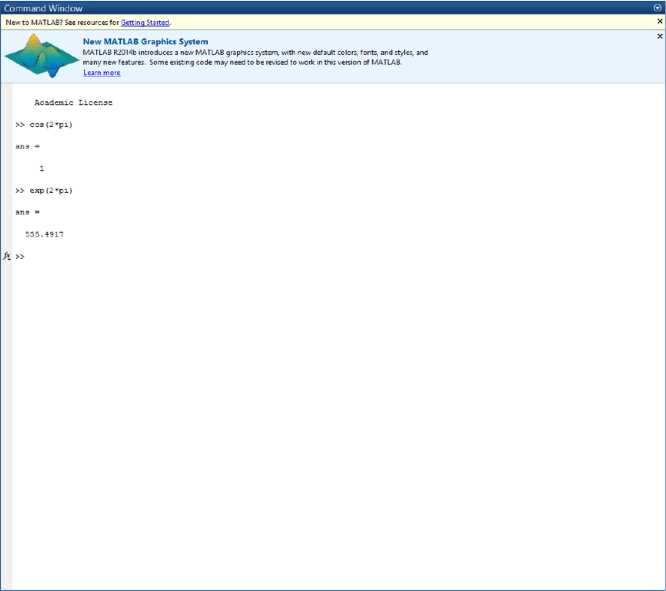
Для начала необходимо определить, активировано ли командное окно и корректно ли оно отображается. Основной способ проверки – визуальная инспекция панели и использование команды console(). Если окно открывается, оно возвращает идентификатор и статус, что позволяет диагностировать скрытые ошибки.
Проверка состояния может включать следующие параметры:
| Параметр | Описание | Метод проверки |
|---|---|---|
| Видимость окна | Определяет, отображается ли командное окно на экране | Меню Вид → Панели → Командное окно |
| Идентификатор окна | Уникальный номер для взаимодействия через скрипты | Выполнение console() в командной строке Scilab |
| Состояние ввода | Попытка выполнить простую команду, например a=1+1 | |
| Ошибки интерфейса | Фиксация графических или функциональных сбоев окна | Просмотр логов Scilab в Help → Console Logs |
Если хотя бы один параметр не соответствует норме, следует переходить к восстановлению настроек интерфейса или очистке конфигурационных файлов пользователя, чтобы вернуть командное окно в рабочее состояние.
Сброс настроек интерфейса через меню Scilab
Если командное окно Scilab не отображается или работает некорректно, первый шаг – сброс настроек интерфейса через встроенное меню. Это позволяет восстановить стандартное расположение панелей без удаления пользовательских скриптов.
Алгоритм действий для сброса интерфейса:
- Откройте меню Tools → Preferences.
- Выберите вкладку General → Desktop.
- Нажмите кнопку Reset Layout для восстановления исходного расположения окон и панелей.
- Подтвердите изменения и перезапустите Scilab.
После перезапуска следует проверить:
- Наличие командного окна на панели.
- Работоспособность ввода команд (например, выполнение a=2+3).
- Корректность отображения остальных панелей, таких как Variables Browser и Console Log.
Если окно по-прежнему отсутствует, рекомендуется переходить к восстановлению через команду console() или очистку конфигурационных файлов пользователя в каталоге Scilab/X.Y/userpref.
Использование горячих клавиш для открытия командного окна
Горячие клавиши позволяют быстро восстановить командное окно Scilab без вмешательства в меню и настройки интерфейса. Это особенно полезно при случайном закрытии панели или её некорректном отображении.
Основные комбинации для открытия командного окна:
- Ctrl + Shift + C – принудительно открывает стандартное командное окно.
- Ctrl + 1 – переключение на окно команд, если оно было свернуто.
Для проверки работоспособности командного окна после использования горячих клавиш:
- Проверьте отклик на несколько последовательных команд, чтобы исключить зависание интерфейса.
- Если окно не появляется, используйте команду console() для восстановления через скрипт.
Регулярное использование горячих клавиш помогает быстро диагностировать и устранять проблемы с командным окном без сброса настроек интерфейса.
Восстановление командного окна через команду `console`
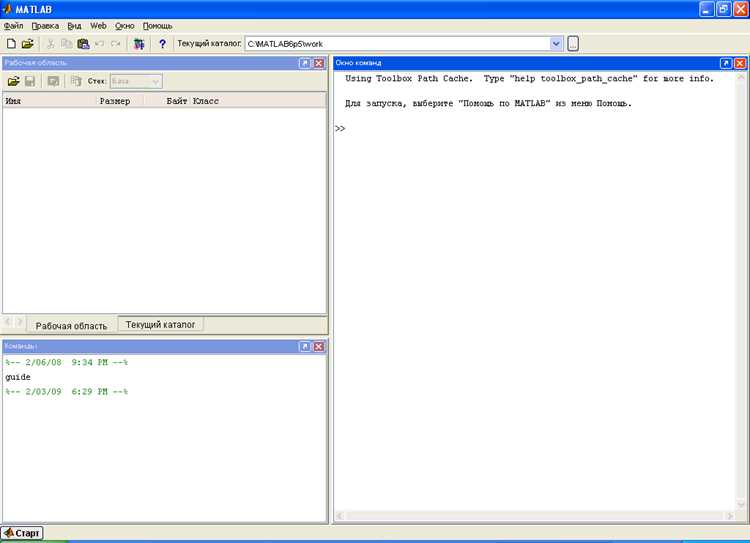
Команда console() позволяет открыть командное окно Scilab напрямую через скрипт или другую панель ввода. Это особенно полезно, если окно исчезло из интерфейса или не реагирует на стандартные методы восстановления.
Пример использования команды:
console()
При выполнении этой команды Scilab возвращает объект окна и его идентификатор, что позволяет проверить корректность открытия и взаимодействия с командной строкой.
Дополнительные рекомендации при восстановлении через console():
- После вызова команды попробуйте выполнить простые операции, например a = 1 + 1, чтобы убедиться в работоспособности окна.
- Если окно не появляется, проверьте, не блокирует ли его сторонний плагин или пользовательская настройка интерфейса.
- Для регулярного восстановления можно создать короткий скрипт с console(), который автоматически открывает окно при запуске Scilab.
Использование console() гарантирует восстановление функциональности командного окна без сброса всех настроек интерфейса, сохраняя пользовательские предпочтения и расположение других панелей.
Исправление проблем с командным окном после сбоя Scilab
После неожиданного закрытия или сбоя Scilab командное окно может перестать отображаться или не принимать команды. Первым шагом следует проверить наличие зависших процессов Scilab в диспетчере задач и завершить их.
Если окно не открывается при запуске программы, выполните следующие действия:
- Откройте меню Tools → Preferences → General → Desktop и используйте кнопку Reset Layout.
- Выполните команду console() для принудительного восстановления командного окна.
- Очистите временные конфигурационные файлы, расположенные в каталоге Scilab/X.Y/userpref/tmp, чтобы устранить поврежденные настройки.
После восстановления окна рекомендуется проверить корректность ввода команд и работу панели логов. Для этого выполните несколько простых операций, например disp(«Проверка») и a=5*3, чтобы убедиться, что окно полностью функционирует.
Если проблемы сохраняются, следует временно отключить все сторонние модули и плагины, поскольку они могут блокировать отображение командного окна после сбоя.
Очистка и обновление конфигурационных файлов Scilab
Поврежденные конфигурационные файлы могут блокировать отображение командного окна и вызывать нестабильную работу Scilab. Для их очистки необходимо перейти в каталог пользователя, соответствующий версии программы: Scilab/X.Y/userpref, где X.Y – номер версии.
Рекомендуемый порядок действий:
- Закройте все запущенные процессы Scilab.
- Сделайте резервную копию папки userpref, чтобы сохранить пользовательские скрипты и настройки.
- Удалите или переместите файлы desktop.layout и console.settings, которые отвечают за расположение панелей и настройки командного окна.
- Перезапустите Scilab, программа автоматически создаст новые конфигурационные файлы с дефолтными настройками.
После обновления файлов следует проверить работоспособность командного окна с помощью команды console() и выполнить несколько тестовых операций, например a=2+3, чтобы убедиться в корректной работе интерфейса.
Регулярное обновление конфигурационных файлов помогает избежать повторных сбоев и гарантирует стабильное отображение всех панелей Scilab.
Проверка совместимости плагинов и расширений с командным окном
Некорректная работа командного окна в Scilab часто связана с конфликтами сторонних плагинов и расширений. Для выявления таких проблем необходимо временно отключить все установленные модули и проверить поведение интерфейса.
Пошаговая проверка:
- Перейдите в меню Modules → Manage Modules и отключите все плагины.
- Перезапустите Scilab и выполните команду console() для проверки появления командного окна.
- Поочередно включайте модули, проверяя работоспособность окна после каждого изменения.
- Если после активации определённого модуля окно перестаёт отображаться, зафиксируйте этот модуль как потенциальный источник конфликта.
Для стабильной работы рекомендуется использовать только совместимые версии плагинов, указанные на официальном сайте Scilab, и регулярно обновлять их вместе с программой.
Такая проверка предотвращает скрытые ошибки интерфейса и гарантирует корректное восстановление командного окна без полного сброса настроек.
Вопрос-ответ:
Почему командное окно в Scilab не открывается после перезапуска программы?
Чаще всего проблема связана с повреждением конфигурационных файлов пользователя или с некорректными настройками интерфейса. Для устранения ситуации рекомендуется закрыть все процессы Scilab, очистить папку Scilab/X.Y/userpref или удалить файлы desktop.layout и console.settings. После этого при следующем запуске программа создаст новые конфигурационные файлы, а командное окно можно открыть через команду console().
Как восстановить командное окно, если оно закрыто и не отображается на панели?
Можно воспользоваться горячими клавишами Ctrl + Shift + C для принудительного открытия окна или вызвать команду console() через любую доступную панель ввода. Также рекомендуется проверить меню Вид → Панели → Командное окно, чтобы убедиться, что окно не скрыто системой.
Можно ли сохранить текущие пользовательские настройки при сбросе интерфейса в Scilab?
Да, настройки скриптов и рабочие переменные сохраняются отдельно от конфигурационных файлов интерфейса. При сбросе через Tools → Preferences → General → Desktop → Reset Layout восстанавливается расположение панелей и командного окна, но пользовательские скрипты остаются в каталоге проекта без изменений.
Что делать, если после установки новых модулей командное окно перестало работать?
Необходимо временно отключить все сторонние модули через Modules → Manage Modules и проверить работоспособность командного окна. После этого модули можно включать по одному, отслеживая момент, когда окно перестаёт отвечать. Выявленный модуль следует удалить или обновить до совместимой версии с вашей сборкой Scilab.
Можно ли автоматически открывать командное окно при каждом запуске Scilab?
Да, для этого создается скрипт с командой console(), который выполняется при старте программы. Скрипт можно разместить в каталоге startup.sce в пользовательской папке Scilab. После каждого запуска окно будет открываться автоматически, даже если настройки интерфейса были изменены или повреждены.

 Загрузка...