Содержание статьи

Знание точной модели тачпада позволяет подобрать совместимые драйверы и программные утилиты, которые обеспечат полный функционал устройства. На многих ноутбуках встречаются тачпады от производителей Synaptics, ELAN и Microsoft Precision, и методы их определения различаются.
В Windows доступ к информации о тачпаде можно получить через Диспетчер устройств, где указаны название контроллера и версия драйвера. Иногда полезно использовать системную информацию или команды PowerShell для получения более детальных данных о модели и производителе.
Если стандартные средства не дают результатов, определить модель помогает BIOS/UEFI или специализированные утилиты от производителя ноутбука, например Lenovo Vantage или HP Support Assistant. На некоторых устройствах можно выявить модель тачпада по маркировке на корпусе или материнской плате.
Точная идентификация тачпада особенно важна при решении проблем с жестами, настройкой чувствительности и совместимостью с операционными системами. Использование корректных драйверов предотвращает задержки курсора, некорректное распознавание касаний и отключение мультитач функций.
Проверка информации в диспетчере устройств Windows
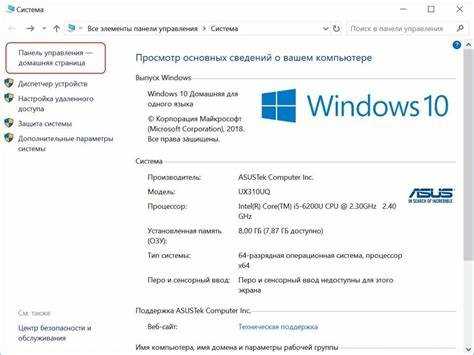
Откройте Диспетчер устройств через поиск Windows или сочетание клавиш Win + X. В списке устройств найдите раздел Мыши и другие указывающие устройства. Тачпад обычно отображается как «Synaptics TouchPad», «ELAN Input Device» или «HID-compliant touch pad».
Щелкните правой кнопкой мыши по устройству и выберите Свойства. Вкладка Сведения содержит поле «ИД оборудования», где указаны идентификаторы производителя и модели. Эти значения можно использовать для точного поиска драйверов на сайте производителя.
Вкладка Драйвер показывает текущую версию и дату установки. Если устройство не распознается корректно и отображается как «HID-совместимая мышь», это сигнал, что драйвер отсутствует или установлен универсальный, что ограничивает функциональность тачпада.
Для получения дополнительных данных можно использовать кнопку Обновить конфигурацию оборудования, чтобы система повторно определила устройство. Эта проверка помогает исключить ошибки при идентификации тачпада и определить точный контроллер для установки правильного программного обеспечения.
Использование системной информации для выявления модели
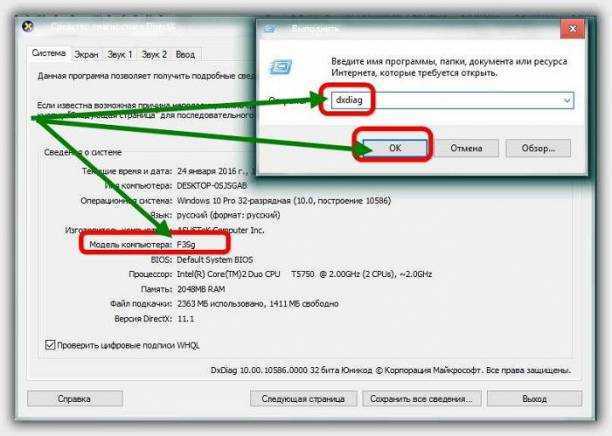
Откройте утилиту Сведения о системе, введя msinfo32 в поиске Windows. Перейдите в раздел Компоненты → Устройства ввода, чтобы просмотреть список подключенных устройств. Тачпад отображается с указанием производителя, модели и версии контроллера.
В разделе Сведения о драйвере можно найти путь к установленному драйверу и версию файла. Эти данные позволяют сопоставить устройство с официальными обновлениями от Synaptics, ELAN или Microsoft.
При отсутствии точной информации утилита показывает идентификатор устройства. Его значение можно скопировать и использовать для поиска модели на сайте производителя или в базе данных Windows Hardware Compatibility List.
Использование системной информации удобно при диагностике проблем с тачпадом и проверке совместимости драйверов перед обновлением операционной системы или установкой сторонних утилит управления жестами.
Поиск данных о тачпаде через свойства устройства
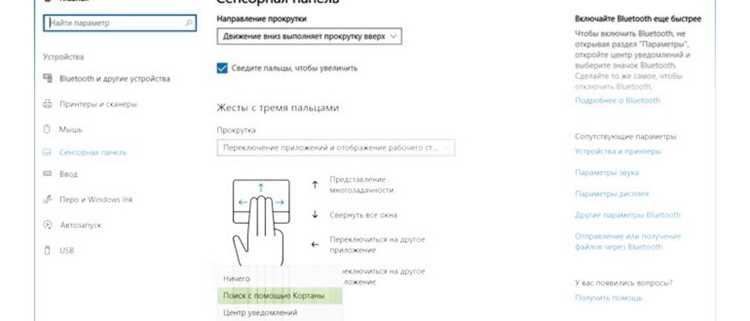
Откройте Диспетчер устройств и разверните раздел Мыши и другие указывающие устройства. Найдите тачпад, обычно он отображается как «Synaptics TouchPad», «ELAN Input Device» или «HID-совместимая мышь», и щелкните правой кнопкой мыши по устройству, выбрав Свойства.
В окне свойств обратите внимание на следующие вкладки:
- Общие – отображает название устройства и состояние его работы.
- Сведения – выберите параметр ИД оборудования или ИД экземпляра устройства. Эти коды позволяют определить производителя и точную модель тачпада.
- Драйвер – показывает версию драйвера, дату установки и поставщика. Совпадение с официальными драйверами гарантирует корректную работу всех функций тачпада.
Скопируйте идентификаторы устройства и используйте их для поиска драйверов на официальных сайтах Synaptics, ELAN или Microsoft. Это особенно важно, если Windows распознаёт тачпад как универсальное HID-устройство, ограничивая жесты и чувствительность.
Проверка свойств устройства позволяет получить точные сведения о тачпаде, которые недоступны в стандартных интерфейсах, и подготовить корректные обновления драйверов для полной функциональности устройства.
Применение командной строки для определения производителя
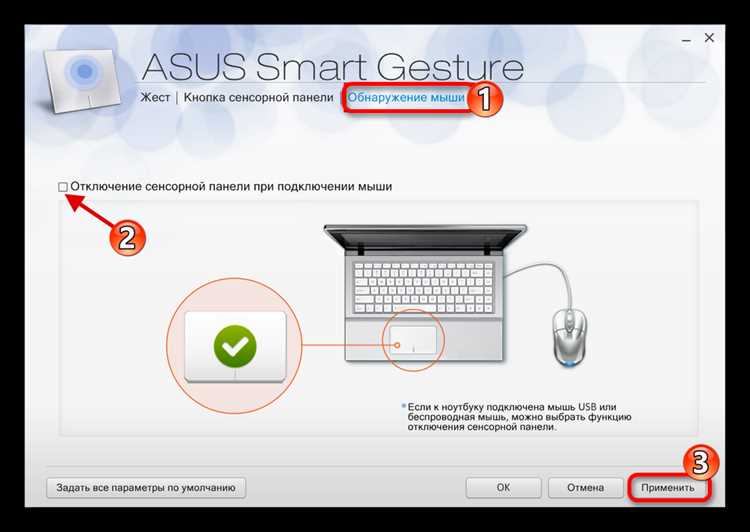
Откройте Командную строку с правами администратора. Для получения информации о тачпаде используйте команду:
wmic path Win32_PointingDevice get Manufacturer,Name,DeviceID
Если тачпад не отображается корректно, используйте команду PowerShell:
Get-PnpDevice -Class Mouse | Select-Object FriendlyName,Manufacturer,InstanceId
Эти команды помогают выявить точный контроллер тачпада, особенно если стандартные средства Windows показывают устройство как HID-совместимую мышь. Скопированные данные можно использовать для поиска драйверов и утилит на официальных сайтах производителей.
Определение модели тачпада через BIOS или UEFI

Для входа в BIOS или UEFI перезагрузите ноутбук и нажмите клавишу, указанную на экране загрузки (часто F2, Del или Esc). В разделе Advanced или Peripherals ищите параметры, связанные с Internal Pointing Device или Touchpad.
В некоторых прошивках отображается точная модель тачпада и производитель контроллера. Эти данные полезны, если Windows не распознаёт устройство или установлены универсальные драйверы.
Если BIOS позволяет, переключение режима работы тачпада с «Basic» на «Advanced» раскрывает больше информации о поддерживаемых функциях и совместимости с драйверами Synaptics или ELAN.
Использование BIOS/UEFI особенно важно для ноутбуков, где тачпад интегрирован на уровне аппаратного обеспечения, так как это гарантирует точное определение модели без зависимости от операционной системы.
Проверка драйверов и утилит производителя ноутбука
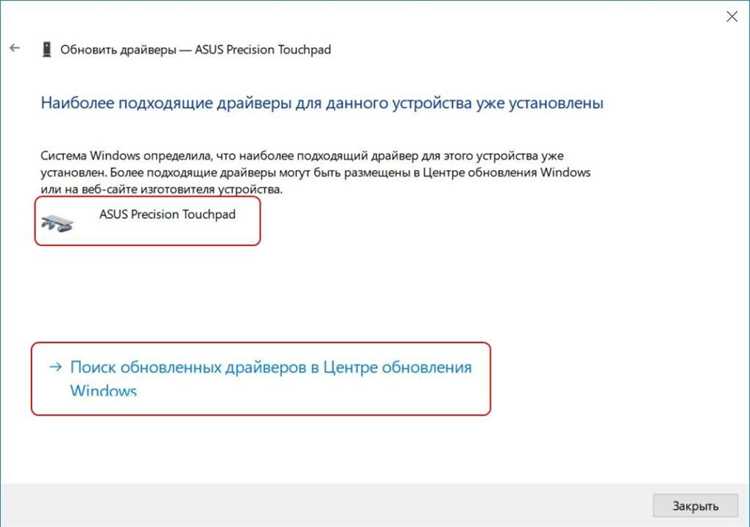
Посетите официальный сайт производителя ноутбука и перейдите в раздел поддержки. Введите точную модель устройства для поиска драйверов и утилит управления тачпадом. Например, Lenovo использует Vantage, HP – Support Assistant, Dell – Dell Update.
Скачайте последнюю версию драйвера для тачпада. Обратите внимание на тип устройства: Synaptics, ELAN или Microsoft Precision, чтобы установить совместимое программное обеспечение.
Утилиты производителя позволяют включать или отключать жесты, регулировать чувствительность и просматривать сведения о версии драйвера. При обнаружении устаревшей версии рекомендуется обновление для корректной работы мультитач функций.
Если после установки драйвера устройство по-прежнему определяется как HID-совместимая мышь, используйте утилиту для повторного сканирования оборудования и установки точного драйвера, что устранит ограничения в управлении тачпадом.
Использование сторонних программ для идентификации оборудования
Сторонние утилиты позволяют получить детальные сведения о тачпаде, которые не всегда отображаются стандартными средствами Windows. Популярные программы: HWInfo, Speccy и SIW.
После запуска программы найдите раздел, связанный с указывающими устройствами. Обратите внимание на производителя, модель, версию контроллера и идентификаторы оборудования.
Пример отображения данных в HWInfo:
| Параметр | Описание |
|---|---|
| Device Name | Synaptics SMBus TouchPad |
| Manufacturer | Synaptics |
| Device ID | ACPI\VEN_SNY&DEV_0001 |
| Driver Version | 19.2.17.1 |
| Bus Type | SMBus |
Использование сторонних программ позволяет точно идентифицировать контроллер тачпада, получить актуальные данные о драйвере и подготовить корректную установку обновлений или утилит управления жестами.
Как найти модель тачпада по маркировке на корпусе или плате
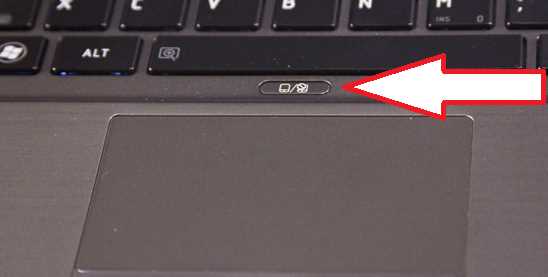
Если стандартные методы не позволяют определить модель тачпада, обратите внимание на физические маркировки на устройстве. Для этого потребуется снять нижнюю крышку ноутбука или доступ к плате под тачпадом.
На корпусе или самой плате ищите следующие данные:
- Номер модели – обычно обозначен комбинацией букв и цифр, например «TP-1234» или «ELAN123».
- Производитель – часто указан как «Synaptics», «ELAN» или «Cypress».
- Серийный номер – используется для точной идентификации и поиска драйверов.
- Дата производства – помогает определить поколение контроллера и совместимость с драйверами.
После обнаружения маркировки используйте официальные сайты производителей или базы данных оборудования для поиска драйверов и утилит. Точная идентификация по маркировке особенно полезна на старых ноутбуках или при нестандартных конфигурациях тачпада.
Вопрос-ответ:
Как узнать точную модель тачпада на ноутбуке с Windows?
Откройте Диспетчер устройств и разверните раздел «Мыши и другие указывающие устройства». Найдите тачпад, щелкните по нему правой кнопкой и выберите «Свойства». Вкладка «Сведения» с параметром «ИД оборудования» покажет уникальный код устройства, по которому можно определить производителя и модель. Дополнительно полезно проверить версию драйвера на вкладке «Драйвер».
Можно ли определить модель тачпада без установки дополнительных программ?
Да, это возможно через стандартные средства Windows. Используйте Сведения о системе (msinfo32) или командную строку с командой wmic path Win32_PointingDevice get Manufacturer,Name,DeviceID. Эти методы показывают производителя, название устройства и уникальные идентификаторы, которые позволяют точно узнать модель без стороннего ПО.
Зачем проверять BIOS или UEFI для идентификации тачпада?
BIOS или UEFI иногда отображает точные сведения о встроенных устройствах, включая тачпад. В разделе «Advanced» или «Peripherals» может быть указан производитель, модель и режим работы контроллера. Это полезно, когда Windows показывает устройство как универсальную HID-мышь, ограничивая функции жестов.
Как определить модель тачпада на ноутбуке через физическую маркировку?
Если стандартные методы не дают информации, можно снять нижнюю крышку ноутбука и проверить тачпад или его плату на наличие маркировки. Ищите номер модели, производителя и серийный номер. Эти данные позволяют найти совместимые драйверы и утилиты на официальных сайтах Synaptics, ELAN или Microsoft.
Какие сторонние программы помогают узнать модель тачпада и что они показывают?
Программы HWInfo, Speccy и SIW отображают детальные сведения о тачпаде, включая название устройства, производителя, идентификатор, версию драйвера и тип шины. Эти данные позволяют определить точный контроллер, подготовить установку актуальных драйверов и проверить работу мультитач функций.
Как узнать модель тачпада на ноутбуке, если Windows отображает его как HID-совместимую мышь?
Когда Windows определяет тачпад как HID-совместимую мышь, стандартные средства не показывают точную модель. В этом случае используйте Диспетчер устройств, откройте свойства устройства и перейдите на вкладку «Сведения». Выберите параметр ИД оборудования — это уникальный код, по которому можно определить производителя и модель через базы данных драйверов или официальные сайты Synaptics, ELAN и Microsoft. Дополнительно можно использовать командную строку с командой wmic path Win32_PointingDevice get Manufacturer,Name,DeviceID или сторонние утилиты, такие как HWInfo и Speccy, которые показывают название контроллера, производителя и версию драйвера.

 Загрузка...