Содержание статьи

Текстуры играют ключевую роль в визуальном восприятии игровых объектов. Для игр с разрешением 1920×1080 рекомендуется использовать текстуры размером 1024×1024 пикселя для средних объектов и 2048×2048 для крупных моделей, чтобы сохранить детализацию без излишней нагрузки на видеокарту.
При создании текстур важно учитывать тип материала: металл требует карт нормалей и отражений, дерево – текстур с четкой структурой волокон. Для ускорения процесса рекомендуется работать с многослойными PSD или TIFF файлами, чтобы отдельные элементы можно было редактировать без потери качества.
Следующий этап – подготовка текстур к игровому движку. Необходимо проверить формат: PNG подходит для прозрачных областей, DDS оптимален для DirectX проектов. Сжатие текстур до формата DXT1/DXT5 позволяет сократить использование видеопамяти без заметной потери визуального качества.
Практическая рекомендация: создавать библиотеку повторно используемых паттернов и материалов. Это ускоряет разработку новых объектов и обеспечивает единообразие стиля во всей игре, что особенно важно для крупных проектов с множеством уровней и моделей.
Выбор программного обеспечения для создания текстур
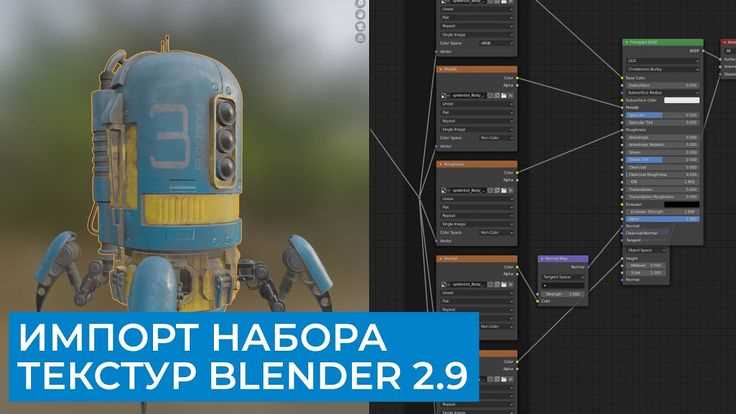
Для работы с текстурами важно выбрать инструмент, который поддерживает многослойные изображения и карты нормалей. Популярные варианты включают:
- Adobe Photoshop: стандарт для растровой графики, поддерживает PSD и экспорт в PNG, DDS, TGA. Позволяет использовать слои, маски и фильтры для создания сложных материалов.
- Substance Painter: ориентирован на создание PBR-текстур. Позволяет работать с альбедо, нормалями, металликом и шероховатостью в одном проекте. Поддерживает экспорт в форматы для Unreal Engine и Unity.
- GIMP: бесплатная альтернатива Photoshop с поддержкой слоев и базовых фильтров. Подходит для небольших проектов и быстрого редактирования текстур.
- Blender: не только 3D-моделирование, но и создание текстур с помощью процедурных карт и рисования прямо на модели.
При выборе программы учитывайте следующие критерии:
- Поддержка форматов, требуемых вашим движком.
- Возможность работы с многослойными файлами для удобного редактирования.
- Наличие инструментов для генерации карт нормалей и отражений.
- Интеграция с другими программами в вашем пайплайне.
Для профессиональных проектов оптимальный выбор – сочетание Photoshop и Substance Painter, так как Photoshop обеспечивает детальную работу с текстурами, а Substance Painter ускоряет создание PBR-материалов и интеграцию с игровыми движками.
Подготовка и сбор исходных материалов
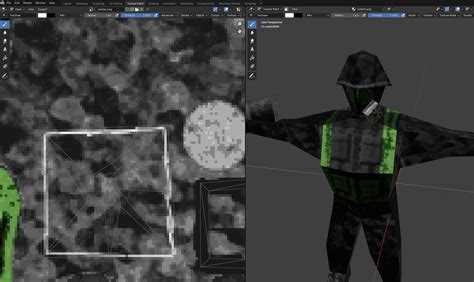
Для создания текстур важно заранее собрать все необходимые материалы. Основные источники включают фотографии, сканы поверхностей и процедурные элементы.
- Фотографии: используйте камеры с разрешением не менее 12 МП, снимайте текстуры при равномерном освещении, избегая теней и бликов.
- Сканированные материалы: бумага, ткань, металл и другие физические объекты можно сканировать в высоком разрешении для получения точной структуры поверхности.
- Процедурные элементы: генерация паттернов и шумов в Photoshop или Blender для создания повторяющихся деталей без видимых швов.
Рекомендуется организовать материалы по папкам:
- Альбедо – базовые цвета поверхности.
- Нормали – карты для имитации рельефа.
- Металлик и шероховатость – для PBR-материалов.
- Дополнительные слои – грязь, царапины, трещины.
Перед началом работы проверьте разрешение и масштаб всех материалов. Для текстур стандартного размера объектов в играх 1024×1024 пикселей лучше предварительно масштабировать изображения, чтобы сохранить детализацию и ускорить процесс интеграции в движок.
Создание базовой текстуры с нуля

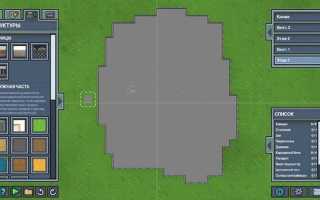
Для начала создайте документ с разрешением 1024×1024 или 2048×2048 пикселей в Photoshop или GIMP. Установите цветовой профиль sRGB и убедитесь, что фон прозрачный или нейтрального серого цвета для удобства работы с альбедо.
Начните с основного цвета поверхности, используя инструмент заливки или градиент. Для дерева подойдут оттенки коричневого, для металла – серые и стальные тона.
Следующий шаг – добавление структуры. Применяйте фильтры Noise или Texturizer для создания базовой текстурной неровности. При работе с PBR материалами сразу формируйте отдельный слой для карты нормалей и шероховатости.
Используйте мягкие кисти с низкой непрозрачностью для имитации естественных переходов и микродеталей. Сохраняйте каждый слой отдельно, чтобы при необходимости можно было корректировать альбедо, нормали и шероховатость без пересоздания всей текстуры.
Для проверки масштабности деталей наложите сетку 16×16 или 32×32 пикселя. Она помогает убедиться, что текстура будет выглядеть корректно при повторении на объекте и не создаст видимых швов.
Добавление деталей и реалистичных поверхностей

Для придания текстуре реализма используйте несколько слоев деталей: царапины, пятна, грязь и мелкие дефекты поверхности. Работайте с прозрачностью слоев 20–40%, чтобы элементы выглядели естественно и не перегружали текстуру.
Используйте карты нормалей для создания рельефа. Легкие царапины и неровности высотой 1–2 пикселя на карте нормалей дают ощущение глубины без увеличения полигонажа модели.
Для металлических поверхностей применяйте карту металлик, чтобы выделить отражающие участки. Для дерева и камня корректируйте шероховатость, используя градиенты и шумовые фильтры, чтобы имитировать естественные вариации.
Применяйте маски слоев для точного добавления деталей в конкретные зоны. Это позволяет редактировать отдельные элементы без влияния на остальную текстуру.
После добавления деталей проверяйте текстуру на повторение. Используйте функцию Offset в Photoshop или GIMP, чтобы выявить и исправить швы и стыки, которые могут быть заметны при наложении на игровую модель.
Оптимизация текстур для игровых движков

Оптимизация текстур снижает нагрузку на видеопамять и ускоряет рендеринг. Основные шаги включают выбор формата, размера и сжатия без потери качества.
Рекомендуемые размеры текстур для разных объектов:
| Тип объекта | Размер текстуры |
|---|---|
| Мелкие предметы | 512×512 |
| Средние объекты | 1024×1024 |
| Крупные объекты | 2048×2048 |
Для прозрачных элементов используйте PNG, для PBR материалов – DDS с сжатием DXT1/DXT5. Проверяйте карты нормалей и шероховатости: их разрешение может быть меньше основной альбедо-карты, чтобы экономить память.
Используйте mipmaps для сглаживания текстур на дальнем расстоянии. Это уменьшает мерцание и повышает производительность без заметной потери деталей.
При экспорте проверяйте цветовой профиль: sRGB для альбедо, линейный для карт нормалей и металлика. Такая настройка гарантирует корректное отображение в движке.
Экспорт и интеграция текстур в проект
Перед экспортом убедитесь, что все слои объединены или сохранены отдельно для последующих изменений. Для PBR-текстур создайте отдельные файлы альбедо, нормалей, металлик и шероховатости.
Рекомендуемые форматы для экспорта:
- PNG – для текстур с прозрачностью.
- DDS – для PBR-карт с поддержкой DXT1/DXT5 сжатия.
- TGA – при необходимости сохранения альфа-канала без сжатия.
Перед импортом в движок проверьте:
- Совпадение разрешения текстуры с настройками материала объекта.
- Правильный цветовой профиль: sRGB для альбедо, линейный для карт нормалей и металлик.
- Наличие mipmaps для сглаживания при удалении камеры от объекта.
В игровых движках, таких как Unity или Unreal Engine, создайте материалы и назначьте соответствующие карты. Проверяйте текстуры на пересечение UV и корректное отображение швов. Используйте превью в движке, чтобы убедиться, что текстура выглядит реалистично и соответствует требованиям производительности проекта.
Вопрос-ответ:
Какие форматы текстур лучше использовать для игр с поддержкой PBR?
Для PBR-текстур рекомендуется сохранять альбедо в формате PNG или TGA, карты нормалей и шероховатости в DDS с поддержкой сжатия DXT5. PNG удобен для прозрачных областей, а DDS снижает нагрузку на видеопамять при сохранении визуальной детализации. При экспорте важно сохранять правильный цветовой профиль: sRGB для альбедо и линейный для нормалей и металлика.
Как правильно создавать карту нормалей для текстуры дерева?
Для дерева создайте отдельный слой и примените фильтры для генерации микрорельефа, учитывая направление волокон. Высота деталей не должна превышать 1–2 пикселей на карте нормалей, чтобы избежать искажения модели. Используйте смягчение и градиенты для плавных переходов, а затем проверяйте результат на 3D-модели, чтобы убедиться, что рельеф выглядит естественно с разных ракурсов.
Как организовать исходные материалы для ускорения работы над текстурами?
Рекомендуется создавать отдельные папки для альбедо, нормалей, металлика и дополнительных слоев, таких как грязь или царапины. Каждое изображение должно быть промаркировано по объекту и разрешению. Это позволяет быстро находить нужный материал, повторно использовать элементы и корректировать отдельные слои без пересоздания всей текстуры.
Можно ли уменьшать разрешение текстуры без потери качества в игре?
Да, но важно учитывать размер объекта и дистанцию до камеры. Для мелких предметов достаточно 512×512 пикселей, средние объекты – 1024×1024, крупные – 2048×2048. Если текстура будет видна крупным планом, уменьшение разрешения приведет к потере деталей, поэтому используйте оптимизацию с сохранением исходных слоев для возможного увеличения качества при необходимости.
Как проверить текстуру на наличие видимых швов при повторении?
Используйте функцию Offset в графическом редакторе, чтобы сместить текстуру по горизонтали и вертикали на половину размера. Это позволяет выявить линии стыков и зоны, где паттерн повторяется. Исправьте швы с помощью мягких кистей, масок слоев и фильтров для сглаживания переходов. После этого текстура будет корректно повторяться на модели без заметных границ.
Какие параметры цвета и профиля лучше использовать при создании текстур для игровых движков?
Для текстур альбедо рекомендуется использовать цветовой профиль sRGB, так как большинство игровых движков корректно интерпретируют цвета именно в этом пространстве. Карты нормалей, металлика и шероховатости следует сохранять в линейном профиле, чтобы корректно отображать отражения и рельеф. При работе с Photoshop или GIMP убедитесь, что режим документа совпадает с требуемым профилем и что экспортированные файлы не теряют данные при конвертации формата.
Как создавать текстуры с повторяющимися паттернами без видимых швов?
Для бесшовного паттерна используйте функцию Offset, чтобы сместить текстуру на половину ширины и высоты, и проверьте места стыков. Затем исправьте швы с помощью мягких кистей или клонирования отдельных деталей. Можно добавлять мелкие случайные элементы, чтобы скрыть повторяющиеся структуры. После корректировки текстуры повторяются равномерно и не создают визуально заметных границ на моделях.

 Загрузка...