Содержание статьи

Приказ в Microsoft Word оформляется по строгим требованиям делопроизводства: в нем должны быть указаны дата, номер документа, наименование организации, адресат и содержание распоряжения. Неправильное расположение этих элементов может привести к юридической недействительности документа или необходимости его переписывания.
Для начала создайте новый документ и выберите стандартный шрифт – чаще всего используется Times New Roman, 14 pt. Установите поля документа: верхнее – 20 мм, нижнее – 20 мм, левое – 30 мм, правое – 10 мм. Эти параметры соответствуют требованиям большинства организаций и государственных структур.
Следующий шаг – заголовок приказа. Он должен быть размещен по центру страницы и содержать слово «ПРИКАЗ», номер и дату. Используйте жирное начертание для заголовка, чтобы он выделялся. После заголовка необходимо кратко указать основание издания приказа – приказ руководителя, закон или внутренний регламент.
Основная часть документа структурируется в виде пунктов. Каждый пункт должен начинаться с новой строки, нумероваться автоматически средствами Word и содержать конкретное распоряжение. Важно не смешивать пункты с пояснениями – пояснения оформляются отдельными абзацами или подзаголовками.
Завершает приказ подпись руководителя и при необходимости – печать организации. Word позволяет создать поле для подписи с использованием таблицы без границ или встроенных элементов «Подпись». Также рекомендуется сохранить документ в формате DOCX и дополнительно экспортировать в PDF для официального хранения.
Следуя этим конкретным рекомендациям, вы обеспечите корректное оформление приказа, минимизируете ошибки в структуре и сократите время на редактирование. Каждый шаг можно реализовать средствами стандартного Word без дополнительных плагинов или шаблонов.
Как правильно составить приказ в Word: пошаговая инструкция

Откройте Microsoft Word и создайте новый документ. В верхней части страницы разместите шапку приказа: укажите название организации, номер и дату документа. Следующим шагом добавьте заголовок приказа с четким формулированием цели – например, «Об утверждении графика отпусков на 2026 год». Используйте шрифт Times New Roman 14 pt для основного текста и 16 pt для заголовка, соблюдая выравнивание по центру для официального оформления. Нумерацию пунктов лучше вести через встроенный инструмент Word «Нумерация», чтобы автоматически корректировать последовательность при добавлении или удалении пунктов.
После заголовка начинайте основное содержание документа. Каждый пункт должен начинаться с глагола действия в повелительном наклонении: «Утвердить», «Назначить», «Контролировать». При необходимости вставьте таблицы через вкладку «Вставка» → «Таблица» для распределения обязанностей или сроков. В конце документа добавьте подписи ответственных лиц и печать организации, а также укажите срок исполнения, если он предусмотрен. Сохранение файла рекомендуется в формате DOCX для редактирования и PDF для отправки, чтобы сохранить неизменность структуры приказа.
Выбор шаблона приказа в Word
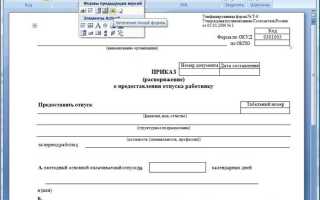
В Word встроены готовые шаблоны для служебных документов, включая приказы. Чтобы выбрать подходящий, откройте меню Файл → Создать и в строке поиска введите «приказ» или «распоряжение». Это позволяет увидеть только релевантные форматы с корректным расположением реквизитов.
Обратите внимание на различие между шаблонами унифицированных форм и корпоративных стилей. Унифицированные формы подходят для официальных государственных документов, где обязательны поля: номер, дата, подпись, печать. Корпоративные – для внутренних распоряжений компании, часто содержат логотип и фирменные шрифты.
Перед выбором убедитесь, что шаблон поддерживает нужный язык и кодировку документа. Например, для приказов с кириллицей желательно использовать шаблон с шрифтом Times New Roman или Arial, чтобы избежать искажений при печати и пересылке по электронной почте.
Если стандартные шаблоны не соответствуют требованиям, создайте свой на основе существующего, сохранив формат DOTX. Это ускоряет повторное оформление приказов и обеспечивает единообразие всех документов, независимо от исполнителя.
При проверке шаблона обратите внимание на поля для подписей и печати. Они должны быть размечены в верхней и нижней части документа, чтобы соответствовать ГОСТ 6.30 и внутренним регламентам. Неправильное расположение реквизитов может сделать приказ недействительным.
После выбора шаблона рекомендуется сразу сохранить его копию с уникальным именем, например Приказ_по_отделу_2026.dotx. Это исключает случайное изменение оригинального файла и упрощает ведение архива приказов в будущем.
Настройка шрифтов и полей документа

Для официального приказа рекомендуется использовать шрифт Times New Roman размером 14 пунктов для основного текста. Заголовки можно выделять полужирным шрифтом того же типа, размер 16–18 пунктов. Такой подход обеспечивает строгий и читаемый формат документа.
Интервал между строками стандартно устанавливается 1,5, что облегчает восприятие текста при печати и на экране. Между заголовком и основным текстом допускается добавление одного дополнительного интервала.
Для полей документа в Word используйте верхнее и нижнее поле 20 мм, левое поле 25 мм, правое поле 15 мм. Эти настройки соответствуют требованиям большинства организаций к официальной документации.
Чтобы быстро задать поля, откройте вкладку «Разметка страницы» → «Поля» → «Настраиваемые поля» и внесите конкретные значения. Это позволяет стандартизировать оформление и избежать сдвигов текста при печати.
Все номера страниц располагаются в нижнем колонтитуле, по центру, с размером шрифта 12 пунктов. Такая унификация облегчает поиск нужной информации в документе.
Для выделения отдельных элементов приказа, например дат и подписи, используйте шрифт того же типа, но уменьшенного размера 12 пунктов. Это визуально разграничивает основное содержание и формальные элементы.
Перед сохранением документа убедитесь, что все изменения шрифтов и полей применены ко всему тексту. Использование функции «Выделить все» и последующее форматирование предотвращает несоответствия и делает документ готовым к официальной печати.
Создание заголовка и реквизитов приказа
Заголовок приказа должен точно отражать его суть и быть оформлен заглавными буквами. В Word используйте стиль «Заголовок 1» для автоматической нумерации и удобного создания оглавления, если документ длинный.
Номер приказа формируется по внутренней системе учета организации. Обычно используют формат «№ 15/2026», где первая часть – порядковый номер, вторая – год. Вставляйте номер сразу под заголовком, выравнивание по центру.
Дата издания приказа указывается после номера, через запятую. Рекомендуется применять формат «15 февраля 2026 г.» без сокращений, чтобы избежать юридических двусмысленностей. Word позволяет использовать поле «Дата» для автоматического обновления при необходимости.
Наименование организации ставится в верхней части страницы, чаще всего в два ряда: полное название и сокращенное. Разделение на строки делается через Shift+Enter, чтобы избежать лишнего абзаца и сохранить компактность документа.
Реквизиты приказа включают также ссылку на основание издания: внутренний регламент, договор, решение собрания. В Word это удобно оформить отдельным абзацем с выравниванием по левому краю, шрифт – Times New Roman 12 pt.
После оформления заголовка и реквизитов проверьте документ на соответствие стандартам организации: все данные должны совпадать с официальными регистрационными журналами. Это предотвратит ошибки при регистрации и подписании приказа.
Формулировка приказной части

Приказная часть документа должна содержать конкретные распоряжения без лишних пояснений. Каждое указание оформляется отдельным пунктом, начинается с глагола повелительного наклонения, точно указывает действие, срок исполнения и ответственных лиц. Например: «Назначить Иванова И.И. ответственным за проведение инвентаризации до 15 марта 2026 года». Такая структура обеспечивает понятность и исключает двойное толкование.
Для наглядности рекомендуется использовать таблицу, где в отдельных колонках фиксируются действия, исполнители и сроки. Это ускоряет работу с документом и облегчает контроль исполнения:
| Действие | Исполнитель | Срок исполнения |
|---|---|---|
| Провести проверку бухгалтерских документов | Петров А.А. | 10 марта 2026 |
| Подготовить отчет по результатам проверки | Сидорова Е.В. | 15 марта 2026 |
| Согласовать отчет с директором | Иванов И.И. | 20 марта 2026 |
При составлении приказной части избегайте общих формулировок типа «контролировать работу» или «обеспечить выполнение». Задачи должны быть измеримыми и конкретными. Если необходимо распределить обязанности между несколькими сотрудниками, каждый пункт приказа фиксирует отдельное действие, что исключает путаницу.
Для сложных мероприятий удобно использовать нумерованные или маркированные списки, особенно если приказ содержит более 5–6 действий. В Word можно оформить списки через вкладку «Главная» → «Нумерация» или «Маркеры», а для контроля исполнения добавить колонку «Статус» в таблице, чтобы отслеживать выполнение каждого пункта в режиме реального времени.
Добавление приложений и ссылок на документы
Для корректного оформления приложений в приказе откройте Word и установите курсор в конце основного текста приказа. Используйте нумерацию приложений: «Приложение 1», «Приложение 2» и так далее. Названия приложений должны точно соответствовать их содержимому, например: «Приложение 1. График отпусков 2026».
Чтобы добавить ссылку на внутренний документ, выделите текст, который будет служить ссылкой, и нажмите Ctrl+K. В появившемся окне укажите путь к файлу на сетевом диске или в корпоративном облаке. Примеры допустимых форматов: \\server\docs\plan2026.xlsx или https://company.sharepoint.com/docs/plan2026.
Для приложений в формате PDF или Excel целесообразно создать отдельную папку рядом с файлом приказа. Это упрощает проверку актуальности документов и предотвращает разрыв ссылок. Указывайте относительные пути, если документы перемещаются вместе с приказом: Приложения\График_отпусков_2026.pdf.
Word позволяет автоматически обновлять ссылки при открытии документа. Для этого при вставке ссылки отметьте галочку «Обновлять автоматически». Если приложение изменилось, Word предложит обновить путь или имя файла, сохраняя корректность ссылок в приказе.
При печати приказа приложения можно включать сразу после основного текста или как отдельный блок в конце документа. Для удобства используйте оглавление с закладками Word, чтобы кликабельные ссылки и нумерация приложений оставались активными как в электронном, так и в печатном виде.
Проверка текста на ошибки и соответствие нормам
Перед подписанием приказа важно провести проверку орфографии и пунктуации с использованием встроенных инструментов Word. В разделе «Рецензирование» активируйте «Правописание и грамматика», отметьте опцию «Проверять язык» и выберите русский. Автоматическая проверка выявляет опечатки, неправильное написание официальных терминов и несогласованность падежей.
Для соответствия нормативным требованиям следует сверить текст с ГОСТ Р 7.0.97‑2016 и внутренними регламентами организации. Проверьте обязательные элементы: шапку, дату, номер, подписи, формулировки приказных конструкций. Любые отклонения, например отсутствие слова «приказываю» или некорректная нумерация пунктов, требуют исправления до утверждения.
Дополнительно используйте структурные проверки:
- однородность заголовков и подзаголовков;
- единый стиль дат и чисел;
- соответствие сокращений официальным стандартам.
Это снижает риск недопонимания и ошибок при исполнении приказа.
Рекомендуется провести финальный визуальный контроль документа: убедитесь, что отступы, интервалы и шрифты соответствуют внутреннему шаблону. После этого сохраните приказ в формате DOCX и PDF, чтобы избежать искажений при пересылке. Одновременная проверка на ошибки и нормативное соответствие обеспечивает юридическую и формальную корректность документа.
Вопрос-ответ:
Какие основные элементы должен содержать приказ в Word?
Приказ в Word обычно включает шапку с названием организации, номер и дату документа, заголовок с указанием темы приказа, текст распоряжения с четким изложением действий или решений, подписи ответственных лиц и печать организации. Каждый из этих элементов помогает придать документу официальность и юридическую силу.
Как правильно оформить дату и номер приказа?
Дата и номер приказа располагаются в верхней части документа, обычно справа или слева. Номер присваивается в соответствии с внутренним документооборотом организации, а дата указывается в формате «день.месяц.год». Рекомендуется использовать одинаковый стиль оформления для всех приказов, чтобы обеспечить единообразие документации.
Можно ли использовать шаблон Word для составления приказа?
Да, Word предоставляет готовые шаблоны документов, которые можно адаптировать под внутренние нужды организации. Шаблон помогает ускорить работу, но важно проверить, чтобы все реквизиты и формулировки соответствовали требованиям организации и законодательству. Иногда шаблон требует корректировки под конкретную ситуацию.
Как правильно оформить подписи и печать в приказе?
Подписи располагаются внизу документа под текстом приказа. Обычно указываются должность, ФИО и личная подпись ответственного лица. Печать ставится рядом с подписью или под ней, если это требуется правилами организации. Такой порядок оформления подтверждает подлинность приказа и его юридическую силу.
Какие ошибки чаще всего допускают при составлении приказов в Word?
Частыми ошибками являются неправильное указание даты или номера, отсутствие подписей или печати, нечеткая формулировка распоряжений и несоответствие внутренних форматов документа. Также встречаются опечатки и пропуски в тексте, которые могут снизить юридическую значимость приказа. Проверка документа перед отправкой помогает избежать подобных ошибок.

 Загрузка...