Содержание статьи
Нумерация страниц – ключевой элемент структурирования документа. Правильное оформление облегчает навигацию, обеспечивает соответствие стандартам и повышает удобство чтения. В научных и деловых документах обычно используют арабские цифры, начиная с титульного листа или сразу с первой страницы основного текста, в зависимости от требований формата.
Существуют несколько способов нумерации: автоматическая через текстовые редакторы, ручная вставка номеров или комбинированный метод для сложных документов. В Microsoft Word, например, автоматическая нумерация позволяет задавать отдельные форматы для различных разделов – римские цифры для введения и оглавления, арабские для основной части, что облегчает оформление диссертаций, отчетов и книг.
Особое внимание следует уделять позиционированию номеров. Стандартно страницы нумеруются внизу по центру или по правому краю, но в двусторонней печати рекомендуется чередовать положение слева и справа для четкой ориентации читателя. При подготовке официальных документов также важно учитывать обязательные исключения: титульный лист, оглавление и приложения часто остаются без видимого номера, хотя система нумерации продолжается в фоновом режиме.
Выбор формата номера зависит от назначения документа. Для кратких отчетов достаточно простых арабских цифр, для публикаций и методических материалов полезно использовать комбинированные схемы с указанием номера тома или раздела, например: 1-1, 1-2, что облегчает ссылку на отдельные страницы. Последовательное соблюдение этих правил сокращает ошибки при верстке и обеспечивает единообразие в профессиональных публикациях.
Выбор позиции номера на странице
При выборе позиции важно учитывать наличие графических элементов и колонтитулов: номера не должны пересекаться с заголовками, логотипами или таблицами. В PDF-документах автоматическая нумерация чаще всего ставится на одинаковую позицию по всему документу, что повышает читаемость. Если документ содержит колонки, номера страниц лучше размещать снаружи, чтобы при двусторонней печати они оставались видимыми. В документах формата A4 рекомендуется использовать высоту от нижнего края листа 15–20 мм, ширину от бокового – 10–15 мм; для формата A5 эти параметры сокращаются на 3–5 мм, сохраняя визуальный баланс и удобство навигации.
Нумерация титульного листа и содержания
Титульный лист в официальных документах обычно не нумеруется визуально, однако в цифровых редакторах его можно учитывать как страницу 1 для правильного расчета последующей нумерации. Это особенно важно при создании оглавления с автоматическим обновлением: даже если номер не отображается, он влияет на порядковые значения разделов.
Страницы содержания, как правило, получают римские цифры (i, ii, iii…), чтобы отделить их от основной нумерации текста. Например, если титульный лист считается страницей 1, содержание начнется с ii и продолжается до последней страницы оглавления, после чего начинается арабская нумерация основной части документа с цифры 1.
При настройке нумерации рекомендуется использовать разрыв раздела между оглавлением и основной частью. В редакторах типа Microsoft Word или LibreOffice Writer это позволяет указать отдельный стиль нумерации для титульного листа и содержания без влияния на номера глав. Практическое правило: проверять, чтобы первая страница текста соответствовала цифре 1, а оглавление сохраняло визуальные римские номера для согласованности и корректной работы ссылок в документе.
Использование римских и арабских цифр
Для деловых и академических документов рекомендуют комбинировать римские и арабские цифры: римские используются для вступительных и вспомогательных разделов (предисловие, оглавление, приложения), а арабские – для основной части текста. Например, страницы предисловия нумеруются как i, ii, iii, а главы основного содержания – с 1, 2, 3. В документах свыше 100 страниц римские цифры обычно ограничиваются первыми 5–15 страницами, чтобы не перегружать читателя.
Практические рекомендации включают:
- Начинать нумерацию римскими цифрами на первой странице раздела, даже если она пустая.
- Не использовать одновременно строчные и прописные римские цифры в одном документе (i, ii, iii или I, II, III, но не смешивать).
- Сбрасывать счет арабских цифр на первой странице основной главы, независимо от количества страниц во введении.
- При печати двухсторонних документов размещать римскую нумерацию в верхнем правом углу, арабскую – внизу по центру.
Эти правила обеспечивают структурную ясность и легкость навигации по документу.
Пропуск и скрытие номеров на отдельных страницах
Пропуск номера страницы применяется, когда визуальное отсутствие номера не должно нарушать общую последовательность документа. Типичный пример – титульный лист: физически это первая страница, но нумерация начинается со второй, обычно с «2» или «1» в зависимости от требований. Важно различать пропуск отображения и исключение страницы из счёта: в первом случае логика нумерации сохраняется, во втором – смещается вся последующая последовательность.
Скрытие номера используется, когда страница участвует в общей нумерации, но номер на ней не показывается. Это актуально для аннотаций, оглавлений, вклеек и страниц с полноформатными иллюстрациями. Технически номер существует, но колонтитул отключён. Такой подход позволяет сохранить корректные ссылки и совпадение номеров страниц при печати и экспорте в PDF.
- Титульный лист – номер не отображается, но страница учитывается в счёте.
- Развороты с иллюстрациями – номер скрыт для чистоты макета.
- Вставные страницы (приложения) – возможен отдельный стиль или временное отключение нумерации.
Для реализации пропуска и скрытия важно использовать разрывы разделов, а не страниц. Это позволяет задать индивидуальные параметры колонтитулов без влияния на остальной документ. Например, отдельный раздел для первых страниц даёт возможность отключить отображение номера, а следующий раздел – продолжить нумерацию с нужного значения без ручных корректировок.
- Создать разрыв раздела перед страницей с особыми правилами.
- Отключить связь колонтитулов с предыдущим разделом.
- Скрыть номер или задать начальное значение нумерации.
- Проверить сквозную нумерацию в режиме предварительного просмотра.
Критическая ошибка – удаление номера вручную без настройки раздела: при редактировании документ теряет целостность, а номера «съезжают». Корректная схема всегда опирается на структуру разделов и чёткое понимание, должна ли страница отсутствовать в счёте или только визуально не показывать номер.
Автоматическая нумерация в Word и Google Docs
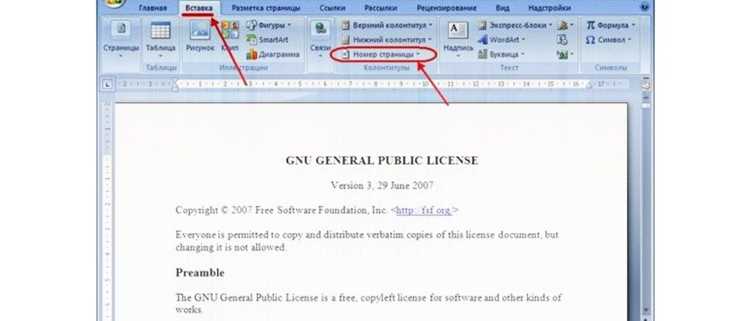
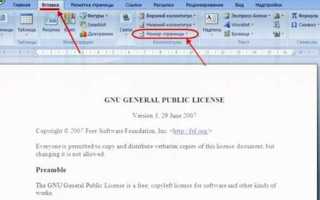
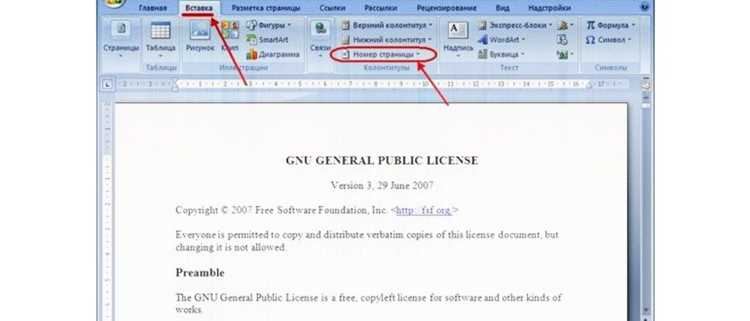
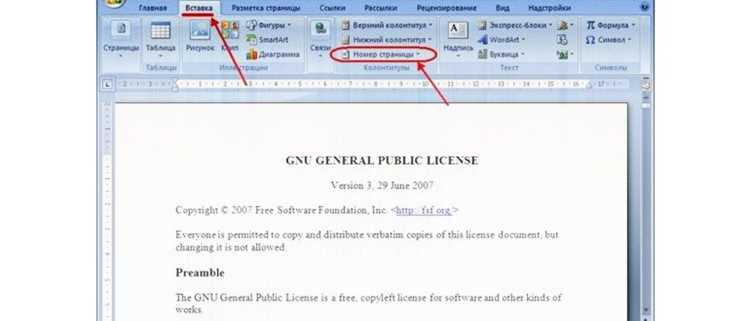
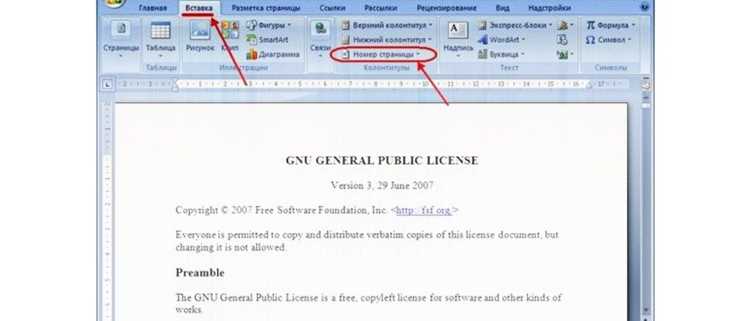
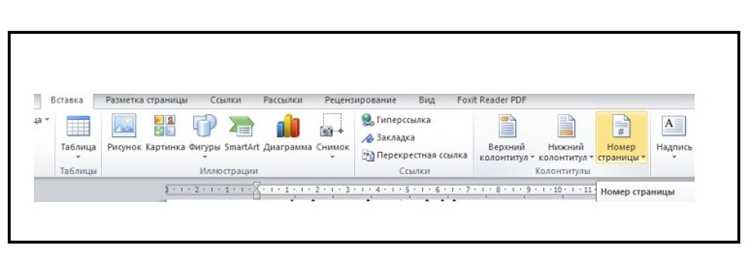
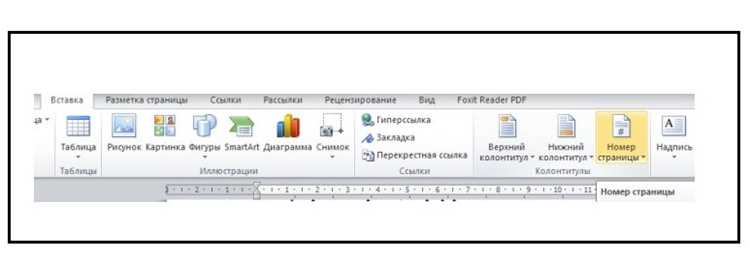
В Microsoft Word автоматическая нумерация страниц подключается через вкладку «Вставка» → «Номер страницы». Пользователь может выбрать расположение: верхний колонтитул, нижний колонтитул или поля страницы. Для документов с титульным листом важно активировать опцию «Начать с 1 со второй страницы», чтобы нумерация корректно начиналась после обложки. Кроме того, Word позволяет создавать отдельные разделы с разной схемой нумерации, например римские цифры для введения и арабские для основной части.
В Google Docs доступ к нумерации осуществляется через меню «Вставка» → «Номера страниц». Можно задать, чтобы номер отображался на первой странице или пропускать её, что удобно для титульных листов. Google Docs поддерживает автоматическое обновление номеров при добавлении или удалении страниц, что исключает необходимость ручного изменения. Для сложных документов рекомендуется использовать колонтитулы с разными номерами для разных разделов через «Формат» → «Колонтитулы и номера страниц».
Для удобства редактирования в Word полезно активировать отображение невидимых символов и разрывов разделов. Это позволяет точно контролировать, где начинается новая нумерация и какие страницы остаются без номера. Кроме того, при работе с длинными документами рекомендуется применять функцию «Перейти к номеру страницы», чтобы быстро проверять последовательность нумерации и исправлять ошибки без пролистывания всего документа.
В Google Docs оптимально использовать автоматическую нумерацию совместно с шаблонами документов. Настройка колонтитулов и выбор формата номеров для каждого раздела позволяют стандартизировать оформление. При экспорте в PDF номера страниц сохраняются корректно, что исключает необходимость ручного редактирования на финальной версии. Для профессиональных отчётов рекомендуется комбинировать нумерацию с оглавлением, автоматически обновляемым через встроенные инструменты Word и Google Docs.
Настройка нумерации для разных разделов документа
Для того чтобы каждая часть документа имела собственную нумерацию, необходимо использовать разделы или разрывы секций. В текстовых редакторах, таких как Microsoft Word или LibreOffice Writer, вставляют разрыв раздела с параметром «Следующая страница» перед началом нового раздела. Это позволяет отключить автоматическое продолжение нумерации от предыдущей части и задать уникальный формат для каждой секции, например, римские цифры для введения и арабские для основной части.
После создания разрывов разделов важно отдельно настроить нижние или верхние колонтитулы. Для каждого раздела выбирают опцию «Связать с предыдущим» и отключают её, чтобы нумерация не копировалась автоматически. Затем в свойствах нумерации можно указать начальное значение, тип цифр и положение номера на странице. Например, глава «Приложения» может начинаться с нуля или с новой серии, а главы «Введение» и «Заключение» использовать отдельный стиль форматирования номера.
Для документов с большим количеством разделов рекомендуется составить таблицу всех секций с указанием требуемой нумерации, формата и стартового номера. Это помогает избежать ошибок, когда добавляются или удаляются страницы, и упрощает автоматическую корректировку номеров. В сложных документах можно комбинировать форматы: I, II, III для предисловий и оглавления, 1, 2, 3 для основной части, а отдельные приложения нумеровать буквами А, B, C с повторением нумерации в каждой отдельной вкладке.
Форматирование шрифта и стиля номера страницы
Для эффективной нумерации важно выбирать читаемый шрифт и размер номера страницы. Рекомендуется использовать гарнитуры с одинаковой шириной знаков, такие как Consolas, Courier New или Arial, чтобы цифровые ряды выглядели ровно. Размер шрифта обычно варьируется от 10 до 12 пунктов для основного текста, при этом важно сохранять визуальный баланс с основным текстом документа. Стиль номера может включать жирное начертание для выделения или курсив для минимального акцента, но использование декоративных шрифтов снижает читаемость и нарушает стандарты деловых документов.
Для унификации оформления удобно применять таблицу стилей нумерации с заранее заданными параметрами:
| Элемент | Шрифт | Размер | Начертание | Расположение |
|---|---|---|---|---|
| Основной текст документа | Times New Roman | 12 pt | Обычное | Центр нижнего колонтитула |
| Примечания и приложения | Arial | 10 pt | Курсив | Правая нижняя часть страницы |
| Таблицы и графики | Calibri | 11 pt | Полужирное | Центр верхнего колонтитула |
Следуя такой таблице, легко обеспечить единый стиль нумерации для всего документа, сохраняя гармонию с основным текстом и обеспечивая четкость визуального восприятия.
Обновление и проверка правильности нумерации перед печатью
Перед печатью документа важно обновить нумерацию страниц, чтобы избежать несоответствий, особенно после внесения изменений в текст или структуру. В текстовых редакторах, таких как Microsoft Word или LibreOffice Writer, нужно выполнить команду «Обновить поля» или «Пересчитать номера страниц». Если документ содержит разделы с различными стилями нумерации (римские и арабские цифры), проверьте, что каждый раздел начинается с корректного номера.
Для проверки правильности нумерации рекомендуется выполнить пошаговую процедуру:
- Сначала просмотрите визуально номера на каждой странице, обращая внимание на переходы между разделами.
- Используйте функцию «Печать в PDF» или «Предварительный просмотр», чтобы убедиться, что номера отображаются в правильном порядке на всех листах.
- Проверьте, что номера не накладываются на колонтитулы, изображения или таблицы.
Если обнаружены ошибки, исправьте их через настройки колонтитулов и формат номеров страниц. Для длинных документов рекомендуется составить контрольный список: указать диапазоны страниц для каждого раздела, проверить непрерывность номеров и корректность стартовых значений. Завершающий этап – повторная проверка в режиме предварительного просмотра и пробная печать 2–3 страниц, чтобы убедиться в точности нумерации перед финальной печатью.
Вопрос-ответ:
Какие существуют способы нумерации страниц в текстовом документе?
Существует несколько способов нумерации страниц. Наиболее распространённые — это арабские цифры (1, 2, 3), римские (I, II, III) и буквенные (A, B, C). Также можно использовать комбинированные варианты, например, i, ii, iii для вводной части, а затем 1, 2, 3 для основной части документа. Выбор способа зависит от формата документа и требований к его оформлению.
Можно ли начинать нумерацию с любой страницы, а не с первой?
Да, в большинстве текстовых редакторов есть возможность начать нумерацию с выбранной страницы. Например, вводная часть или титульный лист обычно остаются без цифр, а счёт страниц начинается с главы или раздела. Для этого нужно настроить разрывы разделов и задать стартовое число для номера страниц в нужном разделе.
Как скрыть номер на первой странице документа?
Чтобы скрыть номер на первой странице, нужно включить соответствующую опцию в настройках колонтитулов. Обычно она называется «Особый колонтитул для первой страницы» или «Разное на первой странице». После включения этой функции номер можно не отображать, при этом нумерация остальных страниц будет продолжаться без изменений.
Можно ли использовать разные форматы нумерации в одном документе?
Да, документ можно разделить на части с различными стилями нумерации. Например, титульная часть и содержание могут иметь римские цифры, а основная часть — арабские. Для этого создаются отдельные разделы документа, и для каждого раздела задаётся свой формат номера страниц. Такой подход помогает структурировать текст и делает его более удобным для чтения.
Как автоматически обновлять номера страниц при добавлении или удалении текста?
В современных текстовых редакторах номера страниц обновляются автоматически при изменении структуры документа. Если вставляются новые страницы, нумерация подстраивается без ручного изменения каждого номера. Для этого достаточно использовать встроенные функции колонтитулов и номеров страниц, которые связывают номер с положением страницы в документе.
Как правильно пронумеровать страницы в многостраничном документе, если титульный лист и содержание не должны иметь цифр?
В таких случаях нумерация обычно начинается с первой страницы основного текста, а титульный лист и оглавление остаются без номера. В текстовых редакторах, таких как Microsoft Word или LibreOffice Writer, можно использовать разделы: первый раздел — это титульный лист и содержание без нумерации, второй — основной текст с нумерацией. При этом можно настроить формат отображения номеров, например, арабские цифры начиная с 1 или римские цифры для вводных страниц.

 Загрузка...