Защита раздела D: с помощью шифрования предотвращает доступ к данным при физическом изъятии накопителя или загрузке с внешнего носителя. В системах Windows 10/11 Pro, Enterprise и Education для этой задачи используется BitLocker, который применяет алгоритм AES с длиной ключа 128 или 256 бит. В домашних редакциях (Home) встроенного шифрования нет, поэтому требуется стороннее ПО.
Перед включением защиты необходимо проверить файловую систему раздела: BitLocker работает только с NTFS. Если диск отформатирован в exFAT или FAT32, потребуется конвертация через команду convert D: /fs:ntfs без потери данных. Также рекомендуется создать резервную копию критически важных файлов, поскольку прерывание процесса шифрования (например, из-за отключения питания) может привести к повреждению структуры данных.
При настройке пароля следует использовать комбинацию длиной не менее 12–16 символов с буквами разных регистров, цифрами и спецсимволами. Обязательный шаг – сохранение ключа восстановления (Recovery Key) в безопасном месте: учетной записи Microsoft, на USB-накопителе или в распечатанном виде. Потеря этого ключа делает восстановление доступа к диску невозможным даже для администратора системы.
Если требуется защита в Windows Home или более гибкие параметры (скрытые тома, каскадные алгоритмы), практичным решением становится VeraCrypt. Он позволяет зашифровать весь раздел D: с использованием AES, Serpent или Twofish и поддерживает многофакторную аутентификацию через ключевые файлы. При этом следует учитывать снижение производительности на 3–10% в зависимости от типа накопителя и выбранного алгоритма.
Проверка версии Windows и доступности BitLocker для защиты диска D
Функция BitLocker доступна не во всех редакциях Windows. Полноценная поддержка встроенного шифрования присутствует в Windows 10/11 Pro, Enterprise и Education. В редакции Home инструмент отсутствует на уровне интерфейса и служб, поэтому включить защиту диска D стандартными средствами невозможно. Проверка редакции выполняется через окно «Параметры → Система → О системе» или командой winver.
Если установлена Windows 10 или 11 Pro, убедитесь, что система активирована: неактивированная копия может ограничивать доступ к управлению шифрованием. В разделе «Панель управления → Система и безопасность» должен отображаться пункт «Шифрование диска BitLocker». Его отсутствие при подходящей редакции указывает на отключённые компоненты или корпоративные политики.
На компьютерах с Windows 11 BitLocker может требовать наличие TPM 2.0 для автоматического разблокирования системных томов, однако для несистемного диска D допускается работа без TPM при использовании пароля или USB-ключа. Проверить наличие модуля можно через tpm.msc: состояние «Готов к использованию» подтверждает аппаратную поддержку.
В доменных средах доступ к BitLocker часто регулируется групповыми политиками. Откройте gpedit.msc и проверьте раздел «Конфигурация компьютера → Административные шаблоны → Компоненты Windows → Шифрование диска BitLocker». Политики могут запрещать использование пароля, требовать TPM или блокировать шифрование вторичных томов, включая диск D.
Если система поддерживает BitLocker, но пункт включения для диска D неактивен, проверьте файловую систему: поддерживается только NTFS. Конвертация выполняется командой convert D: /fs:ntfs без потери данных. Также убедитесь, что на диске нет ошибок (chkdsk D: /f), поскольку повреждённая структура тома блокирует запуск шифрования.
При отсутствии BitLocker в текущей редакции Windows целесообразно обновление до Pro через «Параметры → Обновление и безопасность → Активация». Альтернативой служат сторонние решения шифрования, но они не интегрируются в загрузочную цепочку Windows и не обеспечивают такой же уровень защиты ключей, как BitLocker с аппаратной поддержкой TPM.
Включение BitLocker для локального диска D через панель управления
Шифрование раздела D с помощью BitLocker в Windows обеспечивает защиту данных на уровне тома, включая пользовательские файлы, архивы и резервные копии. Метод через панель управления подходит для Windows 10/11 Pro, Enterprise и Education, где BitLocker доступен без дополнительных компонентов.
Перед активацией проверьте условия:
- учётная запись с правами администратора;
- файловая система NTFS на диске D;
- наличие TPM 1.2/2.0 (необязательно, но ускоряет проверку подлинности);
- резервная копия критически важных данных.
Откройте BitLocker через классическую панель управления: нажмите Win+R → введите control → «Система и безопасность» → «Шифрование диска BitLocker». В списке томов найдите локальный диск D и нажмите «Включить BitLocker». Если пункт отсутствует, проверьте редакцию Windows или групповые политики.
Мастер предложит способ разблокировки тома. Для стационарного ПК рекомендуется пароль, для корпоративной среды – смарт-карта или TPM. Пароль должен содержать не менее 8 символов, включать буквы разных регистров, цифры и спецсимволы, чтобы соответствовать политикам сложности.
- Выберите «Использовать пароль для разблокировки диска».
- Введите и подтвердите пароль.
- Сохраните ключ восстановления в файл или учётную запись Microsoft.
- Выберите режим шифрования: «Новый» (XTS-AES) для внутренних дисков.
- Укажите область шифрования: только занятое место или весь диск.
Ключ восстановления обязателен для доступа к данным при смене оборудования, сбое TPM или забытом пароле. Сохраните его в нескольких местах: на USB-накопителе, в защищённом сетевом хранилище или распечатанном виде. Не храните ключ на самом диске D.
После запуска шифрования система продолжит работу в фоновом режиме; скорость зависит от объёма данных и типа накопителя. Для SSD процесс занимает значительно меньше времени. Проверить статус можно в том же окне BitLocker – отображается процент завершения и состояние защиты тома.
Создание и сохранение надежного пароля для разблокировки диска
Минимальная длина пароля – 16–24 символа; оптимален формат passphrase из 4–6 несвязанных слов с добавлением цифр и спецсимволов (например, разделители «-» или «_»), что повышает энтропию до 80–100 бит. Исключите шаблоны клавиатуры (qwerty, 12345), даты и имена; проверьте отсутствие совпадений с утечками через офлайн-базы (например, локальные словари компрометированных паролей). Для генерации используйте метод Diceware или встроенный генератор менеджера паролей с настройками: длина ≥20, включены верхний/нижний регистр, цифры, символы, без похожих знаков (O/0, l/1).
Храните пароль в менеджере паролей с мастер-ключом и включенной двухфакторной аутентификацией; резервную копию базы зашифруйте и разместите на отдельном носителе. Дополнительно сохраните ключ восстановления на офлайн-носителе (USB) и бумажной копии в запечатанном конверте; не держите его на том же диске. При передаче администратору используйте одноразовый канал и меняйте пароль после работ. Регламент обновления – каждые 6–12 месяцев или немедленно при подозрении на компрометацию.
Выбор способа резервного копирования ключа восстановления
При установке пароля на диск D через BitLocker создаётся 48-значный ключ восстановления, который требуется при изменении BIOS, замене материнской платы, сбросе TPM или попытке доступа с другого компьютера. Потеря этого ключа делает данные недоступными без возможности восстановления.
Доступные способы сохранения ключа:
- привязка к учетной записи Microsoft с доступом через страницу управления устройствами;
- сохранение TXT-файла на внешний HDD или NAS с RAID-массивом;
- запись на отдельный USB-накопитель, используемый только для аварийного доступа;
- печать на бумаге с хранением вне помещения с компьютером.
Сохранение в учетной записи Microsoft обеспечивает быстрый доступ с любого устройства: достаточно авторизоваться и открыть список ключей BitLocker. Для защиты рекомендуется включить двухэтапную проверку и резервные коды входа, чтобы исключить блокировку доступа к ключу при утере телефона.
При выборе USB-накопителя учитывайте надежность носителя:
- используйте модели с контроллером защиты от записи;
- форматируйте в NTFS для корректного хранения длинных имен файлов;
- проверяйте читаемость файла на другом ПК сразу после записи;
- храните устройство отдельно от компьютера.
Сетевое хранилище (NAS) подходит для домашних серверов и малых офисов. Размещайте файл ключа в зашифрованной папке с ограничением доступа по учетным записям. При использовании RAID1 или RAID5 снижается риск потери ключа из-за отказа диска.
Бумажная копия устойчива к вредоносному ПО и сбоям накопителей. Печать должна содержать полный идентификатор ключа и дату создания. Хранение в огнестойком сейфе предотвращает утрату при пожаре или затоплении.
Практическая схема: сохранить ключ в учетной записи Microsoft, создать файл на внешнем HDD и распечатать копию. Три независимых носителя обеспечивают доступ к данным даже при аппаратных сбоях, компрометации аккаунта или физическом повреждении оборудования.
Настройка режима шифрования и запуск процесса защиты диска
После выбора диска D в окне управления шифрованием выберите режим «Использовать шифрование всего диска», если накопитель уже содержит данные. Этот вариант исключает возможность восстановления удалённых фрагментов через анализ свободного пространства. Для нового или пустого раздела допустим режим «Шифровать только занятое место», что сокращает время обработки в 3–5 раз.
В параметрах совместимости укажите режим «Новый режим шифрования (XTS-AES)», если диск будет использоваться только в Windows 10/11. Алгоритм XTS-AES с длиной ключа 256 бит обеспечивает повышенную устойчивость к атакам на целостность данных по сравнению с устаревшим CBC. Режим совместимости выбирайте только при необходимости подключения накопителя к старым системам.
Перед запуском процесса активируйте проверку системы: включите опцию тестового запуска, чтобы Windows выполнила перезагрузку и убедилась в корректности загрузчика и TPM (если используется). Это предотвращает блокировку доступа к данным при ошибках конфигурации.
Сохраните ключ восстановления в нескольких независимых местах: файл на внешнем USB-накопителе, печатная копия и учётная запись Microsoft. Не храните ключ на том же физическом диске, который шифруется, – при сбое файловой системы доступ будет утрачен.
После подтверждения параметров нажмите «Начать шифрование» и не прерывайте питание устройства. На HDD процесс может занять 1–3 часа на каждые 500 ГБ, на SSD – значительно быстрее благодаря высокой скорости случайного доступа.
Контролируйте статус через панель BitLocker: индикатор должен показывать «Шифрование выполняется» с процентом завершения. При падении производительности временно приостановите процесс, но избегайте частых пауз – это увеличивает общее время и нагрузку на диск.
По завершении убедитесь, что статус изменился на «Включено», и выполните тестовый перезапуск системы. При входе пароль или PIN должен запрашиваться до загрузки Windows, что подтверждает корректную активацию защиты.
Дополнительно отключите автоматическую разблокировку для других томов, если требуется строгая изоляция данных. Это исключает сценарии, при которых вредоносное ПО получает доступ к зашифрованному разделу через уже авторизованную сессию пользователя.
Проверка запроса пароля при повторном подключении или перезагрузке
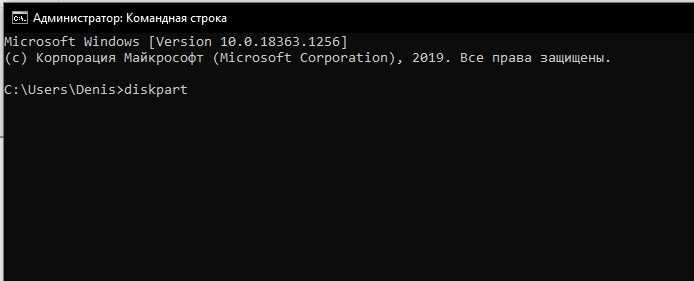
После установки защиты на диск D с помощью BitLocker или стороннего ПО необходимо принудительно проверить механизм запроса пароля. Извлеките диск (для внешних накопителей), затем подключите его повторно: система должна отобразить окно разблокировки до получения доступа к файловой системе. Для внутренних разделов выполните перезагрузку Windows и убедитесь, что том отображается как «заблокирован» в проводнике, а доступ к данным невозможен без ввода ключа. Если диск открывается автоматически, проверьте, не сохранён ли пароль в диспетчере учётных данных Windows и отключена ли опция автоматической разблокировки.
Дополнительно протестируйте сценарии сбоя: гибернацию, быстрый запуск и смену учётной записи пользователя. При включённом быстром запуске Windows может сохранять состояние расшифрованного тома, поэтому рекомендуется отключить Fast Startup через параметры электропитания и повторить проверку. В корпоративной среде проверьте применение групповых политик (например, запрет авторазблокировки BitLocker и обязательный ввод PIN при загрузке), а также убедитесь, что ключ восстановления сохранён в защищённом хранилище, таком как Active Directory или Azure AD, чтобы избежать потери доступа при аппаратных изменениях.
Отключение или изменение пароля для диска D при необходимости
Чтобы изменить пароль на диске D в Windows, необходимо сначала открыть «Этот компьютер», щелкнуть правой кнопкой мыши по диску и выбрать «Свойства». Вкладка «Общие» не позволяет управлять паролями, поэтому перейдите на вкладку «Безопасность» или используйте встроенную функцию шифрования BitLocker.
Для изменения пароля через BitLocker откройте панель управления, выберите «Система и безопасность» → «Шифрование диска BitLocker». Найдите диск D и нажмите «Изменить пароль». В появившемся окне введите текущий пароль, затем новый, соблюдая требования к длине: минимум 8 символов, включающие цифры и буквы.
Если требуется полностью отключить защиту паролем, вместо «Изменить пароль» нажмите «Отключить BitLocker». Система предложит сохранить или удалить ключ восстановления. Рекомендуется сохранить ключ на внешнем носителе, чтобы избежать потери доступа к данным.
Ниже приведена таблица с возможными действиями и их последствиями для диска D:
| Действие | Необходимые шаги | Результат |
|---|---|---|
| Изменение пароля | Ввести текущий пароль, указать новый | Старый пароль становится недействительным, доступ через новый пароль |
| Отключение пароля | Выбрать «Отключить BitLocker», сохранить ключ восстановления | Доступ к диску без пароля, сохранение данных |
| Сброс ключа восстановления | Через «Управление BitLocker» выбрать «Сброс ключа» | Обновляется ключ восстановления, старый становится недействительным |
После изменения или отключения пароля рекомендуется перезагрузить систему и проверить доступ к диску D. Попытка доступа без правильного ключа после изменения пароля может вызвать блокировку диска.
Для пользователей с ограниченными правами администратора потребуется ввод учетной записи с правами администратора. Без этого изменить пароль или отключить BitLocker невозможно, даже при знании текущего пароля.
Если диск используется в корпоративной сети, перед изменением пароля убедитесь, что политика безопасности компании разрешает отключение BitLocker или смену пароля. Несоблюдение правил может привести к автоматическому восстановлению старого пароля через доменную политику.
Вопрос-ответ:
Как установить пароль на диск D в Windows без сторонних программ?
В Windows есть встроенная функция BitLocker, которая позволяет защитить диск паролем. Нужно открыть «Этот компьютер», щелкнуть правой кнопкой на диск D, выбрать «Включить BitLocker», затем задать пароль. Система предложит сохранить ключ восстановления, после чего доступ к диску будет возможен только через введение пароля.
Можно ли изменить пароль на диске D после его установки?
Да, изменить пароль можно через BitLocker. Для этого откройте свойства диска D, выберите «Управление BitLocker», затем «Изменить пароль». После ввода нового пароля старый станет недействительным, и доступ к диску будет возможен только с новым паролем.
Как не потерять доступ к файлам на диске D после установки пароля?
При активации BitLocker система предлагает создать ключ восстановления. Этот ключ нужно сохранить на флешке, в файле или в учетной записи Microsoft. Если пароль будет забыт, ключ восстановления позволит открыть диск. Без него доступ к файлам будет невозможен.
Можно ли ограничить доступ к диску D только для некоторых пользователей?
Да, в Windows можно использовать системные права доступа. Через свойства диска D в разделе «Безопасность» можно назначить разрешения для конкретных пользователей: полный доступ, чтение или запрет доступа. Таким образом, определенные учетные записи не смогут просматривать или изменять файлы, даже без установки пароля.
Есть ли способ временно отключить пароль на диске D?
Если используется BitLocker, временно отключить пароль можно через «Управление BitLocker» в свойствах диска. Выбирается пункт «Приостановить защиту», после чего диск будет доступен без ввода пароля до следующего перезапуска или включения защиты. Это удобно, если нужно быстро работать с данными без постоянного ввода пароля.
Можно ли поставить пароль только на диск D без сторонних программ?
Да, Windows позволяет ограничить доступ к отдельным разделам через встроенные функции, например, с помощью шифрования BitLocker. Для этого нужно открыть «Панель управления», выбрать «Система и безопасность» → «Шифрование диска BitLocker», найти диск D и включить защиту с паролем. После этого каждый раз при попытке доступа к диску система будет запрашивать пароль. Учтите, что BitLocker доступен не во всех редакциях Windows — обычно в Pro и Enterprise.

 Загрузка...