Содержание статьи
Нумерация страниц в :contentReference[oaicite:0]{index=0} используется для структурирования документов объёмом более нескольких листов, подготовки отчётов, договоров и учебных работ, где требуется точная ссылка на содержание. Отсутствие корректной нумерации усложняет навигацию, особенно при редактировании, печати и объединении файлов. Встроенные инструменты позволяют автоматически обновлять номера страниц при добавлении или удалении текста, что исключает ручные ошибки и экономит время при работе с большими документами.
Практическая задача заключается не только в добавлении номера, но и в выборе правильного формата размещения: в колонтитуле, внизу страницы, в правом или центральном выравнивании, а также в исключении титульного листа из нумерации. Неправильная настройка разделов документа приводит к сбою последовательности номеров, поэтому важно учитывать структуру файла до начала оформления. Использование разрывов разделов и параметров «Особый колонтитул для первой страницы» позволяет задать разные схемы нумерации внутри одного документа без ручного редактирования.
Современные версии Word поддерживают гибкие сценарии: начало нумерации с произвольного числа, использование римских цифр для введения, автоматическое продолжение нумерации после вставки новых разделов. Эти возможности особенно важны при подготовке дипломных работ, технической документации и многостраничных инструкций, где требования к оформлению строго регламентированы и проверяются автоматически.
Как добавить нумерацию страниц через вкладку «Вставка»
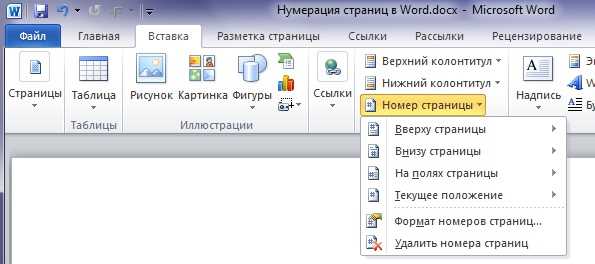
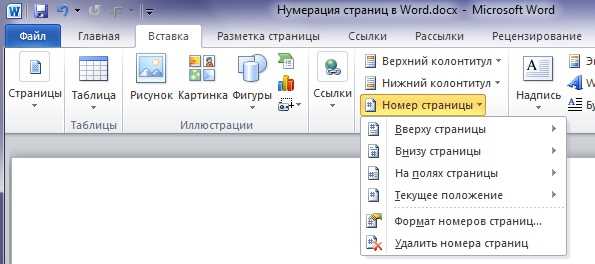
Откройте вкладку «Вставка» на верхней панели Word и выберите пункт «Номер страницы» в группе «Колонтитулы». В раскрывающемся списке доступны готовые варианты размещения: вверху страницы, внизу, на полях или в текущей позиции курсора. После выбора шаблона программа автоматически создаёт колонтитул и применяет нумерацию ко всему документу без ручного редактирования каждой страницы.
Для точной настройки используйте последовательность действий:
- выберите «Номер страницы» → нужное расположение;
- укажите стиль отображения (по центру, слева, справа);
- перейдите в «Формат номеров страниц» для изменения типа нумерации;
- задайте начальный номер, если документ является частью общего файла.
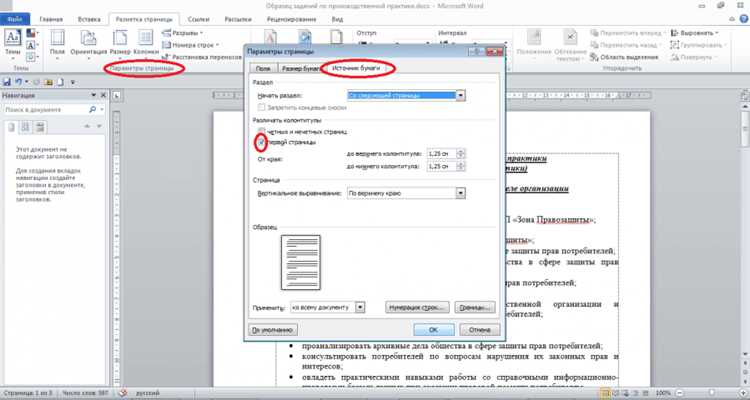
Параметр «Формат номеров страниц» позволяет изменить формат чисел на арабские, римские или буквенные обозначения, а также начать отсчёт с любого значения, например с 3-й страницы при наличии титульного листа. Если требуется исключить первую страницу из нумерации, активируйте опцию «Особый колонтитул для первой страницы» во вкладке «Конструктор», которая появляется после вставки номера.
При работе с документами, содержащими разделы, нумерация добавляется отдельно для каждого раздела. Чтобы сохранить сквозную последовательность, необходимо отключить связь колонтитулов между разделами только при необходимости и проверить параметр «Продолжить из предыдущего раздела». Это предотвращает сброс нумерации при вставке разрывов страниц или изменении структуры документа.
Как выбрать расположение номера страницы в верхнем или нижнем колонтитуле
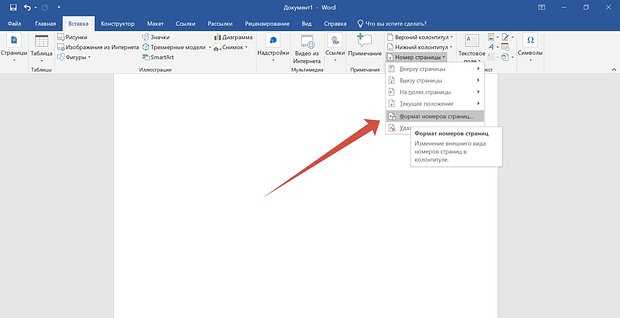
Выбор верхнего или нижнего колонтитула зависит от типа документа и требований к верстке. В деловых отчетах, учебных работах и документах с активным использованием сносок номер чаще размещают внизу, чтобы он не конкурировал с заголовками и не попадал в область быстрого просмотра при пролистывании. В документах с короткими страницами, презентационными материалами или инструкциями номер удобнее располагать сверху – он остается в зоне зрения при просмотре на экране. При печати с двусторонней ориентацией учитывают зеркальное расположение: номера ставят ближе к внешнему краю страницы, чтобы они оставались заметными после переплета.
- верхний колонтитул – подходит для документов с частыми подзаголовками и минимальным нижним полем;
- нижний колонтитул – предпочтителен при наличии сносок, таблиц и графиков;
- центрирование номера – используется в учебных и официальных документах;
- выравнивание по краю – удобно для многостраничных отчетов и книг.
При выборе положения учитывают размеры полей и визуальный баланс страницы. Если верхнее поле меньше 1,5–2 см, номер может визуально «прилипать» к тексту, поэтому его переносят вниз. При большом нижнем поле (например, 2,5–3 см) номер логично размещать снизу, чтобы заполнить пустое пространство. В длинных документах рекомендуется сохранять единое расположение номера на всех страницах, а исключения делать только для титульного листа или разделов с отдельной нумерацией.
Как начать нумерацию со второй страницы без номера на титульном листе
В :contentReference[oaicite:0]{index=0} нумерация со второй страницы настраивается через параметры колонтитулов. Откройте вкладку «Вставка», выберите «Номер страницы» и добавьте номер в нужную область документа. После этого дважды щёлкните по верхнему или нижнему колонтитулу первой страницы, чтобы активировать режим редактирования.
В панели «Работа с колонтитулами» включите параметр «Особый колонтитул для первой страницы». Эта функция автоматически создаёт отдельный колонтитул для титульного листа, позволяя удалить номер только на первой странице без нарушения общей последовательности нумерации. После активации достаточно удалить номер на титульной странице – на остальных страницах он сохранится.
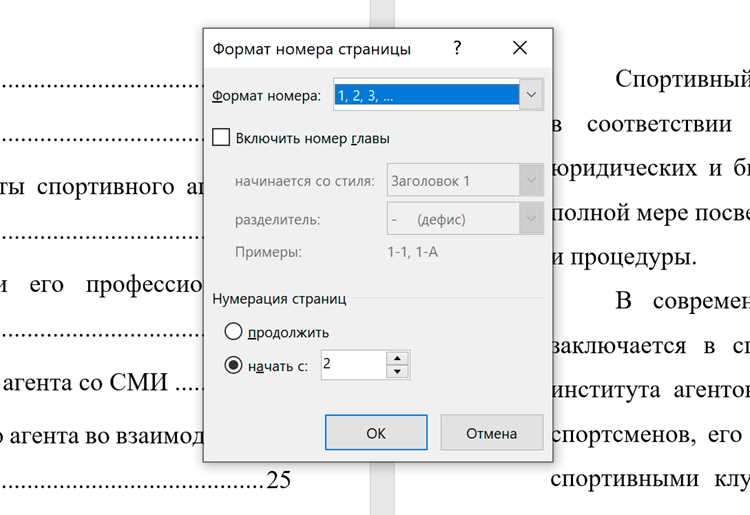
Если нумерация начинается с цифры 2, откройте «Номер страницы» → «Формат номеров страниц» и установите значение «Начать с: 0». Тогда вторая страница автоматически получит номер 1, что соответствует требованиям оформления большинства учебных и деловых документов.
При наличии разрывов разделов необходимо убедиться, что включена связь колонтитулов между разделами («Как в предыдущем разделе»). Если связь отключена, нумерация может начаться заново или пропасть на отдельных страницах. Проверка выполняется в режиме редактирования колонтитула через панель навигации по разделам.
После завершения настройки выйдите из режима колонтитулов и пролистайте документ для проверки последовательности номеров: титульный лист остаётся без обозначения, а нумерация визуально начинается со второй страницы, при этом внутренняя логика счёта страниц сохраняется корректной для автоматических оглавлений и перекрёстных ссылок.
Как задать нумерацию страниц с произвольного номера
Чтобы начать нумерацию не с «1», а с нужного значения (например, с 5 или 25), откройте вкладку «Вставка» → «Номер страницы» → «Формат номеров страниц». В окне параметров выберите пункт «Начать с» и укажите требуемое число. После подтверждения Word пересчитает последовательность, и первая страница текущего раздела будет иметь заданный номер, а последующие – увеличиваться по порядку.
Если требуется, чтобы титульный лист не учитывался в общей нумерации, выполните следующую последовательность действий:
- Откройте «Вставка» → «Номер страницы» и добавьте нумерацию.
- Перейдите в режим редактирования колонтитулов двойным щелчком по верхнему или нижнему полю страницы.
- Активируйте параметр «Особый колонтитул для первой страницы».
- Перейдите в «Формат номеров страниц» и задайте «Начать с: 1» либо с другого нужного значения.
Для начала нумерации с произвольного номера не с первой страницы документа, а с определённого места (например, с третьей страницы), сначала вставьте разрыв раздела: «Макет» → «Разрывы» → «Следующая страница». Затем отключите связь колонтитулов между разделами кнопкой «Как в предыдущем разделе». После этого откройте «Формат номеров страниц» и задайте значение в поле «Начать с». Это позволит, например, оставить первые две страницы без номеров, а с третьей начать отсчёт с 10.
При сложной структуре документа с несколькими разделами контролируйте параметры отдельно для каждого раздела: формат (арабские, римские цифры), положение (сверху, снизу, на полях), выравнивание и начальное значение. Проверяйте корректность через режим «Черновик» и навигационную область, чтобы исключить скрытые разрывы разделов, которые могут сбить последовательность.
Как изменить формат номера страницы на римские или буквенные обозначения
Формат нумерации изменяется через параметры колонтитулов: откройте вкладку «Вставка», выберите «Номер страницы», затем «Формат номеров страниц». В появившемся окне в поле «Формат номера» доступны варианты I, II, III для римской нумерации и A, B, C для буквенной. После выбора формат применяется ко всему текущему разделу документа, поэтому при необходимости предварительно создайте разрыв раздела через «Макет» → «Разрывы» → «Следующая страница».
Римские номера чаще используют для введения, содержания или приложений, тогда как основная часть документа сохраняет арабскую нумерацию. Чтобы избежать сброса последовательности, в том же окне следует отключить параметр «Начать с», если требуется продолжение нумерации, либо задать конкретное значение, например I для первой страницы введения.
Буквенная нумерация применяется в документах с несколькими логическими блоками, например в методических материалах или юридических приложениях. После добавления разрыва раздела важно отключить связь колонтитулов с предыдущим разделом («Как в предыдущем разделе»), иначе изменение формата затронет весь документ. Это особенно критично при комбинированной нумерации, когда первые страницы имеют обозначения A, B, C, а последующие переходят на 1, 2, 3.
Если формат уже установлен, но отображается некорректно, проверьте наличие скрытых разрывов разделов и дублирующихся колонтитулов: разные форматы не могут существовать внутри одного раздела. Практическое решение – сначала структурировать документ по разделам, затем отдельно задать формат номера для каждого из них, чтобы избежать автоматического возврата к предыдущему типу нумерации.
Как убрать номер страницы с определённой страницы документа
Для удаления номера с конкретной страницы сначала необходимо разбить документ на разделы. Перейдите в меню Разметка страницы → Разрывы → Следующая страница. Это создаст новый раздел, на котором можно настроить нумерацию независимо от предыдущих страниц.
После создания раздела дважды щелкните по колонтитулу той страницы, с которой хотите убрать номер. В верхней панели появится вкладка Конструктор, где отключите опцию Связать с предыдущим. Это разрывает связь колонтитулов между разделами.
Теперь выделите номер страницы на нужной странице и нажмите Delete. Нумерация исчезнет только в этом разделе, а остальные страницы документа сохранят текущие номера.
Если требуется, чтобы нумерация продолжалась после пропущенной страницы, кликните в следующем разделе, выберите Номер страницы → Формат номеров страниц и установите Начать с, указав номер, который должен следовать.
Особенно полезно это для титульных страниц, содержания или приложений, где номера могут быть не нужны. Например, первая страница документа часто оставляется без номера, а с второй начинается нумерация с 1.
Таблица ниже показывает пошаговую последовательность действий для удаления номера на определённой странице:
| Шаг | Действие |
|---|---|
| 1 | Разделите документ через Разметка страницы → Разрывы → Следующая страница |
| 2 | Дважды кликните по колонтитулу нужной страницы |
| 3 | Отключите Связать с предыдущим |
| 4 | Выделите номер страницы и нажмите Delete |
| 5 | При необходимости установите продолжение нумерации через Номер страницы → Формат номеров страниц |
Важно помнить, что при работе с несколькими разделами каждая настройка колонтитула применяется только в рамках текущего раздела. Изменение в одном разделе не затрагивает другие.
Для быстрого контроля всех разделов используйте Вид → Навигация → Страницы. Это позволяет визуально убедиться, что номера удалены с нужных страниц, а остальные сохраняют нумерацию.
Как сделать разную нумерацию страниц в разных разделах документа
Для начала разделите документ на отдельные секции с помощью разрыва раздела. В Word это делается через вкладку Разметка страницы → Разрывы → Следующая страница. После этого можно установить разные колонтитулы для каждой секции, отключив опцию Связать с предыдущим на вкладке Конструктор колонтитулов. Это позволит присвоить каждой секции собственную нумерацию страниц.
Чтобы задать конкретный формат нумерации для каждой секции, выберите Номер страницы → Формат номеров страниц и укажите, с какого числа начинать счет. Например, титульный лист может быть без номера, содержание – римскими цифрами, а основной текст – арабскими с нуля или с конкретного номера. При необходимости можно комбинировать эти настройки в разных секциях, получая уникальную нумерацию для каждой части документа.
Как удалить нумерацию страниц во всём документе
Откройте вкладку Вставка и найдите группу Колонтитулы. Там присутствует кнопка Номер страницы, которая открывает меню управления нумерацией.
В выпадающем списке выберите пункт Удалить номера страниц. После этого Word автоматически уберёт нумерацию со всех страниц документа, включая разделы с разными колонтитулами.
Если документ содержит несколько разделов, убедитесь, что опция Связать с предыдущим отключена для каждого колонтитула. Иначе нумерация может сохраняться в отдельных частях документа.
Для документов с различными форматами колонтитулов стоит перейти в режим Конструктор колонтитулов и проверить наличие номеров вручную. Иногда стандартная команда удаления не затрагивает колонтитулы, вставленные через шаблон.
В Word версии 2016 и выше функция Удалить номера страниц доступна прямо через правый клик по колонтитулу. Это позволяет убрать нумерацию без перехода в верхнее меню, ускоряя процесс редактирования.
Если номера страниц были добавлены в виде текстовых полей, стандартная команда удаления не сработает. В этом случае выделите поле и нажмите клавишу Delete на клавиатуре.
После удаления нумерации рекомендуется пролистать весь документ, чтобы убедиться, что ни один колонтитул не остался с номером. Иногда скрытые элементы остаются на первой странице или на страницах с разрывом раздела.
Для окончательной проверки откройте вкладку Файл → Печать и просмотрите документ в режиме предварительного просмотра. Если номера отсутствуют, удаление выполнено корректно, и документ готов к сохранению или публикации.
Вопрос-ответ:
Как поставить номера страниц в документе Word?
В Word добавить номера страниц можно через вкладку «Вставка». Там есть группа «Номера страниц», где можно выбрать положение номера: вверху, внизу страницы или на полях. После выбора стиля нумерация появится автоматически на всех страницах документа.
Можно ли начинать нумерацию не с первой страницы?
Да, Word позволяет начать нумерацию с любой страницы. Для этого нужно перейти во вкладку «Вставка» → «Номер страницы» → «Формат номеров страниц» и выбрать номер, с которого начинать счет. Также можно использовать разрывы разделов, чтобы разные части документа имели отдельную нумерацию.
Как убрать номер страницы с первой страницы документа?
Если нужно, чтобы первая страница оставалась без номера, в Word есть соответствующая опция. Нужно дважды кликнуть по верхнему или нижнему колонтитулу, открыть вкладку «Конструктор» и поставить галочку «Особый колонтитул для первой страницы». После этого номер на первой странице исчезнет, а на остальных страницы будут пронумерованы.
Можно ли использовать разные форматы нумерации для разных разделов?
Да, Word позволяет присвоить разные стили нумерации разным разделам документа. Для этого нужно вставить разрыв раздела, затем в колонтитулах отключить «Связать с предыдущим» и выбрать нужный формат номера, например, римские цифры для введения и арабские для основного текста. Таким образом, каждая часть документа может иметь свой вид нумерации.

 Загрузка...