Содержание статьи
Запуск программы – это не просто открытие файла, а выбор конкретного сценария работы. От способа запуска зависит уровень доступа, используемая учетная запись, применяемые параметры и даже поведение приложения при ошибках. Неправильный вариант часто приводит к отказу в доступе, сбоям при сохранении данных или некорректной работе модулей.
В Windows один и тот же файл можно запустить через проводник, меню «Пуск», диалог «Выполнить», командную строку или систему автозагрузки. Каждый метод решает свою задачу: запуск с аргументами командной строки, работа от имени администратора, фоновое выполнение или открытие программы без участия пользователя.
Практика показывает, что служебные утилиты, инсталляторы и скрипты требуют осознанного выбора способа запуска. Например, запуск через консоль позволяет передать ключи, задать путь к конфигурации и сразу увидеть сообщения об ошибках, а автозагрузка подходит для программ, которые должны работать при каждом входе в систему.
Разбор способов запуска помогает сократить число типовых проблем: от сообщений «доступ запрещен» до ситуации, когда программа открывается, но не выполняет нужные действия. В материале рассматриваются рабочие варианты запуска с пояснением, где и зачем каждый из них применяется.
Запуск программы двойным щелчком по исполняемому файлу
Двойной щелчок по исполняемому файлу .exe, .bat или .cmd – самый прямой способ запуска программы в Windows. Файл открывается в контексте текущей учетной записи пользователя с ее правами и настройками среды, без передачи дополнительных параметров.
При таком запуске система использует путь к файлу как рабочий каталог. Это имеет значение для программ, которые читают конфигурации, библиотеки или данные из относительных путей. Если нужные файлы находятся в другом каталоге, приложение может открыться, но работать некорректно.
Двойной щелчок подходит для пользовательских программ, не требующих повышенных прав и специальных аргументов запуска. Графические редакторы, офисные приложения и большинство утилит открываются корректно именно этим способом.
Следует учитывать ограничения: программы, которым нужен доступ к системным каталогам, драйверам или службам, часто завершаются с ошибкой. В таких случаях запуск через исполняемый файл без дополнительных прав не решает задачу и требует другого варианта открытия.
Для удобства файл можно запускать напрямую из любого каталога, однако при частом использовании лучше создать ярлык. Это исключает ошибки при поиске нужного файла и снижает риск запуска похожих исполняемых файлов с тем же именем из другого расположения.
Открытие программы через меню Пуск

Меню «Пуск» запускает программу через зарегистрированный ярлык, который создаётся при установке. Такой ярлык содержит путь к исполняемому файлу, рабочий каталог и, при необходимости, параметры запуска, заданные разработчиком.
Поиск в меню «Пуск» позволяет открыть приложение без перехода в каталог установки. Достаточно ввести часть названия, после чего система выбирает совпадение из установленных программ. Это снижает риск запуска служебных файлов или вспомогательных модулей вместо основного приложения.
Запуск через меню «Пуск» удобен для программ, расположенных в системных каталогах или папке Program Files, где прямой доступ к файлам ограничен. В этом случае ярлык уже учитывает требования к рабочему каталогу и настройкам среды.
Через контекстное меню пункта программы можно выбрать запуск с повышенными правами. Это позволяет открыть приложение от имени администратора без поиска исполняемого файла и ручной настройки параметров.
Если программа не появляется в списке, это указывает на отсутствие ярлыка или ошибку установки. В такой ситуации запуск через меню «Пуск» невозможен, и требуется обращаться напрямую к исполняемому файлу или переустановить приложение.
Запуск приложения с помощью ярлыка на рабочем столе
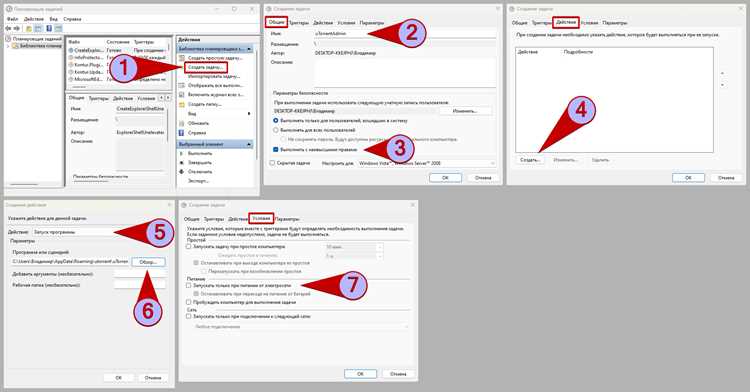
Ярлык на рабочем столе представляет собой ссылку на исполняемый файл, а не саму программу. Он содержит путь к файлу, рабочий каталог и дополнительные параметры, что позволяет управлять условиями запуска без изменения исходного файла.
Двойной щелчок по ярлыку открывает программу в том режиме, который задан в его свойствах. Через поле «Объект» можно добавить аргументы командной строки, а параметр «Рабочая папка» влияет на загрузку конфигураций и вспомогательных файлов.
Ярлык удобен для программ, которые нужно запускать с определёнными настройками. Например, один и тот же исполняемый файл может открываться с разными профилями или файлами данных, если для каждого сценария создан отдельный ярлык.
Через контекстное меню ярлыка доступен запуск с повышенными правами. Это избавляет от поиска файла в каталоге установки и снижает риск ошибочного открытия похожих исполняемых файлов.
Следует учитывать, что удаление или перемещение исходного файла делает ярлык нерабочим. В таком случае система сообщает об ошибке, и ярлык требуется пересоздать с актуальным путём к программе.
Запуск программы через команду «Выполнить»
Команда «Выполнить» открывается сочетанием клавиш Win + R и предназначена для прямого запуска программ, системных утилит и файлов без обращения к графическому интерфейсу. В поле ввода можно указать имя исполняемого файла, полный путь или системную команду.
Если программа находится в каталоге, прописанном в переменной среды PATH, достаточно ввести имя файла без расширения. Это относится к встроенным утилитам Windows и многим сторонним инструментам, которые корректно регистрируются при установке.
Через «Выполнить» удобно запускать программы с аргументами. После имени файла указываются параметры, которые влияют на режим работы, используемый профиль или обрабатываемый файл. Такой способ подходит для утилит, не имеющих графических настроек.
Команда поддерживает запуск по абсолютному и относительному пути. Это позволяет открыть программу, расположенную на внешнем носителе или в пользовательском каталоге, без создания ярлыка и предварительной настройки.
Следует учитывать, что запуск через «Выполнить» происходит с правами текущего пользователя. Для программ, требующих повышенного уровня доступа, потребуется другой способ открытия или предварительная настройка.
Открытие программы из командной строки
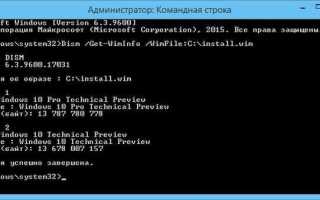
Командная строка позволяет запускать программы с полной настройкой параметров и окружения. Она подходит для утилит, скриптов и приложений, требующих аргументы или нестандартные условия работы.
Основные возможности запуска из командной строки:
- Указание абсолютного или относительного пути к исполняемому файлу;
- Передача аргументов и ключей для изменения поведения программы;
- Контроль переменных среды и текущего каталога;
- Возможность комбинирования нескольких команд в одном скрипте.
Пример запуска программы с аргументами:
- Открыть командную строку (Win + R, ввести cmd);
- Перейти в каталог с программой через cd;
- Ввести имя исполняемого файла с параметрами: program.exe -option value;
- Нажать Enter для выполнения команды.
Запуск программы с правами администратора
Некоторые приложения требуют доступа к системным ресурсам, службам или защищённым каталогам. Для корректной работы их нужно запускать с правами администратора, что позволяет расширить привилегии процесса и избежать ошибок «доступ запрещён».
Способы запуска с повышенными правами:
- Через контекстное меню исполняемого файла или ярлыка – выбрать «Запуск от имени администратора»;
- Создание постоянного свойства ярлыка: в свойствах выбрать вкладку «Совместимость» и установить «Запускать от имени администратора»;
- Запуск через командную строку с повышенными правами – открыть cmd с правами администратора и ввести команду для запуска программы;
- Использование PowerShell с параметром Start-Process -Verb RunAs для программ, которым нужны дополнительные аргументы.
Рекомендации при запуске с правами администратора:
- Проверять источник приложения перед повышением привилегий;
- Использовать запуск от администратора только для приложений, которые не работают в обычном режиме;
- Сохранять настройки и конфигурации в каталогах, доступных для учетной записи администратора, чтобы исключить конфликты при следующем запуске.
Такой способ запуска гарантирует, что программа получит доступ к системным функциям и сможет корректно завершить работу, особенно при установке драйверов, системных утилит или корпоративного ПО.
Автоматический запуск программы при включении компьютера
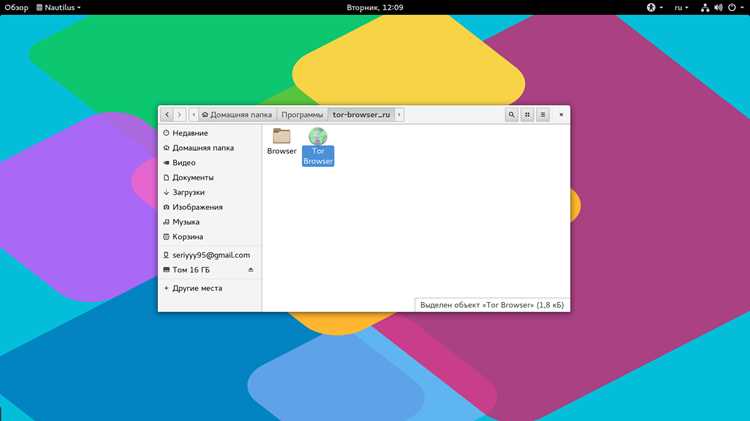
Автозагрузка позволяет запускать программы сразу после входа в систему, что полезно для антивирусов, облачных сервисов и рабочих утилит. Для корректного включения программы важно настроить путь к исполняемому файлу и рабочий каталог.
Основные способы настройки автозапуска:
| Метод | Описание | Особенности |
|---|---|---|
| Папка автозагрузки | Размещение ярлыка программы в каталоге %AppData%\Microsoft\Windows\Start Menu\Programs\Startup | Простой способ, подходит для большинства пользовательских программ |
| Редактор реестра | Добавление пути к программе в ключ HKEY_CURRENT_USER\Software\Microsoft\Windows\CurrentVersion\Run | Позволяет запускать программы скрытно и с аргументами |
| Планировщик заданий | Создание задачи с триггером «При входе в систему» | Можно задать условия запуска, задержку, права администратора и повторное выполнение |
Рекомендации при настройке автозагрузки:
- Выбирать только необходимые приложения, чтобы не замедлять старт системы;
- Указывать полные пути к исполняемым файлам, особенно если программа находится вне стандартных каталогов;
- Для служб и утилит с повышенными правами использовать планировщик задач с запуском от администратора.
Контроль автозагрузки помогает избежать конфликтов программ и ошибок при старте системы, обеспечивая своевременный запуск критически важных приложений.
Вопрос-ответ:
Можно ли запускать программу двойным щелчком по файлу, если она требует прав администратора?
Нет, при запуске двойным щелчком программа откроется с правами текущего пользователя. Если приложение требует расширенных прав, оно может завершиться с ошибкой или не получить доступ к нужным ресурсам. Для таких программ следует использовать контекстное меню «Запуск от имени администратора» или планировщик задач с повышенными правами.
Чем отличается запуск через ярлык на рабочем столе от открытия напрямую исполняемого файла?
Ярлык содержит не только путь к исполняемому файлу, но и рабочий каталог, а также параметры запуска. Это позволяет передавать аргументы, задавать профиль или директорию конфигурации, чего нельзя сделать при прямом открытии файла. Кроме того, ярлык упрощает доступ и снижает риск случайного открытия похожих файлов с другим именем.
Как передавать аргументы при запуске программы через командную строку?
Для передачи аргументов нужно открыть командную строку, перейти в каталог с программой и ввести имя исполняемого файла, после которого указываются необходимые ключи и значения. Например, program.exe -config settings.json -mode test. Аргументы влияют на поведение программы, позволяя задать рабочий профиль, конфигурацию или параметры обработки данных.
Можно ли настроить программу на автозапуск без создания ярлыка в папке Startup?
Да, для этого используют редактор реестра или планировщик задач. В реестре добавляют путь к исполняемому файлу в ключ HKEY_CURRENT_USER\Software\Microsoft\Windows\CurrentVersion\Run, что запускает программу при входе пользователя. Планировщик задач позволяет задать условия запуска, задержку, права администратора и повторное выполнение, без создания видимого ярлыка.
Зачем запускать программу через меню «Выполнить», если есть ярлык и двойной щелчок?
Команда «Выполнить» удобна для утилит, системных инструментов и скриптов, которые могут не иметь ярлыков или требовать аргументы. Через неё можно быстро открыть программу по имени файла, абсолютному пути или системной команде, включая скрытые инструменты Windows. Это позволяет экономить время и точно задавать параметры запуска без дополнительных настроек.
В чем разница между запуском программы через командную строку и через «Выполнить»?
Командная строка позволяет управлять процессом запуска более гибко: указывать рабочий каталог, передавать аргументы и видеть вывод программы в реальном времени. Через «Выполнить» можно запускать программы быстро по имени файла или системной команде, но управление параметрами ограничено, и вывод ошибок не всегда отображается. Для скриптов и утилит с ключами удобнее использовать командную строку, а для быстрого доступа к установленным приложениям — «Выполнить».
Можно ли настроить программу на автозапуск с повышенными правами?
Да, для этого используют планировщик задач Windows. Создаётся задача с триггером «При входе в систему», указывается путь к исполняемому файлу, добавляются аргументы и выбирается опция «Запускать с правами администратора». Этот метод позволяет запускать программу автоматически без участия пользователя и обеспечивает доступ к системным ресурсам, которые недоступны при обычном запуске через ярлык или папку автозагрузки.

 Загрузка...