Содержание статьи
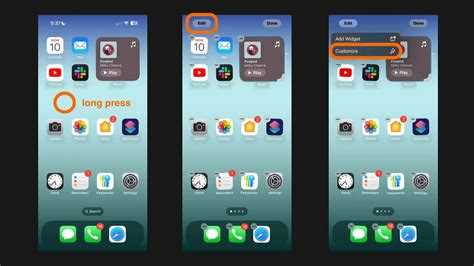
На iPhone стандартная система iOS не позволяет напрямую изменять имена приложений на главном экране. Для переименования требуется использование встроенного приложения Shortcuts, которое позволяет создавать ярлыки с пользовательскими названиями и значками.
Создание ярлыка начинается с выбора оригинального приложения в Shortcuts и назначения нового имени через поле Название ярлыка. После этого можно настроить индивидуальный значок, используя изображения из галереи или сторонние ресурсы в формате PNG.
После сохранения ярлыка он размещается на главном экране, заменяя оригинальное приложение. Оригинальный значок можно оставить в библиотеке приложений или скрыть в папке, чтобы интерфейс оставался аккуратным и упорядоченным.
Правильное использование ярлыков позволяет сохранять уведомления и функционал приложения без ограничений. Для корректной работы важно проверять совместимость с версией iOS и периодически обновлять ярлыки при изменениях системных настроек.
Проверка текущей версии iOS для изменения названий приложений
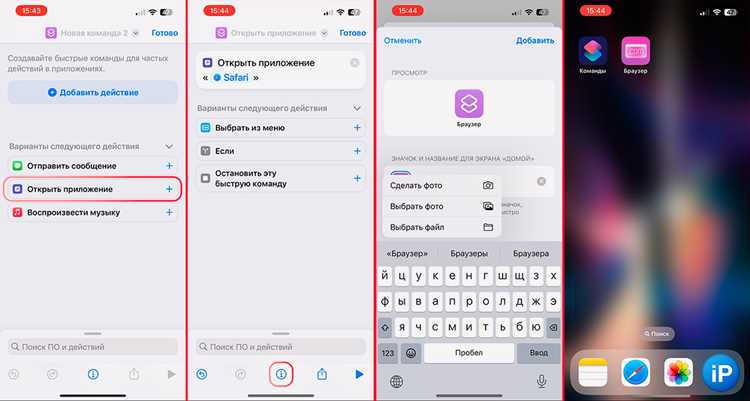
Для изменения названий приложений через ярлыки на iPhone требуется iOS версии 14 или выше. В версиях ниже 14 функциональность приложения Shortcuts ограничена, что не позволит корректно создавать пользовательские ярлыки с новыми именами.
Чтобы узнать текущую версию iOS, откройте Настройки → Основные → Об этом устройстве и найдите строку Версия ПО. Если версия ниже 14, следует выполнить обновление через Настройки → Обновление ПО, чтобы получить полный доступ к функциям переименования приложений.
Проверка версии iOS гарантирует совместимость с индивидуальными значками и ярлыками, а также предотвращает ошибки при отображении названий на главном экране. После обновления рекомендуется перезапустить устройство перед созданием новых ярлыков.
Использование ярлыков Shortcuts для переименования приложений
Переименование приложений на iPhone возможно с помощью встроенного приложения Shortcuts. Этот инструмент позволяет создавать ярлыки с пользовательскими именами и индивидуальными значками, которые заменяют стандартные иконки на главном экране.
Алгоритм создания ярлыка включает несколько этапов:
- Откройте Shortcuts и нажмите Создать ярлык.
- Выберите действие Открыть приложение и укажите приложение, которое хотите переименовать.
- Нажмите на кнопку … в верхнем правом углу, чтобы задать имя ярлыка в поле Название.
- Выберите Добавить на главный экран для размещения нового ярлыка с изменённым названием.
- При необходимости измените значок ярлыка, используя встроенные изображения или сторонние PNG-файлы.
Использование ярлыков сохраняет функциональность приложения, включая уведомления и быстрый доступ к функциям. При создании нескольких ярлыков рекомендуется использовать уникальные имена и значки, чтобы избежать путаницы на главном экране.
Создание нового ярлыка с пользовательским именем приложения
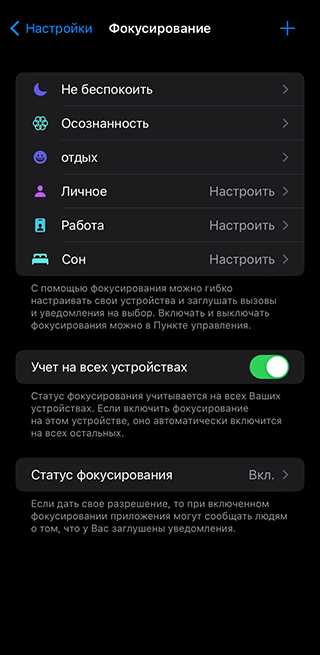
Создание ярлыка с индивидуальным названием позволяет заменить стандартное имя приложения на любое удобное для пользователя. Этот процесс выполняется через приложение Shortcuts и не требует установки стороннего ПО.
Пошаговая инструкция:
| Шаг | Действие | Рекомендации |
|---|---|---|
| 1 | Откройте Shortcuts и нажмите + для создания нового ярлыка | Убедитесь, что приложение обновлено до последней версии iOS |
| 2 | Выберите действие Открыть приложение | Найдите приложение, которое хотите переименовать |
| 3 | Нажмите … и введите желаемое имя в поле Название ярлыка | Используйте короткое и понятное название, чтобы оно помещалось на главном экране |
| 4 | Выберите Добавить на главный экран | При необходимости задайте индивидуальный значок |
| 5 | Сохраните ярлык и проверьте его отображение на главном экране | При необходимости скорректируйте имя или значок |
Созданный ярлык полностью функционирует как оригинальное приложение и позволяет удобно организовать главный экран с индивидуальными названиями.
Настройка значка приложения через ярлык
Изменение значка приложения через ярлык позволяет визуально выделить его на главном экране и облегчить поиск. Для этого используется функция Добавить на главный экран в приложении Shortcuts.
Процесс настройки значка включает несколько шагов:
1. При создании ярлыка откройте меню Добавить на главный экран.
2. В разделе Иконка и название нажмите на изображение значка.
3. Выберите источник изображения: встроенные символы, фотографии из галереи или сторонние PNG-файлы.
4. Для сохранения прозрачного фона рекомендуется использовать PNG с альфа-каналом размером 180×180 пикселей.
5. После выбора значка подтвердите изменения и добавьте ярлык на главный экран.
Использование индивидуального значка помогает организовать главный экран, делает интерфейс более наглядным и облегчает распознавание приложений среди большого количества иконок.
Замена оригинального приложения на ярлык на главном экране

После создания ярлыка с новым названием и значком необходимо разместить его на главном экране, чтобы он заменял оригинальное приложение. Это позволяет сохранить удобство доступа и визуальное оформление.
Для замены выполните следующие действия:
1. В приложении Shortcuts выберите ярлык и нажмите Добавить на главный экран.
2. Перетащите созданный ярлык в нужное место на главном экране, заменяя расположение оригинального приложения.
3. Оригинальное приложение можно оставить в Библиотеке приложений или переместить в отдельную папку, чтобы не загромождать экран.
4. Проверьте работоспособность ярлыка, открыв приложение через новый значок и убедившись, что уведомления и функции работают корректно.
Замена оригинального приложения ярлыком помогает организовать главный экран с пользовательскими названиями и индивидуальными значками без потери функционала.
Удаление или скрытие оригинального приложения после создания ярлыка
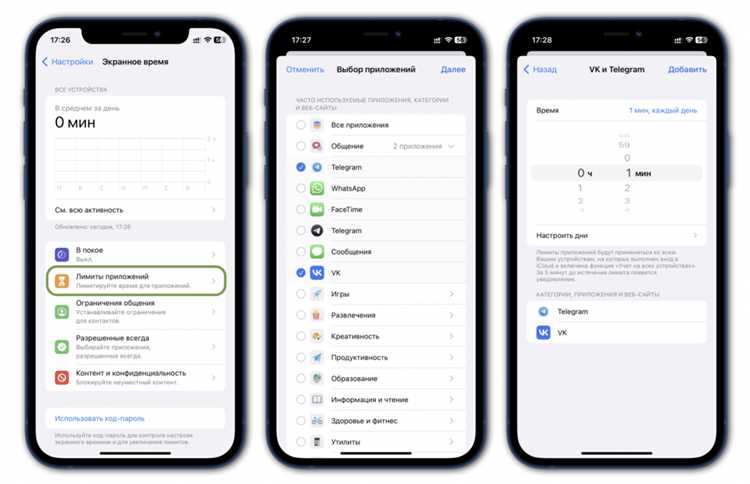
После добавления ярлыка с новым названием на главный экран рекомендуется убрать оригинальное приложение, чтобы не дублировать иконки и не загромождать интерфейс.
Для удаления выполните следующие действия:
1. Зажмите иконку оригинального приложения на главном экране.
2. В появившемся меню выберите Удалить приложение и подтвердите удаление. Приложение останется доступным через App Store при необходимости переустановки.
Для скрытия без удаления:
1. Перетащите оригинальное приложение в Библиотеку приложений или создайте отдельную папку.
2. Используйте функцию Скрыть на главном экране, чтобы иконка не отображалась, сохранив все данные и уведомления приложения.
Скрытие или удаление оригинального приложения помогает поддерживать порядок на главном экране и делает пользовательские ярлыки с новыми названиями основными точками доступа к приложениям.
Советы по поддержанию обновлений и корректной работы переименованных приложений
После создания ярлыков с изменёнными названиями важно контролировать обновления приложений и правильное отображение ярлыков. Это сохраняет доступ ко всем функциям и уведомлениям.
- Регулярно обновляйте приложения через App Store, чтобы изменения в системных файлах не нарушали работу ярлыков.
- Проверяйте совместимость ярлыков с новой версией iOS после обновлений системы.
- При сбоях отображения удаляйте и заново создавайте ярлык с тем же названием и значком.
- Используйте уникальные имена для ярлыков, чтобы избежать конфликтов с другими приложениями на главном экране.
- Храните оригинальное приложение в Библиотеке приложений, чтобы при необходимости быстро восстановить функционал.
Следование этим рекомендациям помогает сохранить удобство использования переименованных приложений и предотвращает потерю уведомлений или некорректное открытие ярлыков.
Вопрос-ответ:
Можно ли изменить название любого приложения на iPhone с помощью стандартных средств iOS?
Прямое изменение названия приложения через стандартный интерфейс iOS невозможно. Для изменения имени используется приложение Shortcuts, в котором создается ярлык с новым названием. Этот ярлык размещается на главном экране, а оригинальное приложение можно скрыть или переместить в библиотеку.
Сохраняются ли уведомления и функции приложения после переименования через ярлык?
Да, все уведомления и функционал остаются активными. Ярлык выступает как точка доступа к оригинальному приложению, поэтому все системные функции, включая уведомления, быстрый доступ к данным и работу с другими сервисами, продолжают работать без ограничений.
Как правильно подобрать значок для ярлыка, чтобы он выглядел аккуратно на главном экране?
Для значка рекомендуется использовать изображения формата PNG с прозрачным фоном размером 180×180 пикселей. Можно выбрать встроенные символы, фотографии из галереи или сторонние PNG-файлы. Важно, чтобы значок был читаемым на маленьком экране и гармонировал с другими ярлыками на главном экране.
Что делать, если после обновления iOS ярлыки с переименованными приложениями перестали работать корректно?
В этом случае следует проверить совместимость ярлыков с новой версией системы. При необходимости удалите старый ярлык и создайте его заново с тем же названием и значком. Также полезно убедиться, что оригинальное приложение обновлено до последней версии через App Store, чтобы исключить ошибки при запуске через ярлык.

 Загрузка...