Содержание статьи

На iPhone напоминания создаются через приложение «Напоминания», которое встроено в iOS и синхронизируется через iCloud. Это позволяет получать уведомления одновременно на смартфоне, Apple Watch и Mac при использовании одного Apple ID. Напоминание можно привязать не только ко времени, но и к конкретной геолокации, например при прибытии домой или уходе из офиса. Такая привязка работает через службы геолокации и требует включенного параметра «Точная геопозиция» в настройках конфиденциальности.
Система поддерживает несколько типов триггеров: дата и время, местоположение, взаимодействие с контактом и повторение по расписанию. Например, можно задать повтор ежедневно в 08:30 или по определенным дням недели, что удобно для приема лекарств, оплаты счетов или регулярных звонков. Дополнительно доступны подзадачи, приоритеты и теги, которые упрощают управление большим количеством напоминаний и ускоряют поиск через встроенную строку фильтрации.
 или по определенным дням недели, что удобно для приема лекарств, оплаты счетов или регулярных звонков. Дополнительно доступны подзадачи, приоритеты и теги, которые упрощают управление большим количеством напоминаний и ускоряют поиск через встроенную строку фильтрации.»>
Уведомления отображаются на экране блокировки, в центре уведомлений и на подключенных устройствах. Для корректной работы необходимо убедиться, что для приложения включены уведомления с баннерами и звуком в разделе «Настройки» → «Уведомления» → «Напоминания». Также рекомендуется активировать параметр «Важные уведомления», чтобы напоминание появлялось даже при включенном режиме фокусирования.
Создание напоминаний возможно голосом через Siri, что ускоряет процесс. Достаточно произнести команду «Напомни мне позвонить в 14:00» или «Напомни купить продукты, когда я буду рядом с магазином», и система автоматически создаст запись с нужными параметрами. Этот способ особенно эффективен в ситуациях, когда нет возможности вводить текст вручную.
Как установить напоминание на айфоне: пошаговая инструкция
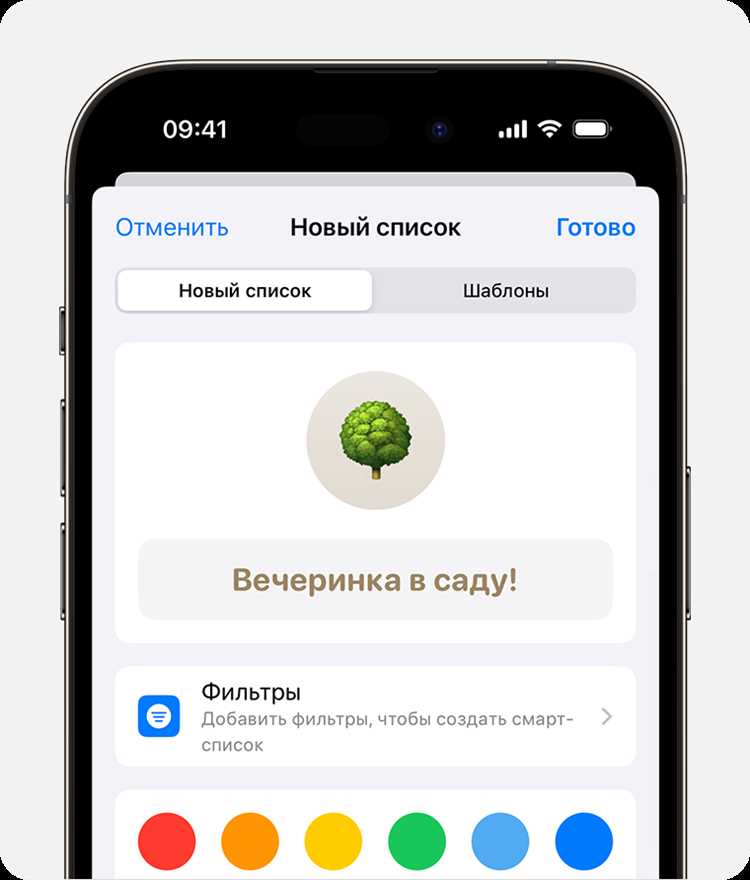
Откройте приложение «Напоминания», нажмите кнопку «+» в правом верхнем углу, введите текст задачи и коснитесь значка «i» справа. Активируйте переключатель «Напомнить в день», выберите дату и точное время, затем нажмите «Готово», чтобы сохранить.
Для детальной настройки откройте созданное напоминание и нажмите «i»: включите «Напомнить в месте» и укажите адрес или геолокацию, чтобы уведомление появилось при прибытии или уходе; используйте «Повтор» для автоматического срабатывания ежедневно, еженедельно или по индивидуальному графику; установите «Приоритет» (низкий, средний, высокий), чтобы задача выделялась в списке; активируйте «Флаг», если требуется визуальное выделение; при необходимости добавьте подзадачи через пункт «Подзадачи», что удобно для многоэтапных действий; убедитесь, что уведомления включены: «Настройки» → «Уведомления» → «Напоминания» → «Разрешить уведомления», иначе сигнал не появится на экране блокировки и не прозвучит.
Где находится приложение «Напоминания» на iPhone и как его открыть
Стандартное приложение «Напоминания» предустановлено на всех iPhone и обычно размещается на одном из основных экранов – чаще всего на первом или втором, в папке «Продуктивность» или «Утилиты». Значок – белый фон с цветными маркерами и серыми строками списка. Если иконка была перемещена, пролистайте экраны вправо или используйте поиск по экрану «Домой»: смахните вниз по центру дисплея и введите «Напоминания» в строке поиска.
Приложение также доступно через Библиотеку приложений: проведите влево до последнего экрана, откройте раздел по алфавиту на букву «Н» или воспользуйтесь строкой поиска в верхней части экрана. Для быстрого запуска можно вызвать Siri и сказать: «Открой Напоминания» – система откроет нужное приложение без ручного поиска.
Если «Напоминания» отсутствуют на экране и не находятся через поиск, проверьте, не было ли приложение удалено: откройте App Store, введите «Напоминания» и нажмите кнопку загрузки (облако со стрелкой), если приложение ранее удалялось. При ограничениях через «Экранное время» перейдите в «Настройки» → «Экранное время» → «Контент и конфиденциальность» → «Разрешённые приложения» и убедитесь, что «Напоминания» включены.
Как создать новое напоминание вручную через приложение «Напоминания»
Откройте приложение «Напоминания» и выберите список, в который нужно добавить задачу, например «Сегодня» или созданный пользовательский список. Внизу экрана нажмите кнопку «Новое напоминание» или значок «+» в правом верхнем углу (расположение зависит от версии iOS). В появившемся поле введите краткое название задачи – именно этот текст будет отображаться в уведомлении и на экране блокировки.
После ввода названия нажмите значок «i» справа от напоминания для открытия расширенных параметров. Здесь можно задать дату и время, включив переключатель «Напомнить в день», и выбрать точное время вплоть до минуты. Для задач без конкретного времени оставьте только дату – напоминание будет отображаться в списке выбранного дня без push-уведомления по времени. Чтобы сохранить изменения, нажмите «Готово» в правом верхнем углу – напоминание сразу появится в выбранном списке и синхронизируется через iCloud, если синхронизация включена.
| Параметр | Где включается | Что позволяет сделать | Когда использовать |
|---|---|---|---|
| Дата | Переключатель «Напомнить в день» | Назначает день выполнения | Для задач с конкретным сроком |
| Время | Поле времени под датой | Устанавливает точный момент уведомления | Для встреч, звонков, событий |
| Местоположение | Пункт «Напомнить по месту» | Отправляет уведомление при прибытии или уходе | Например, при выходе из дома |
| Приоритет | Поле «Приоритет» | Отмечает задачу как низкую, среднюю или высокую | Для сортировки важных задач |
| Заметка | Поле «Заметки» | Добавляет дополнительную информацию | Адреса, номера, инструкции |
Для ускоренного создания используйте быстрый ввод: откройте список и сразу начните печатать – строка ввода появится автоматически. После нажатия Enter создается новое напоминание без открытия дополнительных окон. Позже его можно отредактировать, нажав на текст и выбрав «i». Этот способ удобен для добавления нескольких задач подряд без лишних действий.
Чтобы убедиться, что напоминание активно, проверьте наличие кружка слева от названия – пустой означает активное, заполненный галочкой означает выполненное. При необходимости переместите задачу в другой список через долгое нажатие и перетаскивание или через меню «Поделиться и переместить».
Как установить дату и точное время срабатывания напоминания
Откройте приложение «Напоминания» на iPhone и нажмите «Новое напоминание» или выберите уже созданную запись для редактирования. Коснитесь строки с текстом задачи, затем нажмите значок календаря «Дата и время». Активируйте переключатель «Напомнить в день» – после этого станет доступен выбор конкретной даты в календаре. Прокруткой выберите нужный месяц и число, ориентируясь на текущий год.
Чтобы задать точное время, включите параметр «Напомнить в определённое время». Ниже появится поле выбора часов и минут. Установите значение с точностью до минуты, используя прокрутку барабана времени или цифровой ввод (в зависимости от версии iOS). Формат отображения – 24-часовой или 12-часовой – зависит от системных настроек: при 24-часовом формате указывается, например, 18:45, без обозначения AM/PM.
Для установки напоминания на будущую дату, отличающуюся от текущего года, пролистайте календарь вперёд. iPhone позволяет задать напоминание на несколько лет вперёд без ограничений по диапазону, при условии корректно установленной системной даты. После выбора даты и времени нажмите «Готово», чтобы сохранить параметры.
Если требуется точность до конкретной минуты в рабочем графике, проверьте часовой пояс устройства: «Настройки» → «Основные» → «Дата и время». При активной опции «Автоматически» время синхронизируется по сети. При отключённой синхронизации возможна ошибка срабатывания, если выбран неверный часовой пояс.
Для повторяющихся задач используйте пункт «Повторять» в настройках даты. Доступны варианты: ежедневно, еженедельно, ежемесячно, ежегодно или пользовательский интервал. При выборе пользовательского режима можно задать, например, напоминание каждую вторую среду месяца в 09:30, что удобно для регулярных отчётов или платежей.
После сохранения убедитесь, что уведомления для приложения «Напоминания» разрешены: «Настройки» → «Уведомления» → «Напоминания». Должны быть активированы параметры «Допуск уведомлений», «Экран блокировки» и «Звуки», иначе напоминание сработает без визуального или звукового сигнала.
Как настроить повторяющееся напоминание по дням недели или по расписанию
Откройте приложение «Напоминания» на iPhone и выберите список, куда хотите добавить напоминание. Нажмите «Новое напоминание», введите текст события и коснитесь значка календаря или кнопки «i» для перехода к расширенным настройкам.
В разделе «Повтор» выберите один из вариантов: «Ежедневно», «Еженедельно», «Ежемесячно» или «Каждый год». Для настройки индивидуального расписания выберите «Пользовательский» и укажите конкретные дни недели – например, понедельник, среда и пятница. Можно задать повтор через определённое количество дней, недель или месяцев.
Для точного времени каснитесь поля «Дата и время», установите часы и минуты напоминания. Если событие требует нескольких оповещений, активируйте «Повторное уведомление» и добавьте дополнительные напоминания с интервалом, например, за 30 минут и за 5 минут до события.
Проверяйте активность напоминаний в списке: каждый повтор отображается с указанием дней недели или расписания. При необходимости редактирования вернитесь в настройки напоминания и измените выбранные дни, время или частоту повторения, чтобы не пропустить ни одного события.
Как добавить напоминание с привязкой к геолокации на iPhone
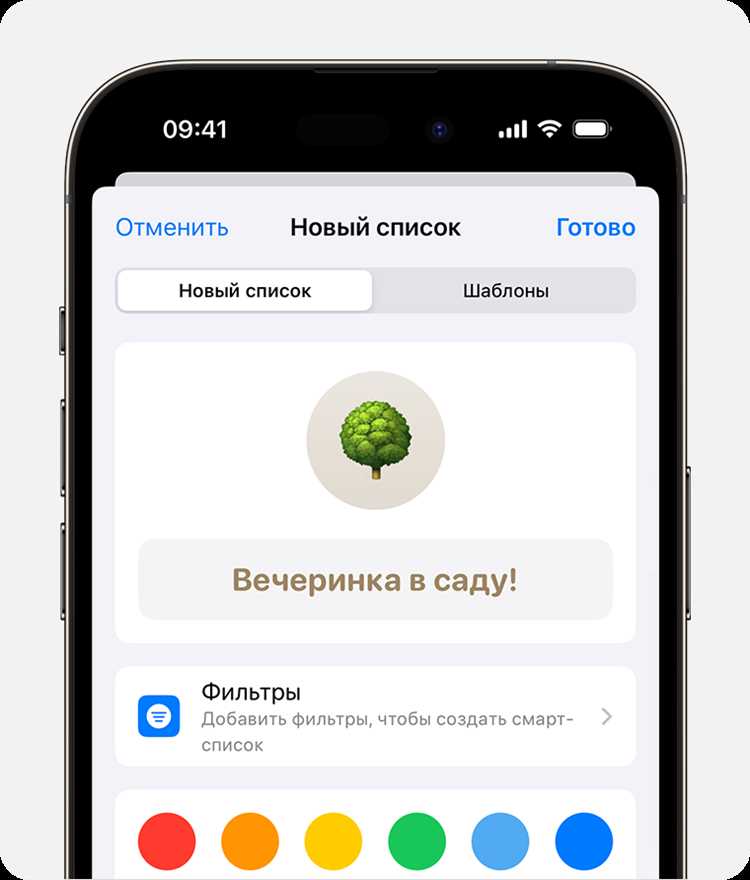
Откройте стандартное приложение «Напоминания» на iPhone. Нажмите кнопку «Добавить список» или выберите существующий список, чтобы структурировать напоминание по категории.
Создайте новое напоминание, нажав «Новое напоминание». Введите точное название задачи, чтобы быстро идентифицировать её в будущем.
Для привязки к геолокации нажмите значок «i» рядом с напоминанием. В открывшемся меню выберите «Напомнить в месте».
Выберите «При входе» или «При выходе», чтобы задать условие срабатывания напоминания относительно выбранного места. Например, «При входе» в магазин или «При выходе» из офиса.
Нажмите «Местоположение» и введите адрес вручную, выберите точку на карте или используйте предложенные места из истории геолокации. iPhone также позволяет выбрать радиус срабатывания в метрах для точной настройки.
После настройки местоположения можно дополнительно включить опцию «Только при подключении к CarPlay», если задача связана с автомобилем, или оставить стандартное уведомление на экране.
Проверьте, что в настройках iPhone включены службы геолокации для приложения «Напоминания». Без разрешения на доступ к местоположению уведомление не сработает.
Сохраните напоминание. Оно будет автоматически активироваться при приближении или удалении от заданной точки, и вы получите уведомление с точным временем и местом для действия.
Вопрос-ответ:
Как добавить напоминание на айфоне без использования сторонних приложений?
На айфоне есть встроенное приложение «Напоминания». Чтобы создать напоминание, откройте его, нажмите кнопку «Новое напоминание» и введите текст задачи. Можно задать дату и время, чтобы устройство уведомило вас в нужный момент, а также выбрать повторение, если нужно повторять событие регулярно.
Можно ли настроить напоминание так, чтобы оно срабатывало в определённом месте, а не по времени?
Да, айфон позволяет создать геозависимые напоминания. При создании нового напоминания откройте дополнительные параметры и выберите «Приходя» или «Уходя» из определённого места. Укажите адрес или выберите место на карте — устройство уведомит вас, когда вы приедете или покинете указанную точку.
Как редактировать уже созданное напоминание на айфоне?
Для редактирования откройте приложение «Напоминания», найдите нужное событие и нажмите на него. Вы можете изменить текст, дату, время, место срабатывания и повторение. После внесения изменений сохраните их — напоминание обновится и будет действовать согласно новым параметрам.
Можно ли получать уведомления о напоминаниях на айфоне, когда телефон заблокирован?
Да, уведомления приходят даже при заблокированном экране. Для этого убедитесь, что в настройках устройства включены уведомления для приложения «Напоминания». Также можно выбрать стиль уведомления: баннер, звуковой сигнал или вибрацию, чтобы не пропустить сообщение.
Как удалить напоминание на айфоне, чтобы оно больше не мешало?
Откройте приложение «Напоминания», найдите нужное событие и проведите пальцем влево по нему, затем нажмите «Удалить». Можно также открыть напоминание и выбрать опцию удаления внизу экрана. После этого уведомления для этой задачи перестанут приходить.

 Загрузка...