Содержание статьи
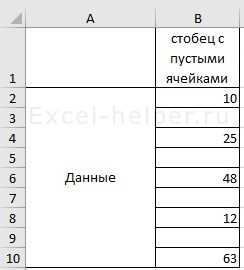
В повседневной работе с Excel часто возникает задача определить количество ячеек, содержащих текстовые значения. Простое выделение и подсчет вручную занимает время и увеличивает риск ошибок, особенно при работе с таблицами на несколько тысяч строк. Использование встроенных функций позволяет получать точный результат за доли секунды.
Функция СЧЁТЕСЛИ подходит для подсчета конкретного текста или шаблонов с подстановочными знаками, например, «*отчет*» подсчитает все ячейки, где встречается слово «отчет» в любой части текста. Для одновременного подсчета нескольких столбцов удобно комбинировать несколько диапазонов через формулы массива.
Для динамического учета изменений данных важно понимать, как формулы реагируют на добавление или удаление строк. Использование СЧЁТЗ позволяет подсчитывать все непустые ячейки, включая текст, и автоматически обновляет результат при редактировании таблицы. В сочетании с условиями ЕСЛИ можно настроить подсчет только по определенным критериям, например, по статусу или категории данных.
Статья предложит пошаговые инструкции с практическими примерами для подсчета текстовых ячеек в разных сценариях: отдельный столбец, несколько диапазонов, фильтры и сложные условия. Это поможет быстро получать точные результаты и интегрировать их в аналитические отчеты без дополнительных макросов или сторонних инструментов.
Использование функции СЧЁТЕСЛИ для подсчета текстовых ячеек
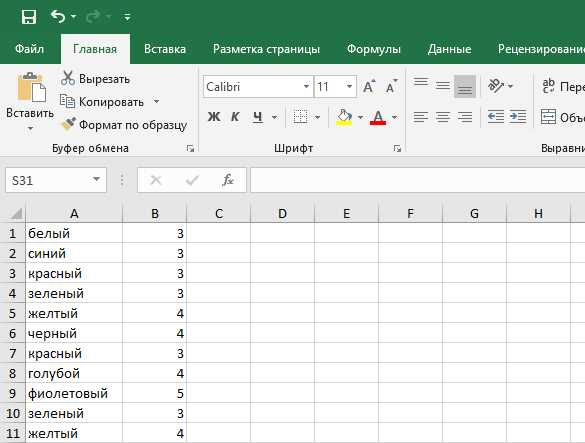
Функция СЧЁТЕСЛИ позволяет быстро подсчитать количество ячеек в диапазоне, которые содержат текст. Базовый синтаксис выглядит так: =СЧЁТЕСЛИ(диапазон; критерий). Например, формула =СЧЁТЕСЛИ(A1:A100;»Отчет») вернет количество ячеек с точным словом «Отчет». Эта функция чувствительна к регистру и игнорирует пустые ячейки.
Для учета любых текстовых значений используют подстановочные знаки:
- * – любое количество символов. Пример: =СЧЁТЕСЛИ(B1:B50;»*продажа*») посчитает все ячейки, где встречается слово «продажа» в любом месте текста.
- ? – один любой символ. Пример: =СЧЁТЕСЛИ(C1:C50;»Т?кст») учитывает варианты вроде «Текст» или «Тикст».
Это позволяет гибко настроить подсчет по частичному совпадению или шаблонам, что особенно полезно при работе с большими таблицами с разнородными записями.
Для подсчета текста в нескольких диапазонах формулы объединяют с помощью сложения:
=СЧЁТЕСЛИ(A1:A50;»Продано»)+СЧЁТЕСЛИ(B1:B50;»Продано»). Такой подход позволяет учитывать текст одновременно в нескольких колонках без использования макросов. Результат автоматически обновляется при изменении значений в исходных ячейках, что удобно для регулярного анализа данных.
Применение подстановочных знаков для поиска части текста
Подстановочные знаки в Excel позволяют подсчитывать ячейки с частичным совпадением текста без необходимости вводить полные значения. Основные символы – * и ?. Звездочка заменяет любое количество символов, а вопросительный знак – один любой символ.
Например, формула =СЧЁТЕСЛИ(A1:A100;»*отчет*») подсчитает все ячейки, где встречается слово «отчет», независимо от того, стоит оно в начале, середине или конце текста. Такой подход полезен при работе с отчетами с разной нумерацией и префиксами.
Для учета вариантов с опечатками используют ?. Формула =СЧЁТЕСЛИ(B1:B50;»Т?кст») вернет ячейки с «Текст» и «Тикст», что позволяет быстро оценить данные с мелкими ошибками без ручной корректировки.
Комбинирование подстановочных знаков с другими условиями повышает точность анализа. Например:
- =СЧЁТЕСЛИ(C1:C100;»Продаж? 2026*») – подсчет всех строк с текстом «Продажа» за 2026 год, независимо от дальнейшего содержания ячейки.
Это сокращает время подготовки данных для сводных таблиц и отчетов.
Важно помнить, что Excel не различает регистр текста при использовании подстановочных знаков, поэтому =СЧЁТЕСЛИ(D1:D100;»отчет*») и =СЧЁТЕСЛИ(D1:D100;»Отчет*») дадут одинаковый результат. Это упрощает настройку формул при работе с большими массивами данных с разной капитализацией.
Подсчет ячеек с текстом в нескольких столбцах одновременно
Чтобы подсчитать текстовые ячейки в нескольких столбцах, используют сложение результатов отдельных функций СЧЁТЕСЛИ. Например, формула =СЧЁТЕСЛИ(A1:A50;»Продано»)+СЧЁТЕСЛИ(B1:B50;»Продано») суммирует все совпадения в двух столбцах. Такой способ работает при ограниченном количестве столбцов и позволяет точно учитывать повторяющиеся значения.
Для больших диапазонов или динамических таблиц применяют массивные формулы:
- =СУММ(СЧЁТЕСЛИ(A1:C100;»*отчет*»)) – подсчет всех ячеек с текстом «отчет» сразу в трех столбцах.
- Использование СЧЁТЕСЛИМН позволяет добавить дополнительные условия, например, учитывать текст только при определенном статусе в соседнем столбце.
Такой подход снижает количество формул и облегчает поддержку таблиц при регулярном обновлении данных.
Фильтрация и подсчет видимых текстовых ячеек после сортировки
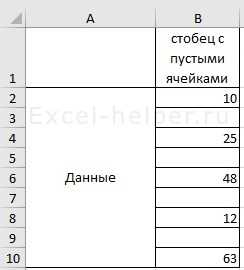
После применения фильтров или сортировки стандартная функция СЧЁТЕСЛИ учитывает все ячейки, включая скрытые. Чтобы подсчитать только видимые текстовые ячейки, используют комбинацию функций СУММПРОИЗВ и ПОДСТАВИТЬ с проверкой видимости через ПРОСМОТР или СЧЁТЗ. Это особенно важно при работе с таблицами, где часть данных скрыта фильтром.
Пример формулы для подсчета видимых ячеек с текстом в столбце A:
- =СУММПРОИЗВ(СЧЁТЗ(A1:A100)*(ПОДСТАВИТЬ(A1:A100;»»)<>«»))
Она суммирует только непустые и видимые ячейки, исключая скрытые строки, что делает отчет точным при динамическом изменении данных.
При сложных фильтрах с несколькими условиями удобно применять СЧЁТЕСЛИМН совместно с проверкой видимости. Например, подсчет текстовых ячеек с конкретным статусом и видимостью после фильтрации позволяет получать точные показатели без дублирования формул и ручной сверки данных.
Важно учитывать, что при копировании формулы в другие диапазоны следует использовать абсолютные и относительные ссылки. Это гарантирует корректный подсчет при изменении размеров таблицы или добавлении новых столбцов, сохраняя точность аналитики и упрощая обновление отчетов.
Сочетание СЧЁТЕСЛИ с функцией ЕСЛИ для условного подсчета
Функция СЧЁТЕСЛИ подсчитывает текстовые ячейки по заданному критерию, но для учета дополнительных условий используют ЕСЛИ. Например, формула =ЕСЛИ(B1=»Выполнено»;СЧЁТЕСЛИ(A1:A50;»Отчет»);0) подсчитает только те ячейки столбца A, где статус в столбце B равен «Выполнено».
Такой подход удобен для выборочного анализа, когда необходимо учитывать только определенные категории данных. Можно создавать цепочки условий, комбинируя несколько ЕСЛИ, чтобы фильтровать по разным признакам одновременно.
Для подсчета текста с частичными совпадениями формулы объединяют подстановочные знаки. Пример: =ЕСЛИ(B1=»Активный»;СЧЁТЕСЛИ(A1:A100;»*отчет*»);0). Это позволяет учитывать все вариации слова «отчет» только для активных записей.
При работе с динамическими диапазонами используют массивные формулы, чтобы результат автоматически обновлялся при добавлении строк. Например, =СУММ(ЕСЛИ(B1:B100=»Выполнено»;СЧЁТЕСЛИ(A1:A100;»*Отчет*»);0)) суммирует значения сразу по диапазону.
Комбинация СЧЁТЕСЛИ и ЕСЛИ позволяет учитывать также отрицательные условия. Например, формула =ЕСЛИ(B1<>«Отменено»;СЧЁТЕСЛИ(A1:A50;»Задача»);0) исключает строки с текстом «Отменено» из подсчета.
Для нескольких условий можно использовать СЧЁТЕСЛИМН вместе с ЕСЛИ. Например: =ЕСЛИ(C1=»Высокий»;СЧЁТЕСЛИМН(A1:A100;»*отчет*»;B1:B100;»Активный»);0). Это позволяет одновременно фильтровать по статусу и приоритету.
Важно корректно задавать диапазоны и ссылки. Если использовать относительные ссылки, формула при копировании будет автоматически адаптироваться к новым строкам, что упрощает работу с большими таблицами.
Использование этой комбинации снижает риск ошибок при ручном подсчете и позволяет создавать точные отчеты, где учитываются только нужные строки и текстовые значения, исключая лишние данные без применения макросов или сложных скриптов.
Подсчет непустых текстовых ячеек с помощью СЧЁТЗ
Функция СЧЁТЗ подсчитывает все непустые ячейки в указанном диапазоне, включая текстовые значения. Например, =СЧЁТЗ(A1:A100) вернет количество ячеек, где есть данные, независимо от их содержания, что позволяет быстро оценить заполненность столбца.
Для учета только текстовых значений используют комбинацию СЧЁТЗ с функцией ЕСЛИ или проверкой типа данных. Пример: =СУММ(ЕСЛИ(ТИП(A1:A50)=2;1;0)) подсчитает исключительно текстовые ячейки, игнорируя числа, даты и формулы.
Этот метод удобен при обработке таблиц с разнородными данными, когда числовые значения и пустые ячейки не должны влиять на итоговый подсчет текстовой информации. Он сокращает необходимость фильтровать данные вручную.
Для нескольких столбцов подсчет текстовых ячеек через СЧЁТЗ комбинируют с суммированием диапазонов: =СЧЁТЗ(A1:A50)+СЧЁТЗ(B1:B50). Это дает общий результат без использования сложных формул массива.
При регулярном обновлении таблицы результат СЧЁТЗ автоматически изменяется при добавлении или удалении строк. Такая динамика позволяет интегрировать подсчет текста в сводные отчеты и аналитические панели без ручной корректировки формул.
Использование массивных формул для сложных условий текста
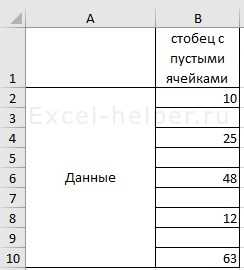
Массивные формулы позволяют одновременно проверять несколько условий в диапазоне и подсчитывать текстовые ячейки, соответствующие заданным критериям. Например, формула =СУММ((A1:A100=»Отчет»)*(B1:B100=»Активный»)) возвращает количество строк, где столбец A содержит «Отчет», а столбец B – «Активный».
Для подсчета текста с частичным совпадением применяют подстановочные знаки внутри массивных формул: =СУММ((ПРАВИЛЬНО(A1:A100)*((A1:A100=»*отчет*»)))). Это позволяет учитывать все вариации слова «отчет» одновременно с дополнительными условиями в других столбцах.
Массивные формулы эффективны при необходимости фильтровать данные по нескольким признакам, например, по статусу, приоритету и категории. Они заменяют длинные цепочки ЕСЛИ и СЧЁТЕСЛИ, сокращая количество используемых ячеек и повышая точность подсчета.
Важно использовать сочетание СУММ с массивными формулами для суммирования результатов, где каждое условие представлено логическим выражением, возвращающим 1 для совпадения и 0 для несоответствия. Например: =СУММ((ТИП(A1:A50)=2)*(B1:B50=»Выполнено»)) учитывает только текстовые ячейки с определенным статусом.
Массивные формулы также полезны для динамических диапазонов. При добавлении строк формула автоматически пересчитывает результат, что обеспечивает актуальность анализа без ручного обновления. Это особенно важно для отчетов, которые обновляются ежедневно или еженедельно.
При работе с массивными формулами следует учитывать производительность Excel: слишком большие диапазоны могут замедлять расчет. Рекомендуется ограничивать проверку реально используемыми строками и колонками, а для очень больших таблиц использовать фильтры или сводные таблицы для предварительного отбора данных.
Автоматическое обновление подсчета при изменении данных
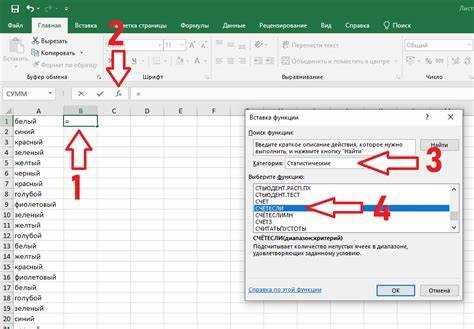
Формулы в Excel, такие как СЧЁТЕСЛИ, СЧЁТЗ или массивные формулы, автоматически пересчитываются при изменении значений в ячейках. Например, если добавить новый текст в столбец с отчетами, количество текстовых ячеек обновится без необходимости редактировать формулу вручную. Это особенно удобно при ежедневном обновлении таблиц с динамическими данными.
Пример таблицы с подсчетом текстовых ячеек в реальном времени:
| Столбец A | Столбец B | Статус | Подсчет текста |
|---|---|---|---|
| Отчет 1 | Продано | Выполнено | =СЧЁТЕСЛИ(A1:A4;»*») |
| Отчет 2 | Продано | В процессе | |
| Отменено | Выполнено | ||
| Отчет 3 | Продано | Выполнено |
В этой таблице формула =СЧЁТЕСЛИ(A1:A4;»*») автоматически пересчитает количество текстовых ячеек, если добавить или удалить строки с отчетами. Это позволяет поддерживать актуальные показатели и интегрировать их в сводные отчеты или дашборды без дополнительной ручной корректировки.
Вопрос-ответ:
Как подсчитать текстовые ячейки в одном столбце Excel без учета пустых строк?
Для подсчета всех текстовых ячеек в одном столбце используйте функцию СЧЁТЕСЛИ с подстановочным знаком «*». Например, формула =СЧЁТЕСЛИ(A1:A100;»*») вернет количество непустых ячеек с любым текстом, игнорируя пустые ячейки. Если необходимо учитывать только определенные слова, замените «*» на нужное значение.
Можно ли подсчитать ячейки с текстом, которые соответствуют нескольким условиям одновременно?
Да, для этого используют сочетание функций СЧЁТЕСЛИМН или массивные формулы. Например, =СЧЁТЕСЛИМН(A1:A100;»*отчет*»;B1:B100;»Выполнено») подсчитает все строки, где в столбце A встречается слово «отчет», а в столбце B — «Выполнено». Такой метод позволяет учитывать сразу несколько критериев без ручной фильтрации.
Как учитывать только видимые текстовые ячейки после применения фильтра в таблице?
Стандартные функции подсчета учитывают все ячейки, включая скрытые. Чтобы посчитать только видимые строки, применяют функцию СУММПРОИЗВ с проверкой видимости. Например, формула =СУММПРОИЗВ((A1:A100<>«»)*(СВИД(A1:A100))) суммирует только те ячейки, которые видимы после фильтрации, исключая скрытые строки.
Можно ли подсчитать текстовые ячейки с частичным совпадением слова, например все ячейки с «отчет»?
Да, для этого используют подстановочные знаки в функции СЧЁТЕСЛИ. Формула =СЧЁТЕСЛИ(A1:A100;»*отчет*») вернет количество всех ячеек, где встречается слово «отчет» в любом месте текста. Знак «*» заменяет любое количество символов до и после искомого слова.
Как сделать так, чтобы подсчет текста обновлялся автоматически при добавлении новых строк?
Формулы, такие как СЧЁТЕСЛИ или СЧЁТЗ, пересчитываются автоматически при изменении данных в диапазоне. Для удобства можно использовать динамические ссылки на диапазоны или именованные диапазоны. Например, =СЧЁТЗ(A:A) учитывает все непустые текстовые ячейки в столбце A, и при добавлении новых строк результат обновится без изменений формулы.
Можно ли подсчитать текстовые ячейки только в нескольких выбранных столбцах, а не во всей таблице?
Да, для этого используют функцию СЧЁТЕСЛИ отдельно для каждого столбца и складывают результаты. Например, формула =СЧЁТЕСЛИ(A1:A50;»*»)+СЧЁТЕСЛИ(C1:C50;»*») посчитает все текстовые ячейки только в столбцах A и C, игнорируя остальные. Такой подход позволяет быстро получать данные для выбранных областей таблицы без использования макросов.
Как настроить подсчет ячеек с текстом, если нужно учитывать только определенные слова, но игнорировать похожие?
Для этого используют точные критерии в функции СЧЁТЕСЛИ без подстановочных знаков. Например, формула =СЧЁТЕСЛИ(A1:A100;»Отчет») посчитает только ячейки с точным словом «Отчет» и пропустит варианты вроде «Отчеты» или «Отчет2026». Если необходимо учитывать несколько точных слов, можно использовать несколько функций СЧЁТЕСЛИ и суммировать результаты. Такой способ помогает исключить ненужные совпадения и получить точное количество нужных записей.

 Загрузка...