Содержание статьи
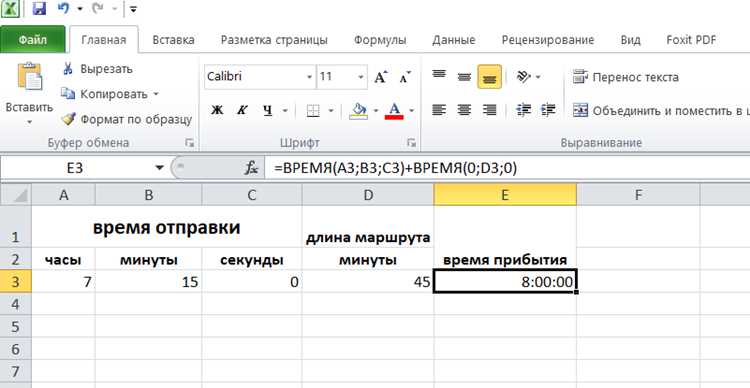
Для точного расчета времени в пути в Excel достаточно иметь данные о расстоянии и скорости движения. Например, если маршрут составляет 120 км, а средняя скорость – 60 км/ч, формула =A1/B1 выдаст результат 2 часа. Такие вычисления удобны для планирования маршрутов, логистики или составления графиков доставки.
Excel позволяет автоматически конвертировать результат в часы и минуты. Если использовать формат ЧЧ:ММ, результат 2,5 часа будет отображен как 2:30. Это важно при работе с разными единицами измерения: километры, мили, километры в час или мили в час.
При расчете нескольких маршрутов можно применять массивные формулы или автозаполнение. В таблице с пятью маршрутами расстояния вводятся в столбец A, скорости – в столбец B, а столбец C автоматически покажет время движения для каждого маршрута, что экономит десятки минут при ручных расчетах.
Ошибки часто возникают при несоответствии формата данных. Например, если скорость введена текстом «60 км/ч», формула =A1/B1 вернет ошибку. Использование числового формата и проверка единиц измерения исключает некорректные результаты и позволяет сразу получать точное время пути.
Как задать формат времени для ячеек в Excel

Чтобы Excel корректно отображал результат расчета времени, необходимо задать формат ячеек. Выделите диапазон, в который будут вводиться данные, нажмите Ctrl+1 или откройте контекстное меню и выберите Формат ячеек. В разделе Число выберите категорию Время.
Для отображения результата в формате часов и минут используйте вариант 13:30. Если вы хотите видеть часы, минуты и секунды, выберите 13:30:55. Такой формат удобен при расчетах маршрутов с точностью до секунд.
При расчетах времени, превышающего 24 часа, Excel стандартный формат ЧЧ:ММ обнуляет значение. Чтобы сохранить сумму часов, используйте пользовательский формат [h]:mm. Например, результат 30 часов будет показан как 30:00, а не 6:00.
Для автоматического расчета времени движения можно комбинировать формулы и формат. Если формула =A1/B1 возвращает десятичное число 2,5, применение формата ЧЧ:ММ преобразует его в 2:30, что соответствует двум часам и тридцати минутам.
При работе с минутами и секундами важно учитывать деление единиц. Например, 90 минут в числовом формате =1,5 часа, но с форматом ЧЧ:ММ результат отобразится как 1:30, что сразу показывает фактическое время движения.
Для сохранения формата при копировании данных на другие листы используйте Специальная вставка → Значения и форматы. Это предотвращает автоматическое преобразование чисел в общий формат и сохраняет точность расчета времени.
Ввод расстояния и скорости для расчета времени движения
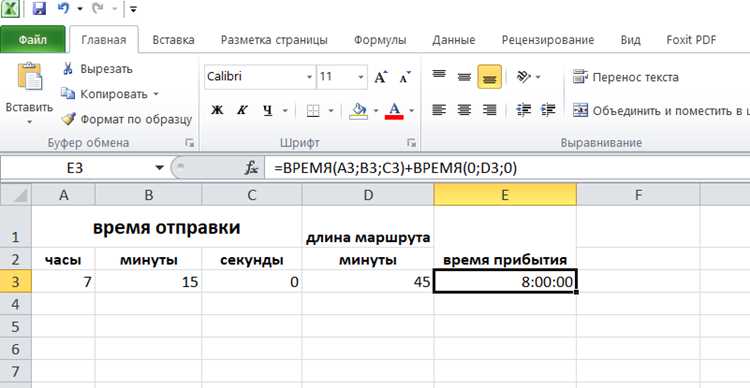
Для расчета времени движения в Excel сначала создайте таблицу с двумя столбцами: Расстояние (км) и Скорость (км/ч). Вводите числовые значения без единиц измерения, чтобы формулы корректно обрабатывали данные. Например:
| Маршрут | Расстояние (км) | Скорость (км/ч) |
|---|---|---|
| Маршрут 1 | 120 | 60 |
| Маршрут 2 | 250 | 80 |
| Маршрут 3 | 90 | 45 |
Следите за тем, чтобы вводимые значения были числами. Если использовать текст, например «60 км/ч», формула =A2/B2 вернет ошибку. Для проверки можно выделить столбец и применить формат Число без знаков после запятой.
Если скорость разная для каждого сегмента маршрута, создайте дополнительный столбец Сегмент и вводите данные по каждому участку. Excel позволит суммировать время по всем сегментам, используя формулу =СУММ(Расстояние/Скорость), что даст точное время движения для всей поездки.
Использование формулы =Расстояние/Скорость для вычисления времени
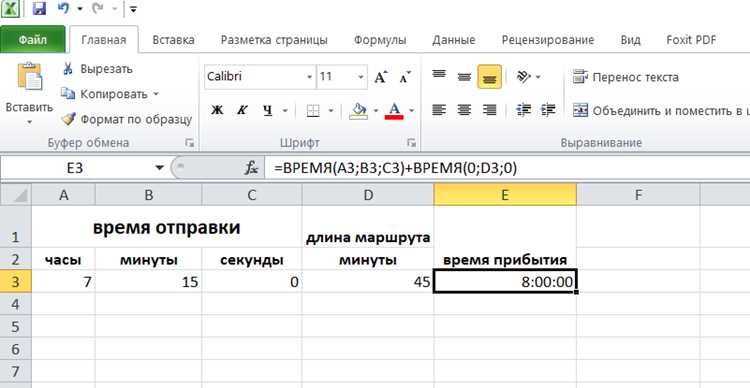
Для расчета времени движения в Excel достаточно разделить расстояние на скорость. Если расстояние введено в ячейку A2, а скорость в B2, формула в C2 будет выглядеть так: =A2/B2. Результат отобразится в часах в числовом формате.
Например, при расстоянии 150 км и скорости 75 км/ч формула вернет 2, что соответствует двум часам движения. Excel автоматически интерпретирует результат как число, которое можно конвертировать в часы и минуты.
Для отображения результата в формате ЧЧ:ММ используйте формат ячеек. После применения формата 2,5 часа отобразятся как 2:30, что показывает два часа и тридцать минут.
Если маршрут состоит из нескольких сегментов с разной скоростью, можно использовать отдельные формулы для каждого сегмента и затем суммировать результаты. Например, =A2/B2 + A3/B3 даст суммарное время двух участков маршрута.
При вводе данных важно проверять единицы измерения. Если скорость указана в миль/ч, а расстояние в километрах, результат формулы будет неверным. В таких случаях нужно предварительно конвертировать значения, используя коэффициент 1 миля = 1,609 км.
Формулу можно расширять на диапазоны с помощью автозаполнения. Введя =A2/B2 для первого маршрута, протяните формулу вниз на остальные строки таблицы, и Excel автоматически рассчитает время для всех маршрутов.
Для быстрого анализа маршрутов добавьте столбец с округлением результата до ближайшей минуты. Формула =ОКРУГЛ(C2*60;0)/60 преобразует десятичные часы в часы и минуты с точностью до одной минуты, что удобно для составления графиков движения.
Преобразование результата в часы и минуты
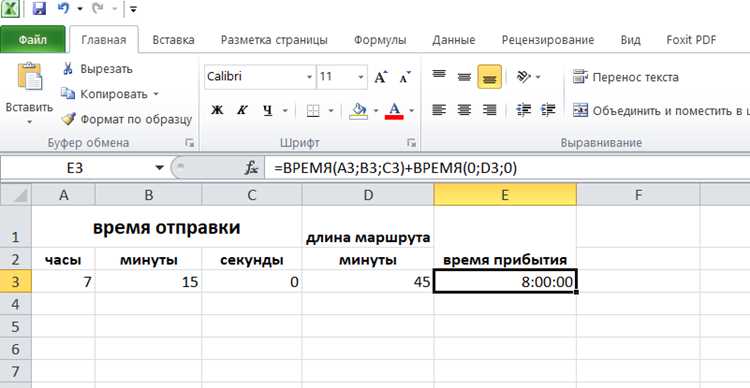
После вычисления времени с помощью формулы =Расстояние/Скорость результат обычно отображается в десятичном формате. Для конвертации в часы и минуты используйте формат ячеек ЧЧ:ММ. Например, значение 2,75 часа будет показано как 2:45, что соответствует двум часам и сорока пяти минутам.
Можно также использовать математические формулы для преобразования:
- Часы: =ЦЕЛОЕ(C2)
- Минуты: =(C2-ЦЕЛОЕ(C2))*60
- Для отображения вместе: =ЦЕЛОЕ(C2)&»:»&ОКРУГЛ((C2-ЦЕЛОЕ(C2))*60;0)
Такой подход позволяет видеть точное время движения без применения форматов ячеек.
Если суммарное время превышает 24 часа, стандартный формат ЧЧ:ММ обнуляет счетчик. Используйте пользовательский формат [h]:mm, чтобы Excel корректно показывал 30 часов как 30:00. Это важно для расчета многодневных маршрутов или логистических цепочек.
Автоматизация расчета времени для нескольких маршрутов
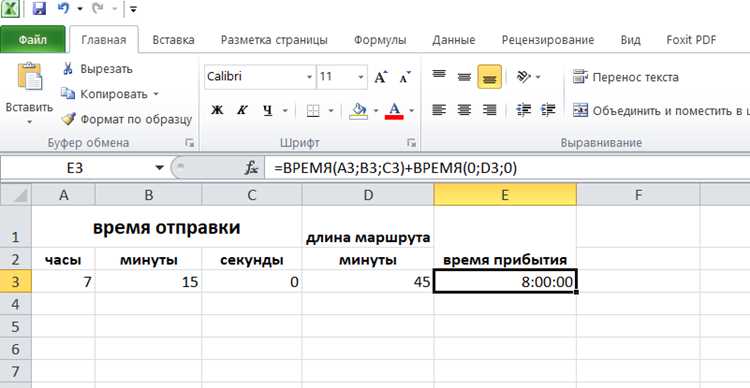
Для расчета времени движения сразу по нескольким маршрутам создайте таблицу с колонками Маршрут, Расстояние (км) и Скорость (км/ч). В отдельном столбце добавьте формулу =A2/B2 для первого маршрута и используйте автозаполнение для остальных строк. Excel автоматически адаптирует формулу к каждой строке.
Чтобы результат отображался в часах и минутах, примените формат ЧЧ:ММ к столбцу с расчетами. Например, при пяти маршрутах с различными скоростями все значения сразу будут конвертированы, экономя время на ручные преобразования.
Если маршруты состоят из нескольких сегментов, создайте дополнительные столбцы для каждого участка. Формула =СУММ(A2/B2;A3/B3;A4/B4) суммирует время движения по сегментам, показывая общее время для маршрута без необходимости делать отдельные расчеты.
Для массового ввода данных удобно использовать таблицы Excel. После вставки новых строк формулы автоматически распространяются на новые маршруты, что исключает ручное копирование и минимизирует ошибки.
Можно добавить столбец с округлением времени до ближайшей минуты. Формула =ОКРУГЛ(C2*60;0)/60 преобразует десятичные часы в формат часов и минут, упрощая составление графиков движения для нескольких маршрутов.
Для визуального контроля создайте условное форматирование. Например, выделение маршрутов с временем более 5 часов красным цветом позволяет быстро выявлять длительные поездки и оптимизировать расписание без ручной проверки каждого маршрута.
Проверка и исправление ошибок в расчетах времени
Ошибка #ДЕЛ/0! возникает, когда скорость введена как 0 или ячейка пуста. Чтобы избежать ошибки, используйте формулу =ЕСЛИ(B2=0;»»;A2/B2). Она возвращает пустое значение вместо ошибки, позволяя продолжать расчет без сбоев.
Некорректный формат ячеек также приводит к неправильному отображению времени. Если результат выглядит как десятичное число вместо часов и минут, проверьте, что столбец с расчетами имеет формат ЧЧ:ММ или [h]:mm для суммарного времени выше 24 часов.
При копировании формул между листами часто теряются ссылки на ячейки. Используйте абсолютные ссылки $A$2/$B$2, если нужно закрепить конкретные значения, и относительные ссылки, если формулы должны адаптироваться к каждой строке таблицы.
Ошибки могут возникать при смешении единиц измерения. Если расстояние указано в километрах, а скорость – в милях в час, результат формулы будет неверным. Перед расчетом переведите все значения в одну систему: 1 миля = 1,609 км.
Для быстрого обнаружения аномальных значений используйте фильтры и условное форматирование. Например, выделение красным маршрутов с временем более 12 часов помогает выявить ошибки ввода или логические несоответствия в таблице.
Функция ПРОВЕРКА.ДАННЫХ позволяет ограничить ввод скорости и расстояния только положительными числами. Это исключает появление отрицательных или текстовых значений, которые приводят к ошибкам в формулах.
Если итоговое время некорректно суммируется из нескольких сегментов, проверьте формулы и убедитесь, что они используют правильные ссылки на ячейки. Частая ошибка – сложение результатов, не переведенных в формат часов и минут, что дает неверное отображение в столбце.
Для массовой проверки всех маршрутов можно добавить столбец Проверка с формулой =ЕСЛИ(ИЛИ(A2<=0;B2<=0);"Ошибка";"Ок"). Это позволяет мгновенно выявлять строки с некорректными данными и исправлять их до использования формул для расчета времени движения.
Вопрос-ответ:
Как правильно задать формат времени в Excel для расчета пути больше 24 часов?
Стандартный формат ЧЧ:ММ обнуляет счетчик при превышении 24 часов. Чтобы отображать суммарное время корректно, используйте пользовательский формат [h]:mm. Например, если общее время маршрутов составляет 30 часов, Excel покажет 30:00, а не 6:00, что позволяет сразу увидеть фактическое время без ручных подсчетов.
Можно ли использовать формулу =Расстояние/Скорость для маршрутов с разными скоростями на каждом участке?
Да, для каждого сегмента маршрута создайте отдельные формулы =A2/B2, =A3/B3 и так далее. Затем суммируйте результаты с помощью =СУММ(C2:C4), чтобы получить общее время движения. Такой подход позволяет учитывать разную скорость на разных участках и получать точный результат.
Как избежать ошибок при вводе данных в столбцы расстояния и скорости?
Для исключения ошибок используйте числовой формат для всех ячеек и функцию ПРОВЕРКА.ДАННЫХ, чтобы разрешить только положительные значения. Это предотвращает появление текстовых значений или нулей, которые вызывают ошибку #ДЕЛ/0! в формулах.
Как автоматически рассчитывать время для нескольких маршрутов одновременно?
Создайте таблицу с колонками Маршрут, Расстояние и Скорость. В столбце времени введите формулу для первой строки =A2/B2 и протяните её вниз через автозаполнение. Excel применит формулу ко всем маршрутам, а применение формата ЧЧ:ММ сразу покажет результат в часах и минутах для всех маршрутов.

 Загрузка...