Содержание статьи

Сложный процент позволяет учитывать эффект капитализации: процент начисляется не только на начальную сумму, но и на накопленные проценты. В Excel для расчета сложного процента используется формула =PV*(1+R)^N, где PV – начальная сумма, R – процентная ставка за период, N – количество периодов.
Для практического примера, если инвестировать 50 000 рублей под 8% годовых на 5 лет с ежегодной капитализацией, формула в Excel будет выглядеть как =50000*(1+0,08)^5. Результат – 73 466,40 рублей. Использование функции FV (=FV(R,N,0,-PV)) позволяет автоматизировать расчет без ручного возведения в степень, особенно при разных периодах начисления.
При ежемесячной капитализации ставка делится на 12, а количество периодов умножается на 12. Для предыдущего примера это будет =50000*(1+0,08/12)^(5*12), что даст 74 580,64 рубля. Такой подход обеспечивает точный прогноз дохода и упрощает анализ сценариев с изменяющимися процентными ставками.
Excel также позволяет строить таблицы с динамическим изменением ставки и срока, используя ссылки на ячейки вместо фиксированных значений. Это ускоряет моделирование и упрощает визуализацию роста капитала на графиках, что особенно полезно для финансового планирования и оценки инвестиционных стратегий.
Создание таблицы для расчета начального капитала и ставок

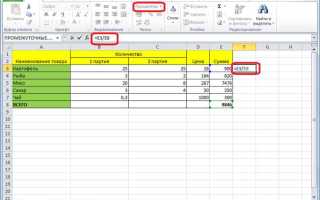
Начните с ввода исходных данных в отдельные ячейки: начальный капитал в A2, годовая ставка в B2 и количество периодов в C2. Рекомендуется использовать числовой формат с двумя знаками после запятой для капитала и процентный формат для ставки, чтобы избежать ошибок при вычислениях.
В следующем столбце создайте формулу для расчета ежемесячной ставки, разделив годовую на 12. Например, в ячейке B3 введите =B2/12. Это позволит сразу видеть точное значение ставки для каждого месяца без ручных расчетов.
Для наглядного отслеживания роста капитала используйте столбец D для итоговой суммы на конец каждого периода. В D2 введите начальный капитал, а в D3 формулу =D2*(1+B$3), затем протяните вниз на количество периодов. Так Excel автоматически рассчитает сложные проценты для всех месяцев.
Добавьте вспомогательный столбец E для суммарного прироста капитала. Формула =D2-$A$2 покажет чистую прибыль за каждый месяц. Это позволяет анализировать не только конечную сумму, но и динамику накопления процентов, что особенно полезно при сравнении разных ставок или периодов инвестирования.
Использование формулы сложного процента с функцией POWER
Функция POWER в Excel позволяет возводить число в степень, что идеально подходит для расчета сложного процента. Формула выглядит как =POWER(1 + ставка; периоды) * начальная_сумма. Например, если ставка 5% годовых, срок 3 года, а сумма 10 000 ₽, расчет будет =POWER(1 + 0,05; 3) * 10000, что даст 11 576,25 ₽.
Для ежемесячного начисления процента необходимо делить годовую ставку на 12, а количество лет умножать на 12. В нашем примере с 5% и 3 годами ежемесячно формула будет =POWER(1 + 0,05/12; 3*12) * 10000. Результат составит примерно 11 616,16 ₽.
Если нужно рассчитать прирост по разным ставкам в разные периоды, можно объединять несколько функций POWER. Например, сначала 2 года по 5%, затем 1 год по 6%: =POWER(1+0,05;2)*POWER(1+0,06;1)*10000, итог – 11 732,50 ₽.
При использовании ссылок на ячейки формула становится динамической. В ячейку A1 вводим начальную сумму, B1 – ставку, C1 – периоды, тогда формула =POWER(1 + B1; C1) * A1 автоматически пересчитает результат при изменении значений.
Функция POWER удобна для моделирования инвестиционного роста. Например, при инвестиции 50 000 ₽ под 7% годовых на 5 лет формула =POWER(1+0,07;5)*50000 даст 70 253,50 ₽, что сразу показывает итоговую капитализацию без необходимости поэтапного подсчета.
Для наглядного анализа лучше создавать таблицу с годами в строках и использовать POWER для расчета итоговой суммы по каждому году. Это позволит видеть, как процент влияет на капитал нарастающим итогом, без ручного копирования формул.
POWER можно комбинировать с функциями ROUND или ROUNDUP для округления результата до целых или до копеек. Например, =ROUND(POWER(1+0,05;3)*10000;2) даст точное значение 11 576,25 ₽, что удобно для отчетности и финансовых планов.
Применение функции FV для вычисления будущей стоимости вклада

Функция FV в Excel позволяет точно рассчитать будущую стоимость вклада с учетом сложных процентов. Синтаксис функции выглядит так: =FV(rate, nper, pmt, [pv], [type]), где rate – процент за период, nper – количество периодов, pmt – регулярный взнос, pv – начальная сумма, type – момент платежа (0 – в конце периода, 1 – в начале). Например, если вы откладываете 10 000 ₽ на 5 лет под 6% годовых с ежемесячным начислением, формула =FV(6%/12, 5*12, 0, -10000, 0) даст точную сумму на конец срока.
Для регулярных взносов функция FV особенно полезна. В случае ежемесячного пополнения вклада в размере 2 000 ₽ на 3 года под 5% годовых с ежемесячной капитализацией, используйте =FV(5%/12, 3*12, -2000, 0, 0). Результат покажет совокупную сумму всех взносов и начисленных процентов. Важно учитывать знак суммы: начальный вклад и платежи вводятся отрицательными, чтобы Excel правильно рассчитал прирост.
Совет: при планировании инвестиций всегда разделяйте годовую процентную ставку на количество периодов. Например, при квартальной капитализации делите ставку на 4 и умножайте количество лет на 4. Это обеспечит корректный расчет сложного процента и точное планирование дохода. Использование FV позволяет легко моделировать разные сценарии: изменение ставки, сроков и величины платежей без ручных вычислений сложного процента.
Автоматизация расчета на несколько периодов с помощью заполнения ячеек
Для расчета сложного процента на несколько периодов начните с ввода исходных данных в отдельные ячейки: A1 – первоначальная сумма, B1 – процентная ставка, C1 – количество периодов.
В ячейке D1 создайте формулу для первого периода: =A1*(1+B1/100). Это позволит сразу получить итоговую сумму после одного периода.
Чтобы рассчитать последующие периоды, в D2 используйте ссылку на предыдущую ячейку: =D1*(1+B1/100). Таким образом, каждый следующий период автоматически учитывает начисленные проценты.
Для ускорения работы выделите D2 и протяните маркер заполнения вниз на нужное количество периодов. Excel автоматически адаптирует формулы для каждой строки.
Если необходимо сразу увидеть итог по N периодам без промежуточных значений, используйте абсолютные ссылки: =A1*(1+$B$1/100)^C1. Это позволит менять исходные данные без корректировки формул в каждой ячейке.
При большом количестве периодов рекомендуется проверять формат ячеек на «Числовой» с двумя знаками после запятой, чтобы избежать накопления ошибок округления.
Для визуального контроля создайте рядом колонку с приростом за каждый период: =D2-D1. Это поможет анализировать динамику и сравнивать реальные начисления с прогнозируемыми.
Добавление ежемесячных взносов в формулу сложного процента
Чтобы учесть регулярные взносы при расчете сложного процента в Excel, необходимо использовать функцию FV (будущая стоимость) с дополнительным аргументом для регулярных платежей. Например, для ежемесячного взноса 5000 ₽ на 3 года под 6% годовых формула выглядит так: =FV(6%/12, 36, -5000, -0). Деление ставки на 12 и умножение периода в месяцах учитывает ежемесячное начисление процентов.
Важно помнить, что ежемесячные взносы вводятся как отрицательное число, если рассматривается исходная сумма как вложение. Если вы хотите рассчитать будущее значение с уже имеющимся капиталом, его задают отдельным аргументом “pv”. Например, =FV(6%/12, 36, -5000, -20000) учитывает начальные 20 000 ₽ и ежемесячные пополнения.
Для проверки точности расчетов можно построить таблицу амортизации. Создайте столбцы: месяц, начальный баланс, взнос, процент, итоговый баланс. В столбце «Процент» используйте формулу =Начальный баланс*ставка/12. Итоговый баланс равен сумме начального баланса, взноса и процентов.
Если планируется корректировка суммы взносов, удобно использовать ссылку на отдельную ячейку вместо фиксированного числа. Например, =FV(6%/12, 36, -B2, -B3), где B2 – ежемесячный взнос, B3 – начальный капитал. Это позволяет менять параметры без редактирования самой формулы.
Для нескольких разных ставок или периодов рекомендуется использовать вложенные формулы или отдельные диапазоны. Например, первые 12 месяцев ставка 5%, следующие 24 месяца – 6%. Можно вычислить будущую стоимость каждой части отдельно и суммировать результаты для точного учета разной доходности.
При анализе вариантов инвестирования добавление ежемесячных взносов позволяет оценить, как регулярные пополнения ускоряют накопление капитала. С помощью Excel можно легко моделировать сценарии: изменение суммы взноса, срока или ставки, сравнивая итоговые значения в разных вариантах, что делает расчет сложного процента более практичным и наглядным.
Построение графика роста капитала по сложным процентам
Для начала создайте таблицу с исходными данными: начальная сумма, годовая процентная ставка и период инвестирования. Например, внесите в ячейку A1 «Капитал», в B1 – «Ставка», в C1 – «Период лет», а в A2, B2, C2 – 100000, 8% и 10 лет соответственно.
В следующей колонке рассчитайте итоговую сумму для каждого года с использованием формулы сложного процента. В ячейке D2 введите: =A2*(1+B2)^1 для первого года, затем протяните формулу вниз, увеличивая показатель степени на 1 для каждого последующего года.
Создайте дополнительную колонку с номерами лет от 1 до 10. Она понадобится для построения графика по оси X, где будет откладываться время, а по оси Y – накопленный капитал.
Выделите диапазон с номерами лет и итоговыми суммами по сложным процентам. Затем выберите «Вставка» → «Диаграмма» → «График с линиями». Excel автоматически построит кривую роста капитала, отражающую эффект капитализации.
Для точности добавьте метки данных на график. Щёлкните правой кнопкой по линии графика, выберите «Добавить подписи данных», чтобы видеть сумму капитала в конце каждого года. Это поможет оценить динамику роста и эффект процентного сложения.
Если нужно сравнить несколько сценариев, создайте дополнительные столбцы с разными ставками, например 6%, 8% и 10%. Примените ту же формулу и добавьте линии на один график. Так вы визуально оцените влияние процентной ставки на накопления.
Для аналитической таблицы можно оформить данные так:
| Год | Капитал 6% | Капитал 8% | Капитал 10% |
|---|---|---|---|
| 1 | 106000 | 108000 | 110000 |
| 2 | 112360 | 116640 | 121000 |
| 3 | 119101,6 | 125971,2 | 133100 |
| 4 | 126247,7 | 136048,9 | 146410 |
| 5 | 133822,6 | 146932,8 | 161051 |
Наконец, используйте фильтры осей и сетку, чтобы подчеркнуть ключевые уровни капитала. Настройте формат чисел в графике с разделением тысяч, чтобы итоговые значения выглядели аккуратно. Такой график наглядно демонстрирует экспоненциальный рост капитала по сложным процентам и облегчает планирование инвестиций.
Вопрос-ответ:
Как в Excel рассчитать сложный процент на определенный срок?
Для расчета сложного процента в Excel нужно использовать формулу с возведением в степень. Например, если у вас есть начальная сумма в ячейке A1, годовая процентная ставка в A2, а количество лет в A3, формула будет выглядеть так: =A1*(1+A2)^A3. Она позволяет узнать итоговую сумму с учетом начисленных процентов за весь период.
Можно ли рассчитать сложный процент при ежемесячной капитализации в Excel?
Да, для ежемесячной капитализации необходимо корректировать ставку и количество периодов. Если ставка указана годовая, ее нужно разделить на 12, а количество лет умножить на 12. Формула примет вид: =A1*(1+A2/12)^(A3*12). Таким образом, Excel учитывает начисление процентов каждый месяц и показывает точную итоговую сумму.
Как проверить правильность формулы сложного процента в Excel?
Чтобы убедиться, что расчет выполнен верно, можно сравнить результат с ручным расчетом на небольшом примере. Например, возьмите 1000 рублей, ставку 10% и срок 2 года. Сначала посчитайте вручную: 1000*(1+0,1)^2 = 1210 рублей. Затем в Excel используйте ту же формулу. Если результат совпадает, формула корректна. Также можно менять исходные значения и проверять, что итоговая сумма изменяется логично.
Можно ли в Excel построить таблицу для расчета сложного процента с разными ставками и сроками?
Да, можно создать таблицу с разными вариантами ставок и сроков, чтобы быстро видеть итоговые суммы. В столбцах можно разместить ставки, в строках — сроки. В ячейках пересечения используйте формулу сложного процента с ссылками на соответствующие ставки и сроки. Это позволит автоматически получать значения для всех комбинаций, что удобно для анализа и планирования финансов.

 Загрузка...