Содержание статьи
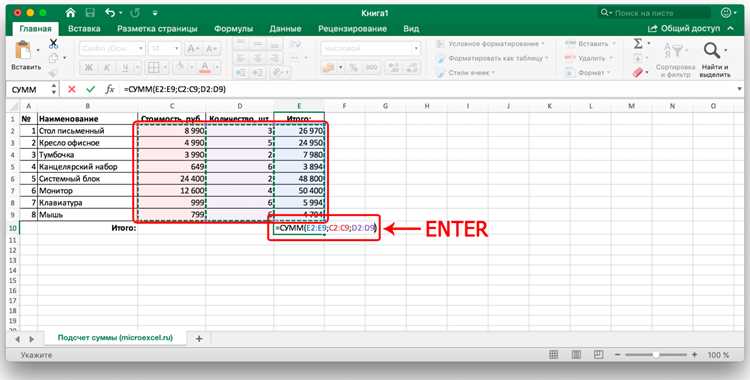
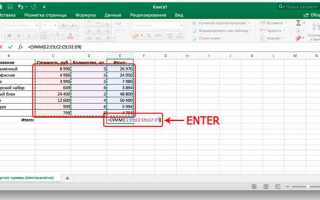
Сальдо – это разница между поступлениями и расходами, которую можно рассчитать в Excel с высокой точностью. Для начала убедитесь, что все операции занесены в отдельные столбцы: один для доходов, другой для расходов. Если ваши данные охватывают период с 1 января по 31 декабря и занимают строки с 2 по 366, используйте формулу =СУММ(A2:A366)-СУММ(B2:B366), где A – столбец доходов, а B – столбец расходов.
Для ежедневного контроля сальдо лучше применять формулу накопительного итога. В первой строке с данными напишите =A2-B2, а в следующей строке используйте =C2+(A3-B3), где C2 – сальдо предыдущего дня. Такая структура позволит отслеживать остаток на каждый день без ручных подсчетов.
Если вы работаете с большим массивом транзакций, рекомендуется использовать Таблицу Excel и функцию СУММЕСЛИ для фильтрации по категориям. Например, =СУММЕСЛИ(D2:D500;»Продажи»;A2:A500)-СУММЕСЛИ(D2:D500;»Закупки»;B2:B500) покажет сальдо конкретной категории, что особенно полезно при анализе ежемесячных отчетов.
Для визуального контроля используйте условное форматирование: можно выделять отрицательное сальдо красным цветом и положительное зеленым. Это поможет сразу определить критические периоды и вовремя принимать корректирующие меры.
Подготовка таблицы доходов и расходов для расчета сальдо
Начните с создания двух колонок: «Дата» и «Описание операции». В колонке «Дата» указывайте фактический день поступления или расхода, формат даты – ДД.ММ.ГГГГ. Колонка «Описание операции» должна содержать конкретные названия: «Аренда офиса», «Продажа товара», «Оплата услуг интернет-провайдера».
Далее добавьте колонки «Доход» и «Расход». В столбце доходов фиксируйте точные суммы поступлений, включая копейки, например 15230,75. В расходах указывайте списанные средства. Применяйте числовой формат с двумя знаками после запятой и разделителем тысяч для удобства визуального контроля.
Для упрощения анализа создайте дополнительную колонку «Категория» и используйте список категорий:
- Продажи
- Аренда
- Зарплата
- Коммунальные услуги
- Прочие расходы
Это позволит фильтровать и суммировать операции по смыслу, что особенно важно при расчете сальдо за месяц или квартал.
Проверка данных обязательна: суммируйте доходы и расходы отдельными формулами, используя =СУММ(B2:B100) и =СУММ(C2:C100), чтобы убедиться в отсутствии пропусков или ошибок. После этого можно создать колонку «Сальдо» с формулой =СУММ(Доходы)-СУММ(Расходы), которая будет автоматически обновляться при добавлении новых операций.
Использование формулы SUM для подсчета итоговых сумм
Для подсчета итоговых сумм в Excel используйте формулу =SUM(A1:A10), где A1:A10 – диапазон ячеек с числами. Если значения разбросаны по нескольким несмежным столбцам, применяйте =SUM(A1:A10, C1:C10, E1:E10), что исключает необходимость объединять данные вручную. При работе с большими таблицами рекомендуется закрепить диапазон с помощью абсолютных ссылок, например =SUM($B$2:$B$100), чтобы корректно подсчитывать суммы при копировании формулы вниз по строкам.
Для контроля ошибок используйте проверку на пустые ячейки и текстовые значения: =SUMIF(A1:A10, «>0») просуммирует только положительные числа. Если необходимо суммировать данные по условию, например только за определенный месяц, комбинируйте SUM с функцией IF: =SUM(IF(MONTH(C1:C100)=2, B1:B100, 0)). Это позволяет автоматически подсчитывать итог без ручного фильтра, особенно полезно для бухгалтерских отчетов и аналитики продаж.
Создание столбца с накопительным сальдо
Для начала добавьте рядом с колонкой доходов и расходов новый столбец с заголовком Накопительное сальдо. В первой строке используйте простую формулу: =Доход-Расход, чтобы получить начальное значение.
Во второй строке формула должна учитывать предыдущее сальдо: =ПредыдущееСальдо+Доход-ТекущийРасход. Это позволит автоматически накапливать остаток по мере ввода данных.
При работе с большим количеством записей рекомендуется закрепить первую строку с заголовками и использовать абсолютные ссылки на начальные ячейки, чтобы избежать ошибок при копировании формул вниз.
Если в таблице есть пропущенные значения доходов или расходов, Excel автоматически трактует их как ноль, но для точности лучше использовать функцию ЕСЛИОШИБКА, чтобы формула не прерывалась.
Для визуального контроля изменений сальдо можно подключить условное форматирование: например, красный цвет для отрицательных значений и зелёный для положительных. Это позволит быстро видеть превышение расходов над доходами.
После заполнения всех строк рекомендуется проверить итоговое сальдо с помощью функции СУММ, чтобы убедиться, что накопление произведено корректно и данные согласуются с исходными суммами доходов и расходов.
Применение формулы для автоматического обновления сальдо при вводе данных
Для автоматического расчета сальдо в Excel удобно использовать формулу с динамическим суммированием. Например, если доходы находятся в колонке B, расходы – в колонке C, а сальдо нужно в колонке D, можно применить формулу =B2-C2+D1 начиная со второй строки. Это позволит при вводе новой строки автоматически обновлять текущий остаток. При работе с большим массивом данных рекомендуется закрепить верхнюю строку с заголовками и использовать автозаполнение вниз по колонке, чтобы формула корректно подтягивала предыдущие значения сальдо.
Дополнительно для анализа движения средств можно:
- Использовать абсолютные ссылки для фиксирования начального баланса, например $D$1, чтобы первая ячейка с сальдо оставалась постоянной.
- Применять функцию СУММ для диапазонов: =СУММ(B$2:B2)-СУММ(C$2:C2)+$D$1, что уменьшает риск ошибок при вставке новых строк.
- Создавать условное форматирование, выделяющее отрицательное сальдо красным, чтобы сразу видеть перерасход средств.
Эти подходы позволяют вести динамическую таблицу с прозрачным контролем остатков и минимизируют ручные корректировки.
Использование функции IF для контроля отрицательного сальдо

Для учета движений по счету лучше использовать динамическую ссылку на предыдущую ячейку с сальдо. Формула =IF(D1+C2-D2<0, 0, D1+C2-D2) не только блокирует отрицательное сальдо, но и позволяет корректно суммировать приход и расход по строкам.
Если требуется визуально выделить отрицательные значения, можно комбинировать IF с условным форматированием. Например, выделение ячейки красным при отрицательном сальдо повышает информативность отчета и снижает риск ошибок при проверке финансов.
При работе с большим количеством счетов используйте IF вместе с ISNUMBER для проверки корректности данных. Формула =IF(ISNUMBER(E2), IF(E2<0, "Ошибка: отрицательное сальдо", E2), "Нет данных") предотвращает появление некорректных вычислений в сводных таблицах.
Для автоматизации контроля можно создавать колонки с предупреждениями, где IF сообщает, какой счет требует вмешательства. Такая практика особенно эффективна при учете кредитов и долгов, где отрицательное сальдо должно отслеживаться ежедневно для предотвращения просрочек и штрафов.
Сортировка и фильтрация данных для точного расчета сальдо
Перед подсчетом сальдо важно правильно отсортировать таблицу. Сначала расположите операции по дате в порядке возрастания, чтобы каждая строка отражала хронологию движения средств. Затем выделите столбцы с суммами дебета и кредита и примените сортировку по величине, если нужно анализировать крупные транзакции. Использование нескольких уровней сортировки – например, по счету и дате одновременно – помогает избежать ошибок при суммировании операций в разных категориях.
Фильтры позволяют ограничить расчет только актуальными данными. Настройте фильтр по типу операции (поступления, расходы) и по периодам, чтобы исключить устаревшие или тестовые записи. Для сложных таблиц полезно применять фильтры по сумме:
- значения больше нуля для поступлений,
- меньше нуля для списаний.
После фильтрации используйте функцию СУММ для выбранных ячеек, чтобы получить точное сальдо без влияния лишних строк.
Проверка правильности расчетов с помощью условного форматирования
Для выявления ошибок в расчетах сальдо в Excel применяйте условное форматирование на основе формул. Например, если сальдо не должно быть отрицательным, используйте правило =A2<0 и задайте заливку красным цветом. Так вы сразу визуально отметите проблемные строки.
Если сальдо рассчитывается через сумму прихода и расхода, проверяйте совпадение вычисленного значения с контрольной колонкой. Формула условного форматирования может выглядеть как =B2-(C2-D2)<>E2, где E2 – рассчитанное сальдо. Любое несоответствие подсветится автоматически.
Для сложных таблиц удобно применять градацию цветов. Настройте шкалу от зеленого к красному в зависимости от величины сальдо. Зеленый цвет – положительное значение, желтый – близко к нулю, красный – отрицательное. Это позволяет оценить корректность расчетов сразу по всей колонке.
Условное форматирование также помогает отслеживать повторяющиеся или пропущенные данные. Например, если одна и та же транзакция учтена дважды, формула =СЧЁТЕСЛИ($A$2:$A$100,A2)>1 выделит повторения. Для финансового контроля это важно, так как повторные операции искажают сальдо.
После настройки правил проверку можно ускорить через «Управление правилами» в Excel, где видно, какие формулы действуют на каждый диапазон. Сравнивая выделенные ячейки с исходными данными, вы быстро исправите ошибки и убедитесь, что итоговое сальдо соответствует расчетной логике.
Экспорт и сохранение отчета с сальдо для дальнейшего анализа
После расчета сальдо по всем счетам в Excel важно корректно экспортировать данные, чтобы сохранить точность расчетов при дальнейшей работе. Рекомендуется использовать формат .xlsx для сохранения формул и условного форматирования, а также CSV для передачи данных в аналитические системы или BI-инструменты.
Для экспорта в CSV откройте вкладку «Файл» → «Сохранить как», выберите «CSV (разделители – запятые)». Обратите внимание, что при сохранении в CSV формулы заменяются на их текущие значения. Если необходимо сохранить динамическое сальдо с формулами, используйте только форматы Excel.
При подготовке отчета к сохранению рекомендуется создать отдельный лист с итоговыми сальдо и метками дат. Например, таблица может выглядеть так:
| Счет | Начальное сальдо | Поступления | Списания | Конечное сальдо | Дата обновления |
|---|---|---|---|---|---|
| 1010 | 150 000 | 50 000 | 30 000 | 170 000 | 15.02.2026 |
| 1020 | 200 000 | 25 000 | 40 000 | 185 000 | 15.02.2026 |
Для архивирования отчетов рекомендуется использовать систематическую нумерацию файлов, включающую дату и период сальдо. Например: «Saldo_2026-02-15.xlsx». Это позволит быстро находить нужную версию и отслеживать динамику изменений.
Если отчет предназначен для совместного анализа, стоит включить защиту листа и блокировку ключевых формул. Вкладка «Рецензирование» → «Защитить лист» позволяет запретить случайное редактирование расчетов, сохраняя при этом возможность фильтровать и сортировать данные.
Для автоматизации обновления отчета используйте Power Query или макросы, чтобы при открытии файла Excel подтягивал свежие движения и пересчитывал сальдо. После обновления достаточно выполнить повторный экспорт в выбранный формат, гарантируя актуальность данных для последующего анализа.
Вопрос-ответ:
Как правильно рассчитать сальдо по счету в Excel, если у меня есть список поступлений и расходов?
Для подсчета сальдо в Excel нужно суммировать все поступления и вычесть из них все расходы. Обычно создают отдельные столбцы для приходов и расходов, а затем используют формулу =СУММ(столбец_приходов) — СУММ(столбец_расходов). Если таблица большая, можно добавить промежуточные итоги по датам или категориям, чтобы видеть движение средств более наглядно.
Можно ли автоматически обновлять сальдо после каждой новой записи в Excel?
Да, можно. Для этого лучше использовать формулу, которая ссылается на диапазон ячеек, включающий новые записи. Например, если вы записываете доходы в столбец B, а расходы в столбец C, формула =СУММ(B:B)-СУММ(C:C) всегда учитывает добавленные строки. Также можно использовать таблицы Excel, где диапазоны автоматически расширяются при добавлении новых данных.
Как посчитать сальдо на определенную дату, если есть транзакции за несколько месяцев?
Чтобы получить сальдо на конкретную дату, используйте функцию СУММЕСЛИ или СУММЕСЛИМН. Например, если у вас есть столбец с датами, доходами и расходами, формула может выглядеть так: =СУММЕСЛИ(A:A;»<=01.02.2026";B:B)-СУММЕСЛИ(A:A;"<=01.02.2026";C:C). Это просуммирует только те операции, которые произошли до выбранной даты, и покажет точное сальдо на этот день.
Что делать, если сальдо считается неправильно и формула возвращает неожиданные значения?
Первым делом проверьте, что все ячейки с числами действительно имеют числовой формат. Часто ошибки возникают, если часть данных введена как текст. Также убедитесь, что диапазоны в формулах охватывают все необходимые ячейки и не содержат пустых или лишних строк с текстом. Иногда помогает очистка формата ячеек и повторная проверка формул. Если используются функции с условиями, стоит проверить, правильно ли заданы критерии и диапазоны для суммирования.
Как сделать так, чтобы сальдо автоматически показывалось для каждой строки с учетом предыдущих операций?
Для этого создают колонку «текущее сальдо» и используют формулу с ссылкой на предыдущую строку. Например, если доходы в столбце B, расходы в столбце C, а сальдо начинается в D2, формула будет =B2-C2 для первой строки, а для последующих строк =D2+B3-C3. Так сальдо будет обновляться автоматически при добавлении новых операций и отражать накопительный результат по каждой строке.
Как посчитать сальдо по движению денежных средств в Excel, если у меня разные типы операций?
Для расчета сальдо с учетом разных операций сначала внесите все доходы и расходы в таблицу с отдельными колонками: дата, сумма, тип операции (например, доход или расход). Затем можно использовать формулу =СУММЕСЛИ(диапазон_типов;»доход»;диапазон_сумм) для суммирования доходов и аналогично для расходов. После этого вычислите сальдо как разницу между общей суммой доходов и расходов. Если хотите видеть сальдо на каждую дату, добавьте колонку с накопительным итогом, используя формулу типа =предыдущая_ячейка+текущая_сумма. Такой подход помогает отслеживать остаток средств после каждой операции и не терять контроль над финансами.

 Загрузка...