Содержание статьи
Для точного анализа изменений данных в Excel ключевым инструментом является формула расчета прироста в процентах. Она позволяет определить, насколько увеличилось или уменьшилось значение относительно исходного показателя. В стандартной практике используется формула ((Новое значение – Исходное значение) / Исходное значение) * 100%, которая дает результат напрямую в процентах.
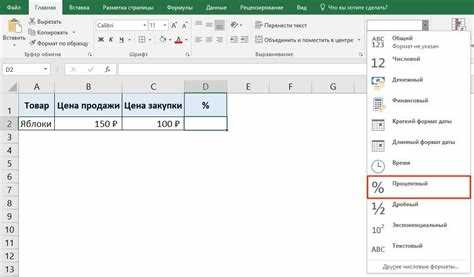
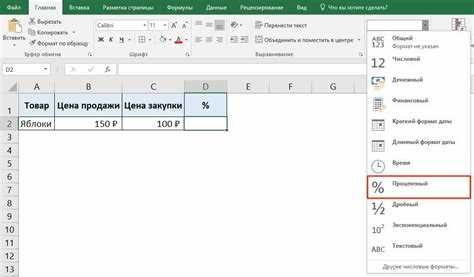
При работе с финансовыми отчетами или продажами важно учитывать формат ячейки. Чтобы Excel корректно отобразил процентный прирост, необходимо применить формат Процентный через меню Формат ячеек → Число → Процентный. Это автоматически умножит вычисленное значение на 100 и добавит знак «%».
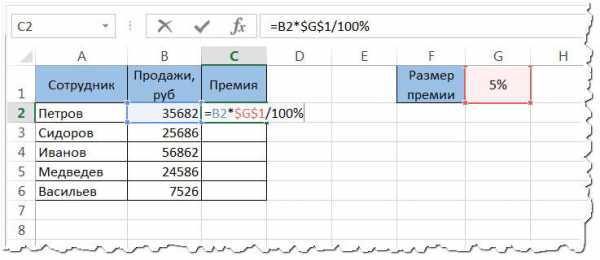
Для автоматизации расчетов можно использовать относительные и абсолютные ссылки. Например, фиксируя исходное значение через $A$1, можно протянуть формулу вниз по столбцу и получить процентный прирост для каждого последующего значения без ручного редактирования формул.
Excel также позволяет комбинировать расчет прироста с функциями ЕСЛИ и ОШИБКА, чтобы избежать деления на ноль или некорректных данных. Это особенно полезно при обработке больших массивов информации, где отдельные значения могут отсутствовать или быть равны нулю.
Как посчитать процентное изменение между двумя значениями
Процентное изменение отражает, насколько одно значение отличается от другого в относительных величинах. В Excel для расчета используется простая формула: (Новое значение − Старое значение) / Старое значение × 100%. Например, если прошлогодняя выручка составила 150 000 ₽, а текущая – 180 000 ₽, расчет выглядит так: (180000−150000)/150000×100% = 20%.
Если необходимо анализировать отрицательные изменения, формула работает аналогично. При снижении показателя с 120 до 90: (90−120)/120×100% = −25%. Важно включать знак, чтобы понимать направление изменения.
Для удобства расчета в Excel можно использовать ссылку на ячейки. Если A1 = 120, а B1 = 90, в C1 пишем формулу =(B1−A1)/A1*100. Результат автоматически выдаст процентное изменение без ручного пересчета.
При работе с большими таблицами стоит применять абсолютные и относительные ссылки. Например, если старое значение зафиксировано в одной ячейке, можно использовать $A$1, чтобы при копировании формулы по строкам ссылка не смещалась.
При анализе динамики цен или показателей важно помнить о базовом значении. Например, изменение с 5 до 10 и с 50 до 55 дает разный процент: первое – 100%, второе – 10%. Это помогает правильно интерпретировать рост или падение.
Для сравнения нескольких периодов удобно использовать условное форматирование. В Excel можно выделять ячейки с ростом зеленым, а с падением – красным. Это сразу визуализирует динамику без построения дополнительных графиков.
Если значения могут быть нулевыми, стандартная формула вызовет ошибку деления на ноль. В таких случаях используют проверку: =ЕСЛИ(A1=0;»»;(B1−A1)/A1*100). Это предотвращает ошибки и делает таблицу более надежной при анализе финансовых или количественных показателей.
Использование абсолютных и относительных ссылок в формуле прироста
В Excel при расчете прироста в процентах ключевое значение имеют ссылки на ячейки. Относительные ссылки (например, A2) изменяются при копировании формулы по строкам или столбцам, что позволяет быстро масштабировать расчеты на большие диапазоны данных.
Абсолютные ссылки фиксируют адрес ячейки при копировании формулы. Обозначаются знаком $: $A$2. Это важно, если нужно всегда ссылаться на базовое значение, например, на начальный объем продаж или плановый показатель.
Пример: формула прироста = (B2-A2)/A2 показывает процентное изменение для первой строки. При копировании вниз формула автоматически станет = (B3-A3)/A3, = (B4-A4)/A4 и так далее. Здесь используются относительные ссылки, что ускоряет массовый расчет.
Если базовое значение одно для всех расчетов, применяем абсолютную ссылку. Например, формула = (B2-$A$1)/$A$1 фиксирует A1 как точку отсчета, независимо от того, в какой строке формула окажется.
Комбинированные ссылки ($A2 или A$2) полезны при работе с таблицами, где фиксируем только строку или столбец. Это часто применяют, если базовое значение повторяется по строкам, но меняется по столбцам, или наоборот.
При большом массиве данных рекомендуется использовать относительные ссылки для динамического заполнения формул по столбцам и абсолютные для ключевых констант. Это сокращает ошибки и упрощает корректировку расчетов при изменении исходных данных.
- Относительные ссылки: динамичные, меняются при копировании.
- Абсолютные ссылки: фиксированные, обеспечивают стабильность расчета.
- Смешанные ссылки: частично фиксируют адрес для гибкости формул.
Перед применением формул прироста важно проверить правильность ссылок: относительные подходят для повторяющихся рядов данных, абсолютные – для единичных базовых значений. Неправильное сочетание ссылок может привести к искажению процентного прироста и неверной аналитике.
Применение функции Excel для автоматического расчета роста
В Excel прирост в процентах между двумя значениями можно рассчитывать с помощью простой формулы: =(Новое значение — Старое значение)/Старое значение*100. Для автоматизации процесса рекомендуется использовать ссылки на ячейки вместо ввода чисел вручную. Например, если в ячейке A2 находится прошлогодний показатель, а в B2 – текущий, формула =(B2-A2)/A2*100 даст точный процент роста.
Для массового расчета прироста по столбцу удобно применять автозаполнение. После ввода формулы в первую строку выделите нижний правый угол ячейки с формулой и протяните вниз. Excel автоматически подстроит ссылки на соответствующие строки, что избавляет от ручного копирования формул и снижает риск ошибок.
Если необходимо отобразить результаты в удобочитаемом виде, используйте формат ячейки «Процент» с одной или двумя десятичными. Это особенно важно при анализе финансовых показателей, где точность до сотых процента может влиять на принятие решений.
- Для динамического расчета роста при изменении данных применяйте абсолютные и относительные ссылки. Например, формула =(B2-$B$1)/$B$1*100 позволяет фиксировать базовое значение.
- Использование функции IFERROR помогает избежать ошибок деления на ноль: =IFERROR((B2-A2)/A2*100,0).
- Для анализа нескольких периодов удобно создавать дополнительный столбец с приростом по сравнению с предыдущим месяцем или кварталом.
Для визуализации результатов прироста Excel предлагает построение графиков типа «Линия» или «Гистограмма». Это позволяет быстро увидеть тенденции роста и выявить периоды с наибольшим увеличением или падением показателей.
При работе с большими таблицами можно объединять автоматический расчет прироста с условным форматированием. Например, выделение красным цветом отрицательных значений прироста или зеленым – положительных, что ускоряет анализ и делает отчет более наглядным без ручной проверки каждого показателя.
Форматирование ячеек для отображения процентов
Чтобы Excel корректно отображал прирост в процентах, необходимо установить формат ячеек как «Процентный». Для этого выделите диапазон с результатами расчета, нажмите правой кнопкой мыши и выберите «Формат ячеек» → «Числовые» → «Процентный». В окне можно указать количество знаков после запятой, например 2, чтобы видеть значения вроде 12,34%.
Если данные введены в виде десятичной дроби, например 0,15, установка процентного формата автоматически преобразует её в 15%. Важно не умножать число на 100 вручную перед применением формата, иначе Excel покажет 1500% вместо 15%.
Для больших таблиц с динамическими расчетами удобно использовать условное форматирование. Оно позволяет выделять прирост более 10% зеленым цветом и спад более 5% красным. Это повышает визуальную наглядность без ручного редактирования каждой ячейки.
Форматирование можно комбинировать с пользовательским числовым форматом. Например, запись «0,0%» отображает одно число после запятой, а «+0,0%;-0,0%» показывает положительные значения с плюсами и отрицательные с минусами. Это полезно для финансовых отчетов и анализа эффективности.
Если данные берутся из формул, таких как =(B2-A2)/A2, применение процентного формата важно сделать после ввода формулы. Иначе при копировании формул в соседние ячейки могут появляться значения с лишними десятичными дробями или без знака процента.
Наконец, при экспорте данных в PDF или CSV стоит проверить, что форматирование процентов сохранено. В CSV процентный символ может не сохраняться, поэтому для отчетов, где важна визуализация, лучше использовать PDF с заранее отформатированными ячейками.
Расчет прироста для нескольких строк и столбцов одновременно
Для одновременного расчета прироста в нескольких строках и столбцах используйте относительные ссылки. Например, если в ячейке B2 находится прошлогодний показатель, а в C2 – текущий, формула =(C2-B2)/B2 позволяет вычислить процентный прирост. Эту формулу можно протянуть вниз по всем строкам.
Чтобы расширить расчет на несколько столбцов, замените одиночную ссылку на диапазон и используйте автозаполнение. Например, при данных с B2 по D10 формула в E2 =(B2-D2)/B2 скопируется на весь диапазон автоматически, если применить маркер заполнения.
Для сохранения относительных ссылок при копировании формул между столбцами используйте комбинацию абсолютных и относительных ссылок. Например, =(C2-$B2)/$B2 фиксирует столбец с базовым значением, но позволяет изменять строку при протягивании.
Использование функции СУММ и СРЗНАЧ для диапазонов помогает анализировать совокупный прирост. Например, формула =СРЗНАЧ((C2:C10-B2:B10)/B2:B10) рассчитает средний процентный рост по всей таблице.
Для наглядности можно сразу преобразовать формулы в проценты через формат ячеек. Выделите весь диапазон с расчетами, нажмите правой кнопкой → Формат ячеек → Процент с указанием количества знаков после запятой.
Если необходимо динамически добавлять строки, используйте таблицы Excel. Преобразование диапазона в таблицу позволяет формуле автоматически применяться к новым строкам без дополнительного копирования.
При расчете прироста по нескольким столбцам одновременно удобно использовать функцию Массивы или Листовые формулы, например =C2:C10/B2:B10-1, чтобы получить результат в виде массива без отдельного протягивания формул по каждой ячейке.
Наконец, для проверки корректности расчетов используйте условное форматирование. Например, выделите все значения прироста, создайте правило «больше 0» с зеленым фоном и «меньше 0» с красным, чтобы сразу визуально выявлять отрицательный и положительный рост в больших таблицах.
Обработка нулевых и отрицательных значений в расчете прироста
При расчете процентного прироста в Excel важно учитывать, что деление на ноль приводит к ошибке #ДЕЛ/0!. Чтобы избежать этого, используйте условную проверку: =ЕСЛИ(B1=0;"";(B1-A1)/A1), где A1 – исходное значение, B1 – новое. Такой подход позволяет пропускать нулевые исходные значения без генерации ошибок.
Отрицательные значения могут искажать интерпретацию прироста. Например, если A1 = -100, а B1 = 50, стандартная формула (B1-A1)/A1 даст -1,5, что не всегда отражает реальный рост. Для таких случаев рекомендуется использовать абсолютные значения при вычислении, или формулы с условием, например: =ЕСЛИ(A1<0;(B1-A1)/ABS(A1);(B1-A1)/A1).
При массовой обработке данных удобно применять функцию ЕСЛИОШИБКА, чтобы автоматизировать корректировку. Пример: =ЕСЛИОШИБКА((B1-A1)/A1;0). Это позволяет сразу получать нули вместо ошибок при нулевых или некорректных исходных данных.
Если данные могут содержать как отрицательные, так и нулевые значения, полезно использовать комбинированный подход:
- Проверка на ноль исходного значения;
- Использование абсолютного значения при отрицательных исходных;
- Замена ошибок на нули или текстовые метки для визуального анализа.
Для аналитических отчетов рекомендуется предварительно фильтровать строки с нулями и отрицательными значениями. Это позволяет создавать корректные графики прироста без искажений и упрощает интерпретацию динамики показателей.
Создание наглядной диаграммы прироста в процентах
Для начала необходимо подготовить таблицу с исходными данными. Например, если отслеживается рост продаж за кварталы, создайте столбцы "Квартал", "Продажи", "Прирост в %" и заполните их фактическими значениями.
| Квартал | Продажи, тыс. ₽ | Прирост в % |
|---|---|---|
| Q1 | 120 | - |
| Q2 | 150 | 25 |
| Q3 | 165 | 10 |
| Q4 | 198 | 20 |
Прирост в процентах вычисляется формулой =((B2-B1)/B1)*100, где B1 и B2 – значения продаж предыдущего и текущего периода. Excel автоматически рассчитает рост для каждой строки после копирования формулы вниз.
Для наглядного отображения лучше использовать столбчатую диаграмму. Выделите столбцы "Квартал" и "Прирост в %", затем в меню "Вставка" выберите "Столбчатая диаграмма". Она сразу покажет динамику изменений по кварталам.
Если нужно подчеркнуть тренд, добавьте линию тренда. Кликните правой кнопкой по диаграмме, выберите "Добавить линию тренда", установите тип "Линейный" и отметьте отображение уравнения на графике. Это покажет среднюю скорость роста.
Для сравнения абсолютных продаж и процента прироста можно создать комбинированную диаграмму. Столбцы оставьте для "Продаж", а линию используйте для "Прироста в %". Так сразу видно, в каких кварталах прирост был высоким, несмотря на меньшие продажи.
Для удобства восприятия добавьте подписи данных. Щёлкните по диаграмме, включите "Подписи данных" для столбцов и линии. Excel покажет точные проценты и суммы прямо на графике, что исключает необходимость дополнительной таблицы.
Регулярное обновление диаграммы важно. При добавлении нового квартала просто внесите данные в таблицу – диаграмма автоматически расширится. Это позволяет поддерживать актуальность визуализации и быстро анализировать динамику.
Вопрос-ответ:
Как в Excel правильно рассчитать прирост в процентах между двумя числами?
Для расчета прироста в процентах в Excel используют простую формулу: (Новое значение – Старое значение) / Старое значение * 100. Например, если в ячейке A1 находится старое значение, а в B1 — новое, формула будет выглядеть так: =(B1-A1)/A1*100. Результат покажет, на сколько процентов изменилось значение.
Можно ли сделать так, чтобы Excel автоматически показывал результат прироста с двумя знаками после запятой?
Да, это можно сделать двумя способами. Первый — добавить форматирование ячейки через меню "Формат ячеек", выбрать "Число" и указать два десятичных знака. Второй — использовать функцию ОКРУГЛ, например: =ОКРУГЛ((B1-A1)/A1*100;2). В обоих случаях Excel покажет процент с нужным количеством знаков после запятой.
Что делать, если старое значение в Excel равно нулю? Можно ли рассчитать прирост в процентах?
Если старое значение равно нулю, стандартная формула вызывает ошибку деления на ноль. В таких случаях расчёт прироста в процентах невозможен, так как нельзя делить на ноль. Можно вместо этого указать абсолютное изменение или использовать проверку с функцией ЕСЛИ: =ЕСЛИ(A1=0;"Невозможно";(B1-A1)/A1*100), чтобы Excel выводил понятное сообщение.
Как отобразить результат прироста сразу в виде процента, без умножения на 100?
В Excel можно настроить формат ячейки как "Процент". Тогда формула =(B1-A1)/A1 даст результат, который Excel автоматически покажет с символом %. Например, если прирост равен 0,15, в виде процента это будет 15%. Умножение на 100 в этом случае не требуется.
Можно ли рассчитать прирост для целого столбца данных одновременно?
Да, для этого используют относительные ссылки. Если столбец A содержит старые значения, а столбец B — новые, в первой строке столбца C вводят формулу =(B1-A1)/A1*100 и протягивают её вниз по столбцу. Excel автоматически изменит номера строк, и для каждой строки будет рассчитан процентный прирост. При этом можно одновременно применять форматирование процентов для всего столбца.
Как правильно посчитать процентный прирост между двумя числами в Excel?
Чтобы вычислить процентный прирост в Excel, нужно использовать простую формулу: разница между новым и старым значением делится на старое значение, а результат умножается на 100. Например, если старое значение находится в ячейке A1, а новое в B1, формула будет выглядеть так: =(B1-A1)/A1*100. Полученное число покажет, на сколько процентов увеличилось или уменьшилось значение.
Можно ли сделать так, чтобы Excel автоматически показывал процент роста в виде положительного или отрицательного значения?
Да, Excel позволяет автоматически отображать процентный прирост с указанием знака. Для этого используйте ту же формулу, =(B1-A1)/A1*100, и примените к ячейке числовой формат «Процент». Если новое значение меньше старого, Excel покажет отрицательный процент, если больше — положительный. При необходимости можно дополнительно использовать условное форматирование, чтобы визуально выделять увеличение или снижение, например, разными цветами.

 Загрузка...