Содержание статьи
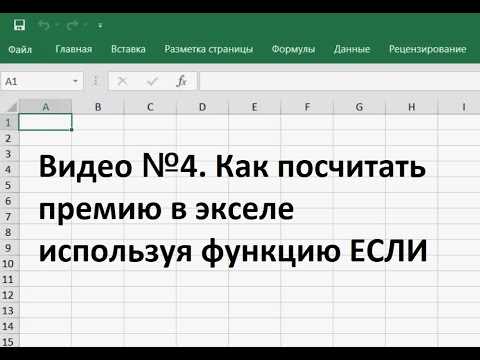
Для точного расчета премий в Excel важно сначала определить критерии начисления: процент от оклада, фиксированная сумма или комбинация показателей KPI. В таблице создайте отдельные колонки для ФИО сотрудников, окладов, коэффициентов выполнения целей и итоговой премии.
Используйте функцию =ЕСЛИ() для автоматизации условий: например, =ЕСЛИ(C2>=100%;B2*0,2;B2*0,1) начислит 20% от оклада при 100% выполнении плана и 10% при меньшем. Для суммирования всех премий применяйте =СУММ() по диапазону итоговых значений, чтобы быстро получать общий фонд выплат.
Чтобы минимизировать ошибки, применяйте проверку данных: ограничьте ввод коэффициентов KPI числами от 0 до 1 и используйте условное форматирование для подсветки сотрудников, чьи показатели ниже порогового уровня. Для отчетности создавайте сводные таблицы, группируя сотрудников по отделам и категориям премирования.
Автоматизация расчета позволяет обновлять премии при изменении окладов или KPI без ручного пересчета. Интеграция с функциями ВПР или ИНДЕКС/ПОИСКПОЗ обеспечивает точное соответствие сотрудников с базой данных и исключает дублирование выплат.
Соблюдение этих шагов обеспечивает прозрачность начисления премий и сокращает время на подготовку отчетности, делая Excel полноценным инструментом для финансового контроля внутри компании.
Создание таблицы сотрудников и базовых данных
Для начала создайте лист Excel с названием «Сотрудники». В первой строке укажите заголовки столбцов: ФИО, Должность, Отдел, Дата приема, Оклад, Коэффициент премии. Убедитесь, что каждый столбец имеет корректный формат: даты в формате ДД.ММ.ГГГГ, числа для оклада и коэффициента с двумя десятичными знаками.
Заполнение данных должно быть последовательным и проверяемым. Используйте выпадающие списки для Должности и Отдела, чтобы избежать ошибок ввода. Для этого на отдельном листе создайте справочники с названиями должностей и отделов, а затем через Данные → Проверка данных → Список привяжите их к соответствующим столбцам.
Добавьте вычисляемые поля для автоматизации расчетов:
- Столбец «Премия» = Оклад × Коэффициент премии
- Столбец «Стаж в месяцах» = РАЗНДАТ(Дата приема;СЕГОДНЯ();»m»)
- Столбец «Годовой бонус» = Премия × 12
Это позволит формировать сводные таблицы и отчеты без ручного пересчета, сохраняя актуальность данных при обновлении окладов или коэффициентов.
Ввод формул для расчета оклада и коэффициентов
Для начала создайте отдельные столбцы: «Оклад», «Коэффициент премии», «Итоговая премия». Это позволит формулы применять к каждой строке сотрудника без риска перезаписи данных.
В ячейке оклада введите фиксированное значение или ссылку на базовую ставку. Например, если базовый оклад 50 000 руб., ячейка B2 =50000. Это позволит легко изменять базовую ставку для всех сотрудников через одну ссылку.
Коэффициент премии удобно задать через отдельный столбец. Если премия зависит от стажа, используйте формулу:
=ЕСЛИ(C2>5;1,2;1) – где C2 стаж в годах. При стаже больше 5 лет коэффициент 1,2, иначе 1.
Для расчета итоговой премии объедините оклад и коэффициент:
=B2*D2, где D2 – коэффициент премии. Эта формула автоматически пересчитывается при изменении оклада или коэффициента.
Если необходимо учитывать процент выполнения плана, добавьте столбец «Процент выполнения» и формулу:
=B2*D2*E2, где E2 – значение в формате 0,85 для 85% выполнения. Это позволяет корректировать премию пропорционально результату.
Для массового применения формул выделите строку с формулами и протяните вниз. Excel автоматически подстроит ссылки на ячейки для каждого сотрудника.
Для удобства контроля добавьте проверку:
=ЕСЛИ(B2*D2*E2<0;0;B2*D2*E2) – чтобы исключить отрицательные значения премий. Это особенно важно при корректировках коэффициентов.
Используйте именованные диапазоны для базового оклада и коэффициентов. Например, присвоив диапазону с окладами имя «Оклад», формула примет вид: =Оклад*Коэффициент*Процент, что облегчает чтение и редактирование документа.
Использование условий для индивидуальных премий
В Excel для расчета индивидуальных премий часто применяют функцию IF. Например, если сотрудник выполнил план продаж ≥120%, премия составляет 15% от оклада, при 100–119% – 10%, ниже 100% – 0%. Формула для ячейки B2 при окладе в A2 будет выглядеть так: =IF(B2>=120%, A2*0.15, IF(B2>=100%, A2*0.10, 0)). Это позволяет автоматически учитывать достижения каждого сотрудника без ручного вмешательства.
Для более сложной системы премий удобно использовать IFS, особенно если диапазонов показателей больше трех. Например: =IFS(B2>=150%, A2*0.20, B2>=130%, A2*0.15, B2>=100%, A2*0.10, TRUE, 0). Такой подход снижает вероятность ошибок при расширении условий и делает формулы читаемыми даже для больших таблиц с 50–100 сотрудниками.
Дополнительно стоит комбинировать условия с VLOOKUP или XLOOKUP для премий по индивидуальным KPI. Создайте отдельную таблицу с порогами и процентами премий, затем подтягивайте нужное значение в основной расчет. Пример:
- Таблица: 100–119% → 10%, 120–149% → 15%, ≥150% → 20%
- Формула: =VLOOKUP(B2, Таблица_премий, 2, TRUE)
Это позволяет менять политику премирования без изменения основной таблицы с расчетами, сохраняя корректность данных при ежемесячных начислениях.
Применение функций SUM и SUMIF для суммирования выплат
Функция SUM позволяет быстро сложить все значения в диапазоне. Например, если в колонке C указаны выплаты сотрудникам за месяц с C2 по C21, формула =SUM(C2:C21) вернет общую сумму выплат. Рекомендуется проверять диапазон перед расчетом, чтобы исключить пустые или текстовые ячейки, которые могут исказить результат.
Для выборочного суммирования используется SUMIF. Если нужно посчитать выплаты только определенной группе, например, премии отдела продаж, можно использовать формулу =SUMIF(B2:B21;"Продажи";C2:C21), где B2:B21 – колонка с отделами, а C2:C21 – суммы выплат. Указание точного диапазона и критерия исключает ошибки при фильтрации данных.
При работе с большими таблицами полезно комбинировать SUMIF с условными диапазонами. Например, =SUMIF(D2:D100;">=5000";C2:C100) суммирует только выплаты выше 5000 единиц. Такой подход позволяет анализировать выплаты по пороговым значениям без дополнительных фильтров и сортировки.
Для наглядности результатов можно использовать отдельные ячейки для промежуточных сумм, например, итоги по каждому отделу. Это упрощает проверку формул и позволяет оперативно обновлять данные при изменении выплат. Рекомендуется фиксировать диапазоны с помощью абсолютных ссылок, например =SUM($C$2:$C$21), чтобы избежать ошибок при копировании формул.
Автоматизация расчета с помощью условного форматирования
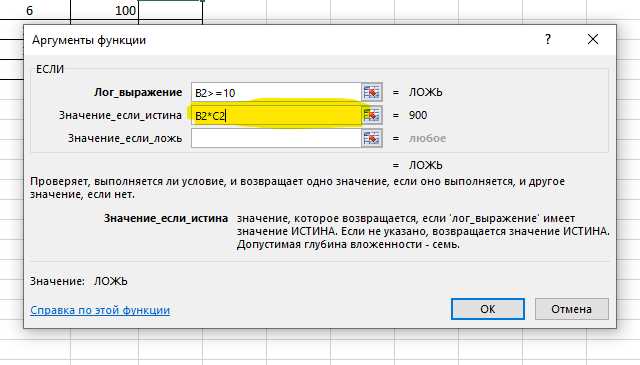
Для автоматизации расчета премий в Excel можно использовать условное форматирование, чтобы визуально выделять сотрудников, которые достигли определенных KPI. Например, настройте правило «Форматировать ячейки, если значение больше или равно 100%», чтобы автоматически подсвечивать ячейки с выполнением плана. В ячейках с премией используйте цветовые шкалы: зеленый для полной выплаты, желтый для частичной и красный для отсутствия премии. Это позволяет сразу видеть соответствие показателей и быстро корректировать данные без ручной проверки каждой строки.
Для более сложных схем можно сочетать условное форматирование с формулами. Например, правило =ЕСЛИ(B2>=120%; «Максимальная»; ЕСЛИ(B2>=100%; «Стандартная»; «Нет премии»)) автоматически окрашивает ячейки в разные цвета в зависимости от процента выполнения плана. При этом форматирование обновляется при изменении данных, что исключает необходимость постоянного ручного анализа. Такой подход сокращает ошибки и ускоряет подготовку отчетов по премиям, особенно при больших таблицах с сотнями сотрудников.
Проверка корректности данных и выявление ошибок
Следующим этапом является проверка формул на корректность. Для этого применяют функцию «Проверка формул» (Formulas → Evaluate Formula), которая позволяет пошагово проследить вычисления и выявить ошибки типа #DIV/0! или #VALUE!.
Для массовой проверки данных полезно использовать функции проверки условий: ISNUMBER для чисел, ISTEXT для текста, а также логические конструкции типа =IF(A2>100000,»Ошибка»,»OK»). Это позволяет выявить неправильные вводы без ручного перебора всей таблицы.
При работе с большими массивами данных рекомендуется свести сводную таблицу с промежуточными итогами. Например, суммирование премий по отделам и сравнение с общим бюджетом помогает обнаружить расхождения и пропуски данных.
Еще один инструмент – встроенная проверка данных через Data Validation. Можно ограничить диапазон допустимых значений премий, например, от 0 до 150000, и задать сообщение об ошибке при вводе некорректного значения.
Регулярная сверка с исходными отчетами, такими как ведомости зарплат и табели учета рабочего времени, позволяет выявлять несоответствия и повторные ошибки ввода. Важно фиксировать все найденные ошибки в отдельной колонке для последующей автоматизации исправлений через формулы.
Экспорт и печать готового отчета по премиям
После завершения расчета премий в Excel важно правильно экспортировать отчет, чтобы сохранить точность данных. Начните с проверки всех формул и сумм в таблице, убедитесь, что итоговые значения соответствуют плану начислений за период.
Для экспорта отчета в PDF откройте вкладку Файл → Сохранить как и выберите формат PDF. В настройках экспорта отметьте опцию «Только выделенный лист» или «Диапазон печати», чтобы в документ попали только нужные данные.
Если необходимо отправить отчет коллегам для дальнейшего анализа, рекомендуется использовать формат Excel (.xlsx), сохранив файл с уникальным именем, например Отчет_премии_февраль_2026.xlsx. Это облегчает идентификацию отчета по дате и подразделению.
Для печати откройте вкладку Файл → Печать. В настройках укажите масштаб страницы, например 100% для точного соответствия ширины колонок и 1 лист по ширине. Убедитесь, что таблица не обрезается по вертикали.
Рекомендуется добавить колонтитулы с датой формирования и названием отдела. Это удобно для внутреннего архива и помогает избежать путаницы при нескольких версиях отчета. Колонтитулы настраиваются через Вставка → Верхний/Нижний колонтитул.
При экспорте с фильтрами лучше использовать опцию Показать только видимые ячейки, чтобы скрытые строки или столбцы не попадали в итоговый документ. Это особенно важно для отчетов с индивидуальными премиями по сотрудникам.
Ниже приведен пример структуры итоговой таблицы, удобной для печати и экспорта:
| Сотрудник | Отдел | Плановая премия | Фактическая премия | Дата начисления |
|---|---|---|---|---|
| Иванов И.И. | Продажи | 50 000 ₽ | 48 500 ₽ | 10.02.2026 |
| Петрова А.С. | Маркетинг | 35 000 ₽ | 36 000 ₽ | 10.02.2026 |
| Сидоров К.В. | Разработка | 45 000 ₽ | 45 000 ₽ | 10.02.2026 |
После экспорта и печати всегда сохраняйте исходный файл с актуальной версией расчета премий. Рекомендуется вести отдельную папку для архивных отчетов с четкой структурой: месяц → отдел → версия. Это упрощает поиск и контроль данных при аудите или внутренних проверках.
Вопрос-ответ:
Как правильно подготовить данные для расчета премий в Excel?
Для точного расчета премий важно собрать все исходные данные: оклады сотрудников, показатели выполнения планов, коэффициенты премирования и даты расчетного периода. В Excel удобнее организовать данные в виде таблицы с отдельными колонками для каждого параметра — это позволит строить формулы без ошибок и быстро обновлять значения при изменении исходных данных.
Какая формула в Excel подойдет для начисления премии на основе процента от оклада?
Самый простой способ — использовать формулу умножения. Например, если оклад сотрудника указан в ячейке B2, а процент премии в C2, формула для расчета суммы премии будет =B2*C2/100. При копировании формулы для других сотрудников Excel автоматически скорректирует ссылки на строки, что позволяет быстро рассчитать премии для всего отдела.
Можно ли учитывать выполнение индивидуальных целей сотрудника при расчете премии?
Да, для этого добавляют дополнительную колонку с коэффициентами выполнения целей или баллами. Формула будет учитывать базовую премию и умножать её на коэффициент. Например, если базовая премия рассчитана в D2, а коэффициент выполнения целей в E2, итоговая формула =D2*E2 позволит получить сумму, отражающую личный вклад сотрудника. Такой подход делает расчёт более справедливым и прозрачным.
Как автоматизировать расчёт премий для большого количества сотрудников?
В Excel удобно использовать таблицы и функции, такие как СУММ, ЕСЛИ или ВПР. Создавая структурированную таблицу с данными по каждому сотруднику, можно использовать формулы, которые автоматически рассчитывают премии на основании заданных условий. Также можно применять фильтры или условное форматирование, чтобы быстро отслеживать сотрудников с наибольшими показателями и корректировать суммы выплат без ручного пересчёта.
Что делать, если условия премирования изменились в середине месяца?
Если условия изменились, необходимо внести новые коэффициенты или проценты в соответствующие колонки и обновить формулы. Для наглядности можно создать отдельную таблицу с историей изменений и использовать функцию ЕСЛИ для применения разных условий в зависимости от даты. Это позволит корректно рассчитать премии для каждого сотрудника без ручного пересчёта всей таблицы.

 Загрузка...