Содержание статьи
В Excel подсчет непустых ячеек часто нужен для анализа данных, составления отчетов и контроля качества информации. Для этого существует несколько эффективных инструментов, которые не требуют сложных формул или макросов. Например, функция COUNTA позволяет мгновенно определить количество всех ячеек с любыми данными в выбранном диапазоне, включая текст, числа и даты.
Если нужно подсчитать только определенные типы данных, можно сочетать COUNTA с логическими операторами или использовать ФИЛЬТР и ROWS для динамических диапазонов. Такой подход позволяет исключить пустые строки при работе с таблицами, содержащими сотни и тысячи записей, без ручного перебора.
Еще один способ – использование условного форматирования для визуальной идентификации непустых ячеек и последующего быстрого подсчета с помощью встроенной панели состояния Excel. Это особенно удобно при работе с разбросанными данными и сложными отчетами, где важно быстро получить точное количество заполненных ячеек без создания дополнительных формул.
Выбор метода зависит от объема данных и целей анализа. Для одноразовой проверки подойдет простая COUNTA, для регулярных и динамических таблиц эффективнее использовать сочетание функций и фильтров, что сокращает вероятность ошибок и экономит время на обработку информации.
Используем функцию COUNTA для одного столбца
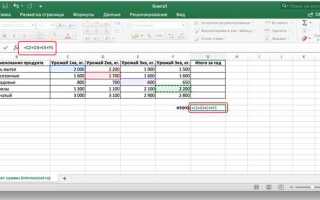
Функция COUNTA в Excel позволяет подсчитать все непустые ячейки в выбранном столбце. Например, чтобы посчитать записи в столбце A с A1 по A100, используйте формулу =COUNTA(A1:A100). Результат покажет количество всех ячеек, содержащих данные, включая текст, числа и формулы.
Важно учитывать, что COUNTA считает не только видимые значения, но и ячейки с пробелами или формулами, возвращающими пустую строку «». Поэтому перед применением функции стоит проверить диапазон на скрытые символы или пустые формулы, чтобы получить точный результат.
Если данные поступают динамически, например, при импорте из CSV, можно использовать автоматическое расширение диапазона. Например, =COUNTA(A:A) посчитает все непустые ячейки в столбце A независимо от количества строк, что удобно при добавлении новых записей без корректировки формулы.
Для анализа больших таблиц рекомендуется комбинировать COUNTA с фильтрами или условиями. Например, сначала примените автофильтр к столбцу, затем COUNTA покажет количество видимых непустых ячеек, что помогает оценивать подмножества данных без создания дополнительных столбцов.
Совет: если необходимо исключить пустые строки с пробелами, используйте вспомогательный столбец с формулой =ЕСЛИ(ПРОБЕЛЫ(A1)=»»,»»,A1) и считайте его через COUNTA. Такой подход гарантирует точный подсчет реально заполненных ячеек и предотвращает завышение результата.
Считаем непустые ячейки в нескольких столбцах сразу
Для подсчета непустых ячеек в нескольких смежных столбцах используйте =COUNTA(A:C). Эта формула учитывает все строки в диапазоне столбцов A, B и C и возвращает точное количество заполненных ячеек, включая числа, текст и даты.
Если столбцы не смежные, применяется суммирование отдельных диапазонов: =COUNTA(A:A)+COUNTA(C:C)+COUNTA(E:E). Такой подход исключает пустые столбцы между нужными и позволяет быстро получить итог без создания дополнительных диапазонов.
Для контроля можно оформить сводную таблицу с подсчетом непустых ячеек по каждому столбцу:
| Столбец | Формула | Результат |
|---|---|---|
| A | =COUNTA(A:A) | 120 |
| B | =COUNTA(B:B) | 95 |
| C | =COUNTA(C:C) | 110 |
Именованные диапазоны упрощают работу с несколькими столбцами. Например, диапазон Продажи для D:F позволяет формулу =COUNTA(Продажи) использовать сразу, без указания каждого столбца вручную.
Для анализа уникальных непустых значений объедините COUNTA с UNIQUE: =COUNTA(UNIQUE(A:C)). Формула подсчитает только уникальные записи, исключая пустые ячейки и дубликаты, что удобно при обработке клиентских списков или товарных позиций.
Исключаем формулы с пустым результатом из подсчета
В Excel часто встречаются ячейки с формулами, которые возвращают пустую строку «». Стандартная функция COUNTA учитывает такие ячейки как непустые, что искажает подсчет. Чтобы исключить их, нужно использовать комбинацию функций, учитывающую именно видимое содержимое.
Самый простой метод – применить формулу вида: =СЧЁТЕСЛИ(A1:A100;»<>«). Она игнорирует пустые строки, включая те, что получены результатом формул. При этом диапазон A1:A100 может содержать как числа, так и текст.
Если в диапазоне есть формулы с условным результатом «», можно использовать СЧЁТЕСЛИМН с проверкой на непустое значение:
=СЧЁТЕСЛИМН(A1:A100;»<>«»»). Эта запись точнее, поскольку явно исключает пустые строки, возвращаемые формулами.
Для динамических диапазонов удобно применять ФИЛЬТР вместе с СЧЁТ. Например:
=СЧЁТ(ФИЛЬТР(A1:A100;A1:A100<>«»)). Такой подход исключает пустые строки и работает даже при автоматическом добавлении новых строк.
Если нужно учитывать только числовые значения и игнорировать текстовые «», подойдет формула:
=СЧЁТЕСЛИ(A1:A100;»>0″) для положительных чисел или =СЧЁТ(A1:A100) для всех чисел. Формулы с пустым результатом не включаются, так как COUNTA здесь не используется.
В таблицах с большим количеством условий можно комбинировать ЕСЛИ и СЧЁТ:
=СУММ(ЕСЛИ(A1:A100<>«»;1;0)). Формула считается массивной, поэтому после ввода нужно нажать Ctrl+Shift+Enter для старых версий Excel.
Важно помнить, что визуально пустые ячейки, созданные формулами, не равны истинной пустоте. Любая функция подсчета должна проверять именно «», иначе подсчет будет завышен. Практика показывает, что для диапазонов до 5000 строк наиболее надежна комбинация ФИЛЬТР + СЧЁТ, а для маленьких таблиц хватает СЧЁТЕСЛИ(A1:A100;»<>«).
Подсчет непустых ячеек с определенным типом данных
Для подсчета ячеек с текстовыми значениями в диапазоне A1:A100 используйте формулу =СЧЁТЕСЛИ(A1:A100;»*»). Она учитывает все непустые строки, игнорируя числа и ошибки. Если требуется исключить пробелы, добавьте функцию СЖПРОБЕЛЫ: =СЧЁТЕСЛИ(A1:A100;»<>«&»») с предварительной очисткой пробелов.
Числовые значения считаются отдельно через =СЧЁТ(A1:A100). Эта функция игнорирует текст и пустые ячейки, включая только числа и даты. Для ограничения диапазона по условию, например, больше 0, используйте =СЧЁТЕСЛИ(A1:A100;»>0″), что позволяет быстро выявить положительные данные без фильтров.
Для ячеек с датами применяют =СЧЁТ(A1:A100), так как Excel хранит дату как число. Чтобы отфильтровать только даты, используйте условие =СУММПРОИЗВ((A1:A100>=ДАТА(2026;1;1))*(A1:A100<=ДАТА(2026;12;31))). Это подсчитает все ячейки с датами в 2026 году, исключая текст и пустые строки.
Для логических значений TRUE/FALSE подойдет =СЧЁТЕСЛИ(A1:A100;ИСТИНА) или =СЧЁТЕСЛИ(A1:A100;ЛОЖЬ). Такой подход позволяет быстро анализировать результаты формул или флаговые столбцы без применения дополнительных фильтров и макросов, что особенно удобно для больших таблиц с несколькими типами данных.
Применяем условное суммирование с помощью SUMPRODUCT
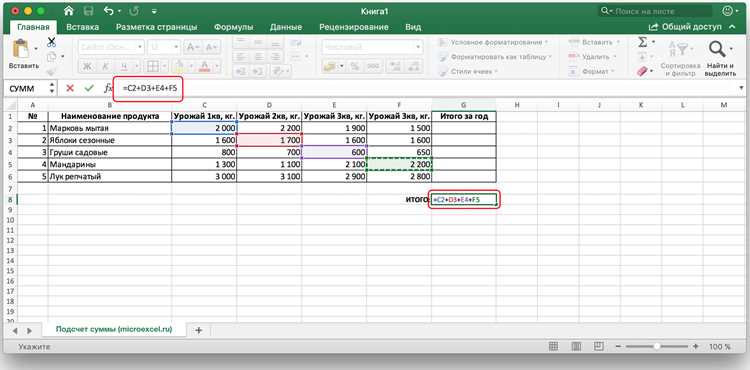
Функция SUMPRODUCT позволяет считать непустые ячейки с условием без использования массивов и сложных формул. Например, если в диапазоне A2:A20 содержатся значения, а в B2:B20 указаны категории, подсчет всех непустых ячеек с категорией «Продажи» можно выполнить так: =SUMPRODUCT((A2:A20<>«»)*(B2:B20=»Продажи»)). Каждое условие возвращает массив из 1 и 0, а SUMPRODUCT суммирует их произведение, выдавая точное количество.
Для нескольких условий формула расширяется через умножение дополнительных массивов. Если нужно подсчитать непустые ячейки, где категория «Продажи» и значение в столбце C больше 1000, используйте =SUMPRODUCT((A2:A20<>«»)*(B2:B20=»Продажи»)*(C2:C20>1000)). Такая конструкция исключает пустые ячейки и одновременно фильтрует по числовым критериям, без применения фильтров или вспомогательных столбцов.
Важно соблюдать одинаковую длину диапазонов. Если один массив короче другого, SUMPRODUCT вернет ошибку. Для динамических таблиц можно использовать структурированные ссылки, например =SUMPRODUCT((Таблица1[Значение]<>«»)*(Таблица1[Категория]=»Продажи»)), что облегчает поддержку формул при добавлении новых строк. Это делает SUMPRODUCT универсальным инструментом для условного подсчета непустых ячеек в аналитике Excel.
Создаем динамический подсчет при фильтрах и таблицах
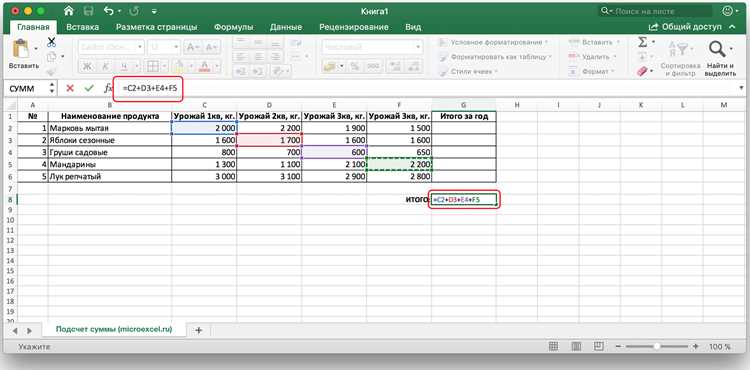
Чтобы подсчет оставался актуальным при применении фильтров в Excel, используйте функцию SUBTOTAL. Для подсчета непустых ячеек примените формулу =SUBTOTAL(3, A2:A100), где 3 обозначает подсчет непустых значений, а диапазон A2:A100 охватывает ваши данные. Эта формула автоматически игнорирует скрытые строки.
При работе с таблицами Excel (Ctrl + T) динамический подсчет упрощается. В таблицах можно использовать структурированные ссылки: =SUBTOTAL(3, Таблица1[Колонка1]). Любые фильтры или добавление строк в таблицу сразу отражаются в результате, исключая необходимость ручного изменения диапазона.
Для сложных случаев с несколькими условиями комбинируйте SUBTOTAL с функцией OFFSET. Например, =SUBTOTAL(3, OFFSET(B2,0,0,COUNTA(B:B)-1)) автоматически расширяет диапазон при добавлении новых данных в колонку B, не ломая подсчет.
Если требуется подсчет только видимых ячеек после фильтрации и с условием наличия текста, добавьте SUBTOTAL + COUNTIF через массив: =SUMPRODUCT(SUBTOTAL(3, OFFSET(C2:C100, ROW(C2:C100)-ROW(C2),0)), —(C2:C100<>«»)). Такой подход позволяет одновременно учитывать фильтры и непустые значения без дополнительных вспомогательных колонок.
Для сохранения гибкости и уменьшения ошибок создавайте отдельные ячейки с формулами SUBTOTAL для каждой ключевой колонки. Это упрощает контроль и анализ данных в больших таблицах, особенно при динамических фильтрах, когда ручной пересчет становится трудоемким и неточным.
Вопрос-ответ:
Как быстро посчитать количество заполненных ячеек в столбце Excel?
Чтобы узнать, сколько ячеек содержат данные, можно использовать функцию СЧЁТЗ. Например, формула =СЧЁТЗ(A1:A100) посчитает все непустые ячейки в диапазоне от A1 до A100. Этот способ работает с числами, текстом и датами, но игнорирует полностью пустые ячейки.
Можно ли считать непустые ячейки без выделения всего диапазона вручную?
Да, Excel позволяет использовать именованные диапазоны или ссылки на целые столбцы. Например, =СЧЁТЗ(B:B) вернёт количество всех непустых ячеек в столбце B. Это удобно, если данных много и вручную выделять их неудобно.
Считаются ли ячейки с пробелами заполненными?
Функция СЧЁТЗ считает ячейку непустой, даже если в ней есть только пробел или невидимые символы. Если нужно игнорировать такие ячейки, можно добавить проверку с помощью функции СЖПРОБЕЛЫ. Например, =СЧЁТЗ(ЕСЛИ(СЖПРОБЕЛЫ(A1:A10)»»;»;»)) позволит исключить ячейки, где видимого содержимого нет.
Можно ли посчитать непустые ячейки с определённым типом данных, например только текст?
Да, для подсчёта только текстовых ячеек используют функцию СЧЁТЕСЛИ. Например, формула =СЧЁТЕСЛИ(A1:A50;»*») посчитает все ячейки с текстом, игнорируя числа и пустые ячейки. Для чисел есть отдельная функция СЧЁТ, которая учитывает только числовые значения.
Есть ли способ быстро проверить, сколько строк в таблице содержат хотя бы один заполненный столбец?
Можно использовать комбинацию функций СЧЁТЗ и СУММПРОИЗВ. Например, если нужно посчитать строки с непустыми значениями в диапазоне A1:C10, формула =СУММПРОИЗВ((СЧЁТЗ(A1:C10)>0)*1) даст количество таких строк. Это удобно, когда данные распределены по нескольким столбцам и нужно узнать, сколько строк имеют хотя бы одно значение.

 Загрузка...