Содержание статьи
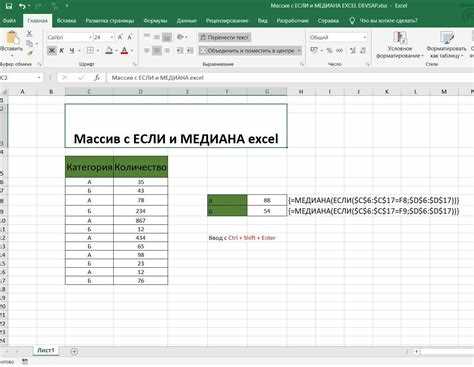
Медиана – это значение, которое делит набор чисел пополам: половина значений меньше, половина – больше. В Excel для её вычисления существует встроенная функция MEDIAN, которая поддерживает диапазоны, отдельные ячейки и даже смешанные данные. Например, формула =MEDIAN(A1:A20) мгновенно вернёт центральное значение из 20 чисел, включая повторяющиеся значения.
Для выборки данных с пропущенными ячейками функция MEDIAN автоматически игнорирует пустые ячейки и текст, не требуя предварительной очистки. Если нужно вычислить медиану по нескольким несмежным диапазонам, достаточно перечислить их через запятую: =MEDIAN(A1:A10, C1:C10). Это позволяет быстро анализировать разброс данных без дополнительных столбцов.
При работе с динамическими таблицами или фильтрами полезно использовать медиану в сочетании с функцией SUBTOTAL и массивами. Например, формула =MEDIAN(IF(SUBTOTAL(103, OFFSET(A1:A100, ROW(A1:A100)-ROW(A1), 0)), A1:A100)) вычисляет медиану только для видимых строк, исключая скрытые данные. Такой подход особенно эффективен для больших отчётов и финансовых моделей.
Кроме стандартной функции, можно вычислять медиану вручную через сортировку и индексацию. Для диапазона из 15 чисел формула =INDEX(SORT(A1:A15), ROUNDUP(COUNTA(A1:A15)/2,0)) возвращает центральное значение без использования MEDIAN. Этот метод полезен при работе с версиями Excel, где функции динамических массивов недоступны.
Использование функции MEDIAN для одной строки или столбца
Функция MEDIAN в Excel вычисляет центральное значение набора чисел. Для столбца, например A1:A10, формула выглядит как =MEDIAN(A1:A10). Она автоматически игнорирует пустые ячейки и текст, поэтому не требуется дополнительная фильтрация данных.
Для строки формула аналогична: если нужно найти медиану значений в строке 2 с ячеек B2:G2, используйте =MEDIAN(B2:G2). Excel корректно вычисляет медиану при чётном числе значений, беря среднее двух центральных чисел.
Если данные расположены в перемежающемся порядке или содержат ошибки (#DIV/0! и другие), рекомендуется применять функцию вместе с IFERROR, например: =MEDIAN(IFERROR(A1:A10,"")). Это предотвращает сбои при расчётах и позволяет получать точное центральное значение без ручной очистки диапазона.
Вычисление медианы для нескольких диапазонов одновременно
В Excel можно одновременно вычислить медиану для нескольких несмежных диапазонов, используя функцию MEDIAN с перечислением всех диапазонов через запятую. Например, формула =MEDIAN(A1:A10, C1:C10, E1:E10) объединяет значения из трёх столбцов и возвращает одну медиану для всего набора данных. Это удобно, когда нужно учитывать показатели из разных листов: достаточно указать имя листа перед диапазоном, например =MEDIAN(Лист1!A1:A10, Лист2!B1:B15).
При работе с большими таблицами стоит избегать пустых ячеек и текстовых значений в диапазонах, так как Excel игнорирует их, что может исказить результат. Для динамических диапазонов можно использовать комбинацию MEDIAN с OFFSET или INDEX, чтобы автоматически охватывать изменяющееся количество строк. Например, =MEDIAN(OFFSET(A1,0,0,COUNTA(A:A)), OFFSET(C1,0,0,COUNTA(C:C))) вычислит медиану только для заполненных ячеек в столбцах A и C без ручного обновления диапазонов.
Пропуск пустых ячеек и текста при расчёте медианы
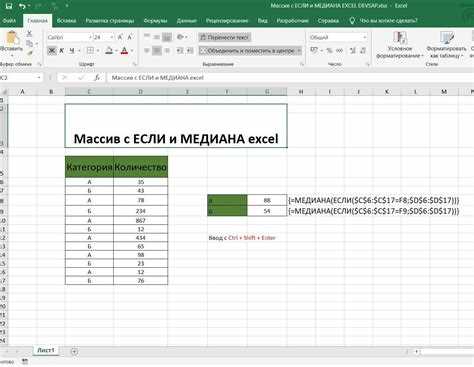
Например, в диапазоне A1:A7 с числами 12, 8, «», 20, «abc», 15, 10 функция =MEDIAN(A1:A7) вернёт 12,5, так как пустые ячейки и текстовые строки исключаются из расчёта.
Если требуется игнорировать нули, но учитывать текст и пустые ячейки, можно использовать комбинацию MEDIAN и IF:
=MEDIAN(IF(A1:A7<>0, A1:A7)) – формула вводится как массивная (Ctrl+Shift+Enter в старых версиях Excel).
- Проверяйте тип данных в ячейках перед расчётом медианы.
- Текстовые значения не учитываются, даже если они содержат числа в виде текста.
- Пустые строки, формулы возвращающие «», и ячейки с пробелами также пропускаются.
Для диапазонов с частично текстовыми данными полезно использовать MEDIAN(IF(ISNUMBER(A1:A7), A1:A7)), чтобы явно фильтровать только числовые значения.
При работе с большими таблицами стоит создать отдельный столбец с проверкой числового типа через ISNUMBER, чтобы визуально контролировать, какие значения участвуют в расчёте медианы.
Такой подход предотвращает ошибки в финансовых отчётах и статистических сводках, где наличие текста или пустых ячеек может искажать аналитические показатели.
Медиана с условием через функцию MEDIAN и IF
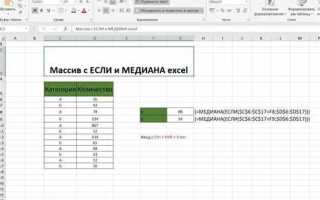
В Excel нельзя напрямую указать условие внутри функции MEDIAN, но комбинация MEDIAN и IF решает эту задачу. Например, чтобы вычислить медиану значений в диапазоне A1:A10 только для чисел больше 50, используют формулу массива: =MEDIAN(IF(A1:A10>50,A1:A10)). Важно после ввода нажать Ctrl+Shift+Enter для старых версий Excel, чтобы формула стала массивной.
Для сложных условий допустимо применять логические операторы. Например, медиана чисел от 20 до 80 вычисляется так: =MEDIAN(IF((A1:A10>=20)*(A1:A10<=80),A1:A10)). Здесь умножение выполняет функцию логического «И», возвращая только те элементы, которые удовлетворяют обоим критериям.
Если нужно исключить пустые ячейки или текст, лучше добавить дополнительную проверку: =MEDIAN(IF(ISNUMBER(A1:A10)*(A1:A10>0),A1:A10)). Такой подход предотвращает ошибки и некорректные значения при вычислении медианы.
Для диапазонов с разными листами формула не меняется, но ссылка должна быть корректной. Например, =MEDIAN(IF(Sheet2!B1:B20>100,Sheet2!B1:B20)) вернёт медиану значений больше 100 с листа Sheet2. Это удобно для больших отчётов, где фильтровать данные вручную слишком долго.
Практические рекомендации:
- Всегда проверяйте, что формула введена как массивная, если используете старый Excel.
- Используйте ISNUMBER для игнорирования текста и ошибок.
- Сложные условия объединяйте через *, +, >, < для точной фильтрации.
- Для динамических диапазонов удобно применять таблицы Excel, чтобы формула автоматически расширялась.
Автоматический пересчёт медианы при добавлении данных
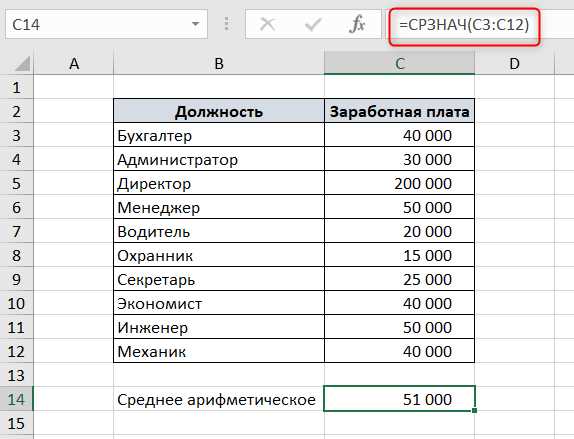
Чтобы медиана пересчитывалась автоматически при добавлении новых значений, используйте динамические диапазоны. Например, формула =МЕДИАНА(A1:A100) пересчитает значение только для диапазона A1:A100. Если вы добавите данные в A101 и выше, медиана не изменится.
Для автоматического расширения диапазона применяют таблицы Excel. Выделите ваши данные и нажмите Вставка → Таблица. После этого формула =МЕДИАНА(Таблица1[Колонка1]) будет учитывать все новые строки, добавленные в таблицу.
Другой вариант – использование именованных диапазонов с функцией СМЕЩ. Например, =МЕДИАНА(СМЕЩ(A1;0;0;СЧЁТ(A:A);1)) автоматически охватывает все числовые значения в колонке A, включая новые.
При работе с динамическими диапазонами важно контролировать наличие пустых ячеек и текстовых значений. Они могут привести к ошибкам или некорректной медиане. Рекомендуется применять фильтры или функцию ЕСЛИОШИБКА для исключения некорректных данных.
Если вы часто работаете с большими массивами данных, используйте сочетание Таблица + МЕДИАНА. Это минимизирует ручное обновление формул и гарантирует, что медиана всегда актуальна, даже при автоматическом импорте новых данных из внешних источников.
Сравнение медианы с другими статистическими показателями
Медиана показывает среднее значение, которое делит упорядоченный набор данных пополам, и часто отличается от среднего арифметического, особенно если в данных есть выбросы. Например, для набора чисел {2, 3, 5, 50} медиана равна 4, тогда как среднее арифметическое – 15, что сильно завышает представление о типичном значении.
Стандартное отклонение измеряет разброс значений относительно среднего, но не указывает, где находится «центральная точка» данных. Медиана более устойчива к экстремальным значениям, поэтому в случаях с высокой вариативностью стандартное отклонение и медиана дают разное представление о данных.
Рассмотрим наглядное сравнение медианы и среднего арифметического для ежемесячных продаж:
| Месяц | Продажи (тыс. руб.) | Среднее | Медиана |
|---|---|---|---|
| Январь | 120 | 133 | 125 |
| Февраль | 80 | ||
| Март | 130 | ||
| Апрель | 220 |
В примере медиана (125 тыс. руб.) ближе к большинству значений, а среднее (133 тыс. руб.) искажено всплеском в апреле. Это иллюстрирует практическую ценность медианы для оценки типичных показателей без влияния аномалий.
Еще один показатель – мода, обозначающая наиболее часто встречающееся значение. Если данные симметричны, мода, медиана и среднее совпадают, но при асимметричных распределениях различия могут достигать десятков процентов, что критично для маркетингового анализа и прогнозирования.
Для анализа тенденций в Excel рекомендуется использовать одновременно медиану, среднее и стандартное отклонение. Медиана отражает центральное значение, среднее – суммарное влияние всех данных, а стандартное отклонение позволяет оценить стабильность показателей. Такой подход обеспечивает сбалансированное и точное понимание статистической картины.
Вопрос-ответ:
Как в Excel найти медиану набора чисел без использования сложных формул?
В Excel существует встроенная функция МЕДИАНА, которая автоматически вычисляет среднее значение посередине набора данных. Достаточно выделить ячейки с числами и ввести =МЕДИАНА(A1:A10), где A1:A10 — диапазон ваших значений. После нажатия Enter вы получите число, которое делит данные на две равные части по величине.
Можно ли посчитать медиану, если в таблице есть пустые ячейки или текст?
Да, функция МЕДИАНА игнорирует пустые ячейки и текстовые значения, учитывая только числа. Например, если у вас диапазон A1:A10, где часть ячеек пустая или содержит буквы, формула =МЕДИАНА(A1:A10) вернёт медиану только среди чисел, не вызывая ошибок.
Как вычислить медиану для нескольких столбцов одновременно?
Чтобы найти медиану сразу для нескольких столбцов, можно объединить диапазоны через запятую. Например, формула =МЕДИАНА(A1:A10, B1:B10) объединяет значения из двух столбцов и определяет медиану среди всех чисел. При этом порядок столбцов не влияет на результат.
Что делать, если я хочу вычислить медиану только для видимых ячеек после фильтрации?
В этом случае обычная функция МЕДИАНА учитывает все значения, включая скрытые. Для фильтрованных данных используют комбинацию функций, например, МЕДИАНА вместе с ЕСЛИ или функции для работы с видимыми ячейками. В современных версиях Excel можно использовать =МЕДИАНА(ФИЛЬТР(A1:A10;С1:C10=1)), где ФИЛЬТР возвращает только видимые значения, подходящие под условие, а МЕДИАНА вычисляет медиану среди них.
Есть ли способ найти медиану без ввода формул вручную?
Да, Excel позволяет использовать встроенные инструменты анализа данных. Через вкладку Данные → Анализ данных → Статистика можно выбрать функцию описательной статистики, которая автоматически рассчитает медиану для выбранного диапазона. Это удобно, если вы хотите получить результат без ручного ввода формулы.
Как быстро найти медиану чисел в Excel без ручной сортировки?
В Excel можно вычислить медиану с помощью встроенной функции MEDIAN. Достаточно выделить ячейку, где хотите получить результат, ввести =MEDIAN(диапазон_ячеек) и нажать Enter. Excel автоматически определит среднее значение из упорядоченного ряда чисел, даже если они не отсортированы вручную. Это удобно при работе с большими таблицами, так как функция учитывает все числа в указанном диапазоне и возвращает корректную медиану независимо от их расположения.

 Загрузка...