Содержание статьи
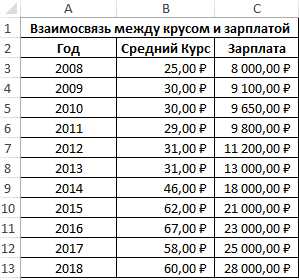
Корреляция позволяет оценить степень взаимосвязи между двумя числовыми рядами данных. В Excel для этого чаще всего используют функцию CORREL, которая возвращает коэффициент корреляции Пирсона в диапазоне от -1 до 1. Значение 1 указывает на прямую линейную зависимость, -1 – на обратную, а 0 – на отсутствие линейной связи.
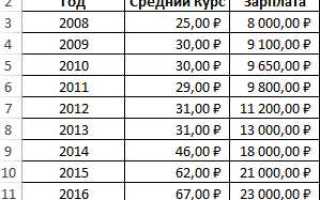
Для расчета необходимо расположить данные в двух столбцах, например A и B, и выделить отдельную ячейку для формулы. Введите =CORREL(A2:A100, B2:B100), где диапазоны отражают фактические строки с данными. Excel мгновенно вернет числовое значение, позволяя определить силу и направление связи без ручных вычислений.
Если необходимо визуализировать взаимосвязь, удобнее всего построить диаграмму рассеяния. Она позволяет выявить аномалии и тренды, которые могут искажать коэффициент корреляции. После построения диаграммы рекомендуется использовать встроенную функцию ЛИНЕЙН или добавление линии тренда для наглядного представления зависимости между переменными.
Для точного анализа важно, чтобы диапазоны содержали одинаковое количество значений, не имели пропусков или текстовых данных. При работе с большими наборами данных Excel также поддерживает динамические массивы, что упрощает расчет корреляции сразу для нескольких пар столбцов без повторного ввода формул.
Таким образом, знание точных функций и структуры данных позволяет быстро и корректно оценивать взаимосвязь между показателями в Excel, превращая статистический анализ в управляемый процесс без лишних шагов и ошибок.
Подготовка данных для расчета корреляции
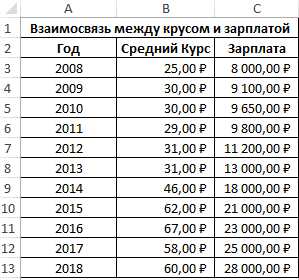
Перед расчетом корреляции в Excel важно убедиться, что ваши данные упорядочены в двух столбцах с одинаковым количеством записей. Каждый столбец должен представлять отдельную переменную, а каждая строка – наблюдение. Пропуски в данных необходимо удалить или заменить средним значением соответствующей переменной, иначе функция CORREL вернет ошибку.
Проверка на однородность данных также критична: исключите дублированные строки и выбросы, которые сильно отклоняются от общего диапазона. Например, если значения одной переменной варьируются от 10 до 50, а случайно попавшее значение равно 500, оно исказит результат корреляции. Используйте фильтры или условное форматирование для быстрого выявления таких аномалий.
Наконец, убедитесь, что данные представлены в числовом формате. Текстовые значения, даты и логические типы необходимо преобразовать в числа с помощью функций VALUE, DATEVALUE или вручную. Только после этих шагов можно применять формулу =CORREL(A1:A50;B1:B50) для точного вычисления коэффициента корреляции.
Использование функции CORREL для двух наборов данных
Функция CORREL в Excel вычисляет коэффициент корреляции Пирсона между двумя массивами чисел. Формат записи функции: =CORREL(массив1, массив2). Массивы должны содержать одинаковое количество значений, иначе Excel выдаст ошибку #N/A.
Для примера рассмотрим два набора данных по ежемесячным продажам и расходам рекламного бюджета. Введите данные в столбцы A и B с заголовками Продажи и Реклама:
| Месяц | Продажи, тыс. | Реклама, тыс. |
|---|---|---|
| Январь | 120 | 15 |
| Февраль | 135 | 20 |
| Март | 150 | 25 |
| Апрель | 160 | 30 |
| Май | 155 | 28 |
Чтобы вычислить корреляцию между продажами и рекламным бюджетом, используйте формулу =CORREL(B2:B6, C2:C6). Excel вернет число от -1 до 1, где 1 означает полную положительную связь, -1 – полную отрицательную.
В приведенном примере результат составит 0,98, что указывает на сильную прямую зависимость: увеличение расходов на рекламу почти пропорционально увеличению продаж.
Если данные содержат пропуски или текстовые значения, CORREL автоматически игнорирует ячейки с ошибками или нечисловыми элементами. Рекомендуется проверять диапазоны перед вычислением, чтобы исключить пустые строки.
Для визуальной проверки взаимосвязи удобно строить диаграмму рассеяния: выделите оба столбца и выберите тип Точечная диаграмма. График покажет направление связи и позволит заметить выбросы.
Использование CORREL полезно для анализа маркетинговых кампаний, прогнозирования продаж и оценки зависимости финансовых показателей. Совмещая вычисление с визуализацией и фильтрацией данных, можно быстро выявить закономерности и принимать обоснованные решения.
Построение матрицы корреляций с несколькими переменными
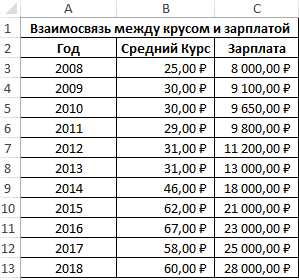
Для анализа взаимосвязей сразу между несколькими переменными в Excel удобно использовать функцию CORREL совместно с таблицей данных. Если у вас, например, есть показатели продаж, расходов на маркетинг и количество клиентов за 12 месяцев, создайте отдельные столбцы для каждой переменной и выделите диапазон, содержащий все данные. В ячейке, где хотите получить корреляцию между двумя переменными, введите формулу =CORREL(A2:A13,B2:B13), где A и B – столбцы с данными.
Для формирования полной матрицы корреляций создайте квадратную таблицу размером n×n, где n – количество переменных. В каждой ячейке пересечения строки и столбца будет результат функции CORREL для соответствующих столбцов. Например, для трех переменных A, B и C матрица будет включать значения CORREL(A,B), CORREL(A,C), CORREL(B,C) и автокорреляции (CORREL(A,A)=1). Таким образом, одна матрица наглядно отражает все взаимосвязи.
Чтобы ускорить процесс, используйте функцию Построение диаграммы корреляций через вкладку «Анализ данных» в Excel, если установлен соответствующий пакет. Он автоматически создаёт матрицу с коэффициентами Пирсона для всех выбранных переменных, экономя время при большом количестве столбцов. После построения рекомендуется проверить значения на отрицательные и положительные корреляции, чтобы сразу выявить сильные зависимости между показателями.
Интерпретация коэффициента корреляции в Excel
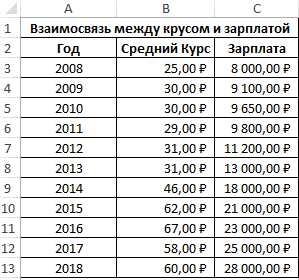
Коэффициент корреляции в Excel принимает значения от -1 до 1, где 1 означает полную положительную зависимость, -1 – полную отрицательную, а 0 указывает на отсутствие линейной связи. Например, при анализе продаж и рекламного бюджета значение 0,85 говорит о сильной прямой связи: увеличение бюджета почти всегда сопровождается ростом продаж.
Важно учитывать влияние выбросов: один аномальный результат может резко изменить коэффициент. В Excel для надежной интерпретации применяют функцию CORREL на очищенных или агрегированных данных, чтобы оценка отражала реальную связь между переменными.
При систематическом анализе нескольких пар показателей создают таблицу корреляций в Excel. Это позволяет быстро определить сильные и слабые связи, например, коэффициент 0,92 между временем отклика клиента и уровнем удовлетворенности указывает на критически важную зависимость для бизнес-решений, тогда как 0,05 говорит о практически независимых показателях.
Проверка данных на ошибки и пропуски перед расчетом
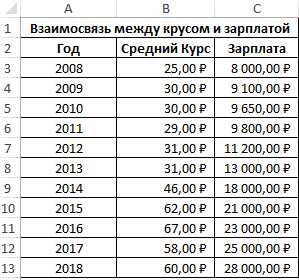
Перед вычислением корреляции в Excel важно убедиться, что данные не содержат пропусков или некорректных значений. Даже один пустой или текстовый элемент в числовом столбце может полностью исказить результат.
Используйте функцию ISNUMBER(), чтобы проверить, все ли ячейки содержат числа. Например, формула =ISNUMBER(A2) вернет TRUE, если в ячейке число, и FALSE, если текст или пусто.
Для обнаружения пропусков применяйте условное форматирование: выделите столбец, выберите «Условное форматирование → Правила выделения ячеек → Пустые ячейки». Все пустые значения будут подсвечены, что облегчает их исправление.
Если в наборе данных встречаются ошибки типа #DIV/0! или #N/A, Excel предоставляет функцию IFERROR(). Например, =IFERROR(A2/B2, "") заменит ошибку на пустую ячейку, предотвращая сбои в расчетах.
Для массовой очистки данных удобно использовать фильтры. Включите фильтр на столбцы с числами и отфильтруйте строки с пустыми ячейками или текстом. После этого можно удалить или заменить некорректные значения.
Проверка дубликатов тоже важна, особенно при корреляции между уникальными измерениями. В Excel выберите «Данные → Удалить дубликаты» и укажите столбцы, где значения должны быть уникальными.
После всех проверок рекомендуется создать отдельный столбец с меткой «Проверено» и присвоить TRUE всем строкам без ошибок. Это позволит при вычислении корреляции использовать только корректные данные, исключив потенциальные искажения.
Визуализация корреляции с помощью диаграмм рассеяния
Диаграммы рассеяния в Excel позволяют наглядно увидеть взаимосвязь между двумя числовыми переменными. Для построения выберите диапазоны данных по осям X и Y, затем через вкладку «Вставка» выберите тип «Точечная (XY)». Excel автоматически создаст график, где каждая точка соответствует паре значений из таблицы.
Для усиления аналитики добавьте линию тренда. Она отображается через контекстное меню графика: «Добавить линию тренда» → «Линейная». Включите опцию «Показать уравнение на диаграмме» и «Показать коэффициент R²». Это позволит не только видеть направление корреляции, но и количественно оценивать силу связи.
Если данные содержат выбросы, используйте фильтры или условное форматирование, чтобы выделить их отдельным цветом. Например, для диапазона 100–200 по X и 50–150 по Y можно окрасить аномалии красным, а основную массу точек оставить синими. Такой подход помогает избежать искаженного восприятия корреляции.
Для больших наборов данных рекомендуется применять сжатие точек через маркеры меньшего размера или прозрачность. При работе с более чем 500 точками используйте размер маркеров 3–4 пикселя и прозрачность 50–60%. Это уменьшает наложение и делает распределение видимым без потери информации.
Дополнительно можно построить несколько диаграмм рассеяния на одном листе, чтобы сравнивать корреляцию между разными парами переменных. Используйте одинаковые масштабы осей для точного визуального сопоставления. Такой метод подходит для анализа продаж по регионам, сезонных колебаний или взаимозависимости показателей маркетинга и выручки.
Вопрос-ответ:
Как в Excel вычислить коэффициент корреляции между двумя наборами данных?
В Excel можно использовать функцию КОРРЕЛ, которая рассчитывает коэффициент корреляции Пирсона между двумя диапазонами. Для этого нужно выделить пустую ячейку, ввести =КОРРЕЛ(диапазон1;диапазон2) и нажать Enter. Диапазоны должны быть одинаковой длины, а пустые или текстовые значения будут игнорироваться.
Можно ли строить график зависимости и увидеть корреляцию на диаграмме?
Да, для этого используют диаграмму рассеяния. Нужно выделить два столбца с данными и вставить диаграмму типа «Точечная». По расположению точек можно визуально оценить взаимосвязь: если точки образуют линию, значит связь сильная. Также можно добавить линию тренда с отображением уравнения, что помогает понять направление и характер связи между переменными.
Как интерпретировать значения коэффициента корреляции в Excel?
Коэффициент корреляции может принимать значения от -1 до +1. Положительное значение указывает на прямую зависимость: при увеличении одной переменной другая тоже растёт. Отрицательное — обратную зависимость: при росте одной переменной другая уменьшается. Значение около нуля говорит о слабой или отсутствующей связи. Например, 0,85 означает сильную прямую связь, а -0,6 — умеренную обратную.
Что делать, если в данных есть пропущенные значения?
Пропущенные ячейки могут мешать корректному расчёту корреляции. В Excel функция КОРРЕЛ автоматически игнорирует текстовые ячейки, но пропуски в числовых данных лучше предварительно обработать. Можно удалить строки с пропущенными значениями или заполнить их средним, медианой или другими подходящими способами, чтобы результаты отражали реальную зависимость.
Можно ли вычислить корреляцию для нескольких пар данных сразу?
В стандартном Excel нет функции, которая сразу строит матрицу корреляций для всех переменных. Но можно создавать отдельные формулы КОРРЕЛ для каждой пары столбцов. Альтернативно, в надстройке Анализ данных доступна опция «Корреляция», которая формирует таблицу с коэффициентами между всеми выбранными диапазонами, что удобно при работе с большими наборами данных.
Как в Excel вычислить коэффициент корреляции между двумя столбцами данных?
В Excel для расчета корреляции можно воспользоваться функцией КОРРЕЛ. Нужно выбрать ячейку, в которую вы хотите вывести результат, и ввести формулу =КОРРЕЛ(Диапазон1;Диапазон2), где Диапазон1 и Диапазон2 — это соответствующие наборы значений. Функция автоматически рассчитает числовой коэффициент, показывающий силу и направление связи между двумя переменными. Значение 1 означает полную положительную зависимость, -1 — полную отрицательную, а 0 указывает на отсутствие линейной связи.

 Загрузка...