Содержание статьи
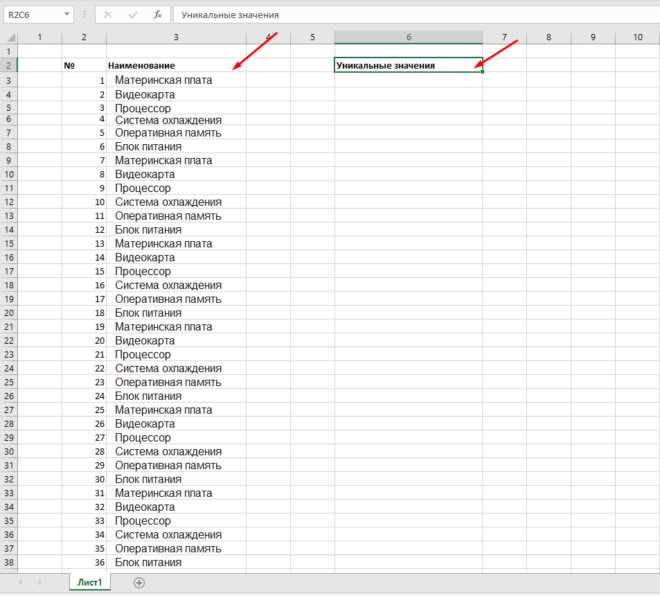
Задача определения количества уникальных записей в одном столбце Excel возникает в аналитике продаж, обработке логов, учёте клиентов и при очистке данных. Например, при выгрузке из CRM в одном столбце могут встречаться одинаковые e-mail или ID клиентов, и без фильтрации дубликатов итоговая статистика искажается. Корректный подсчёт уникальных значений позволяет получить реальное число сущностей, а не количество строк в таблице.
В современных версиях Excel (начиная с 365 и 2021) для этого применяются динамические массивы, где функция УНИКАЛЬНЫЕ формирует список без повторов, а СЧЁТЗ или СТРОК мгновенно выдают точное количество элементов. Если диапазон содержит пустые ячейки или ошибки, их нужно исключать через ФИЛЬТР, иначе результат будет завышен. В файлах с десятками тысяч строк такой подход работает быстрее и стабильнее, чем ручная обработка.
В более старых версиях Excel, где нет динамических массивов, используют массивные формулы на основе СЧЁТЕСЛИ и СУММПРОИЗВ, позволяющие определить, сколько раз значение встречается впервые. Этот метод требует аккуратного выбора диапазона и фиксации ссылок, чтобы при копировании формула не «съезжала» и не портила расчёты. При работе с большими таблицами также важно ограничивать диапазон фактически заполненными ячейками, чтобы избежать лишних вычислений.
Для практических задач – от подсчёта уникальных товаров до анализа IP-адресов – оптимально сначала очистить столбец от пробелов и скрытых символов функцией СЖПРОБЕЛЫ, а затем применять формулы. Это снижает риск того, что визуально одинаковые значения будут считаться разными, и обеспечивает точность итоговых показателей, на которых строятся отчёты и решения.
Как получить количество уникальных значений формулой СЧЁТЗ и СУММПРОИЗВ
Связка функций СЧЁТЗ и СУММПРОИЗВ позволяет вычислять число уникальных элементов без вспомогательных столбцов, что особенно полезно при работе с диапазонами в тысячи строк. Метод основан на делении 1 на частоту появления каждого значения и последующем суммировании результатов, где СЧЁТЗ игнорирует пустые ячейки, а СУММПРОИЗВ выполняет поэлементные вычисления.
Базовая логика выглядит так: для диапазона A2:A100 СЧЁТЗ(A2:A100) определяет, какие ячейки заполнены, а СЧЁТЗ(ЕСЛИ(A2:A100=A2:A100;A2:A100)) формирует массив повторов. Затем СУММПРОИЗВ суммирует дроби вида 1/количество_повторов, в результате чего каждое уникальное значение добавляет ровно единицу к итогу.
- диапазон должен быть одинаковой длины во всех вложенных функциях, иначе СУММПРОИЗВ вернёт ошибку;
- текстовые и числовые значения обрабатываются одинаково, но логические TRUE/FALSE лучше предварительно привести к тексту;
- пустые ячейки автоматически исключаются, поэтому дополнительная проверка на «» не требуется.
Для наборов данных с возможными нулями или формулами, возвращающими пустую строку, полезно заменить СЧЁТЗ на комбинацию СЧЁТЕСЛИ и НЕ(ЕПУСТО), чтобы не потерять корректность расчёта. Это предотвращает ситуацию, когда формально заполненная формулой ячейка не должна участвовать в подсчёте уникальных значений.
- отфильтруйте диапазон от ошибок с помощью ЕСЛИОШИБКА;
- проверьте отсутствие пробелов функцией СЖПРОБЕЛЫ, иначе одинаковые на вид строки будут считаться разными;
- зафиксируйте диапазоны абсолютными ссылками, если формула копируется по листу.
При объёмах свыше 50 000 строк производительность СУММПРОИЗВ может снижаться, поэтому целесообразно ограничивать диапазон реальными данными через динамические именованные диапазоны или таблицы Excel, чтобы формула считала только актуальные значения и не обрабатывала пустые хвосты столбца.
Как использовать функцию УНИКАЛЬНЫЕ для подсчета без вспомогательных столбцов

Функция УНИКАЛЬНЫЕ возвращает динамический массив неповторяющихся значений из выбранного диапазона, что позволяет отказаться от вспомогательных столбцов и сразу работать с результатом в формулах подсчета. Если исходные данные находятся в диапазоне A2:A1000, формула =СЧЁТЗ(УНИКАЛЬНЫЕ(A2:A1000)) выведет точное количество различных записей, включая текст и числа, без учета пустых ячеек.
Для исключения пустых значений и скрытых ошибок полезно оборачивать диапазон в ФИЛЬТР, например =СЧЁТЗ(УНИКАЛЬНЫЕ(ФИЛЬТР(A2:A1000;A2:A1000<>””))). Такой подход предотвращает появление ложных уникальных элементов, если в столбце есть формулы, возвращающие пустую строку.
При работе с большими таблицами до 100 000 строк рекомендуется ограничивать диапазон реальными данными или использовать структурированные ссылки таблиц Excel, чтобы пересчет был быстрее и не затрагивал пустые области листа. УНИКАЛЬНЫЕ поддерживает обновление в реальном времени, поэтому при добавлении новой строки счетчик уникальных значений меняется мгновенно.
| Сценарий | Формула | Результат |
|---|---|---|
| Подсчет всех уникальных | СЧЁТЗ(УНИКАЛЬНЫЕ(A2:A1000)) | Количество разных значений |
| Без пустых строк | СЧЁТЗ(УНИКАЛЬНЫЕ(ФИЛЬТР(A2:A1000;A2:A1000<>””))) | Только заполненные уникальные |
| С учетом условий | СЧЁТЗ(УНИКАЛЬНЫЕ(ФИЛЬТР(A2:A1000;B2:B1000=”Активно”))) | Уникальные по критерию |
Если требуется подсчитать уникальные значения по условию, например только для активных записей, добавляется логический массив из другого столбца: =СЧЁТЗ(УНИКАЛЬНЫЕ(ФИЛЬТР(A2:A1000;B2:B1000=»Активно»))). Это заменяет связки СЧЁТЕСЛИМН и сложные массивные формулы.
Для числовых данных, где нужно игнорировать нули, используется дополнительный фильтр: ФИЛЬТР(A2:A1000;(A2:A1000<>0)*(A2:A1000<>””)). Такой прием избавляет от необходимости предварительно очищать диапазон и снижает риск ошибок при импорте данных из внешних источников.
УНИКАЛЬНЫЕ поддерживает сортировку через функцию СОРТ, поэтому для отчетов можно применять связку СЧЁТЗ(СОРТ(УНИКАЛЬНЫЕ(…))) – это не влияет на итоговое число, но упрощает визуальный контроль результатов в соседних ячейках, если нужно проверить состав уникального набора.
Как исключить пустые ячейки из подсчета уникальных значений

Пустые ячейки и формально «пустые» значения (например, формулы, возвращающие «») искажают результат при подсчете уникальных элементов, поэтому их нужно отфильтровать на уровне формулы или диапазона данных, а не после получения результата.
Самый надежный путь – ограничить диапазон только заполненными строками: если данные в столбце A начинаются с A2, используйте динамический диапазон A2:ИНДЕКС(A:A;СЧЁТЗ(A:A)+1), где СЧЁТЗ отбрасывает пустоты и не считает ячейки с «».
Для функций динамических массивов эффективнее встроенная фильтрация: формула с ФИЛЬТР(диапазон;диапазон<>»») гарантирует, что в массив уникальных значений не попадут ни реальные пустые ячейки, ни результаты формул с пустой строкой.
Если используется классический подсчет через СЧЁТЕСЛИ, условие диапазон<>»» обязательно добавляйте внутрь массива критериев, иначе Excel будет учитывать одну «пустоту» как уникальное значение и завышать итог на 1.
- Реальные пустые ячейки – исключаются условием <>»» автоматически.
- Формулы с результатом «» – тоже отсекаются тем же условием, но не фильтруются функцией СЧЁТЗ.
- Пробелы – считаются значением, поэтому применяйте СЖПРОБЕЛЫ или подмену » » на «» перед подсчетом.
В сводных таблицах активируйте «Не показывать элементы без данных» и предварительно очистите столбец от «» через замену, иначе сводная создаст отдельную категорию для псевдопустых строк.
- Очистите пробелы и псевдопустые значения («» → пусто).
- Постройте диапазон только по заполненным ячейкам.
- Примените фильтр <>»» внутри формулы подсчета уникальных.
Как учитывать только уникальные значения по условию (фильтр или критерий)

Для подсчёта уникальных значений с условием в Excel эффективнее всего опираться на связку функций СЧЁТЕСЛИМН и СУММПРОИЗВ, где первая проверяет критерий (например, регион = «Север»), а вторая устраняет дубликаты через инверсию количества вхождений. При диапазоне A2:A100 со значениями и B2:B100 с категориями формула вида СУММПРОИЗВ(1/СЧЁТЕСЛИМН(A2:A100;A2:A100;B2:B100;»Север»)) вернёт число уникальных элементов только для выбранного региона, игнорируя повторы вне условия.
В версиях с динамическими массивами (Excel 365 и Excel 2021) задача решается короче: функция УНИКАЛЬНЫЕ фильтрует дубликаты, а ФИЛЬТР отбирает строки по критерию. Например, формула =СЧЁТ(УНИКАЛЬНЫЕ(ФИЛЬТР(A2:A100;B2:B100=»Север»))) сначала исключает все записи не из «Севера», затем оставляет только неповторяющиеся элементы и считает их количество, что особенно удобно при работе с обновляемыми таблицами без пересчёта сложных матричных выражений.
Если требуется учитывать сразу несколько условий (например, регион = «Север» и год = 2024), в массивной формуле добавляется ещё один диапазон критериев: СЧЁТЕСЛИМН(A2:A100;A2:A100;B2:B100;»Север»;C2:C100;2024). В динамических массивах это делается через логическое умножение внутри ФИЛЬТР: ФИЛЬТР(A2:A100;(B2:B100=»Север»)*(C2:C100=2024)), что позволяет гибко комбинировать до десятков фильтров без роста вычислительной сложности.
При работе с большими таблицами (50 000+ строк) выгоднее использовать вспомогательный столбец с формулой =ЕСЛИ(СЧЁТЕСЛИМН($A$2:A2;A2;$B$2:B2;»Север»)=1;1;0) и затем суммировать его, так как Excel обрабатывает построчные проверки быстрее, чем многократные матричные пересчёты; этот подход снижает время обновления книги и даёт стабильный результат даже при частых изменениях фильтров.
Как посчитать уникальные текстовые и числовые данные вместе
Когда в одном столбце Excel смешаны строки и числа, стандартный фильтр «Удалить дубликаты» может дать искажённый результат из-за различий в формате: «001» и 1 будут считаться разными значениями. Чтобы получить корректный список уникальных, сначала приведи диапазон к единому типу – например, через вспомогательный столбец с формулой ТЕКСТ(A2;»@»), которая превращает и числа, и текст в строковое представление без потери символов.
После нормализации данных используй динамическую функцию УНИКАЛЬНЫЕ(): она обрабатывает смешанные типы быстрее классических массивных формул и не требует Ctrl+Shift+Enter. Для диапазона B2:B100 достаточно ввести =УНИКАЛЬНЫЕ(B2:B100), и Excel вернёт компактный массив без повторов, учитывая уже выровненный формат.
Если нужна строгая чувствительность к регистру или скрытым пробелам, добавь очистку: связка СЖПРОБЕЛЫ() и ПРОПИСН() устранит лишние символы и приведёт текст к одному регистру, а числа останутся неизменными. Это особенно важно в базах, где «ABC», «abc» и «ABC » формально разные, но логически должны считаться одним значением.
Для старых версий Excel без динамических массивов применяй формулу массива на базе СЧЁТЕСЛИ(): она подсчитает уникальные элементы даже в смешанных диапазонах, если данные предварительно приведены к строкам. Пример логики: каждое значение делится на количество его появлений, и суммирование дробей даёт итоговое число уникальных записей.
При работе с большими таблицами (от 50 000 строк) выгоднее использовать Power Query: он импортирует столбец, преобразует типы, удаляет дубликаты и возвращает чистый список без нагрузки на формулы. Такой подход снижает риск ошибок округления и ускоряет пересчёт, особенно когда данные обновляются из внешних источников.
Как получить список уникальных значений и их общее количество
Для быстрого получения уникальных значений в Excel можно использовать функцию UNIQUE. Например, если столбец A содержит данные с A2 по A100, формула =UNIQUE(A2:A100) вернет отдельный список всех уникальных элементов без дубликатов.
Чтобы сразу подсчитать количество этих уникальных значений, применяют функцию COUNTA к результату UNIQUE: =COUNTA(UNIQUE(A2:A100)). Это дает точное число уникальных записей без необходимости ручного подсчета.
Если нужно вывести уникальные значения с их частотой появления, используют комбинацию UNIQUE и COUNTIF:
- Создайте список уникальных элементов через
=UNIQUE(A2:A100). - Рядом в соседнем столбце вставьте
=COUNTIF(A2:A100, B2), где B2 – первая уникальная запись. - Протяните формулу вниз для всех уникальных значений.
Для больших массивов данных удобнее использовать Проверку данных → Уникальные значения в меню «Данные». Excel автоматически выделит или скопирует уникальные элементы в новый диапазон, что экономит время и снижает вероятность ошибок.
В версиях Excel до 2019, где нет функции UNIQUE, используют Сводные таблицы. Вставьте столбец с данными, добавьте его в область «Строки» и включите «Подсчет по значениям». Результат сразу покажет список уникальных записей и их количество.
Как работать с уникальными значениями в таблицах Excel и сводных отчетах

Для подсчета уникальных значений в столбце Excel используйте функцию `UNIQUE()`. Например, `=UNIQUE(A2:A1000)` создаст массив всех уникальных записей из диапазона A2:A1000, автоматически исключая дубликаты. Если нужно сразу получить количество уникальных значений, сочетайте её с `COUNTA()`: `=COUNTA(UNIQUE(A2:A1000))`.
В сводных таблицах уникальные значения проще анализировать через настройку поля. Добавьте интересующий столбец в область «Значения», затем в настройках поля выберите «Подсчет уникальных элементов» (доступно с Excel 2013 и выше для источников данных в формате модели). Это позволяет получить точное количество уникальных записей без использования вспомогательных формул.
Для фильтрации уникальных значений без изменения исходных данных используйте опцию «Удалить дубликаты» или функцию `FILTER()` совместно с `UNIQUE()`. Например, `=FILTER(A2:A1000, COUNTIF(A2:A1000, A2:A1000)=1)` вернёт только те записи, которые встречаются один раз. Такой подход эффективен при подготовке отчетов для анализа исключительных случаев.
Если данные обновляются динамически, добавьте уникальные значения в отдельный столбец через формулу массива или сводную таблицу с функцией «Срез». Это позволит автоматически отслеживать новые уникальные записи и строить графики на основе актуальных данных. Комбинируйте `UNIQUE()`, `SORT()` и `COUNTA()` для формирования наглядных сводок с ранжированием по частоте или алфавиту.
Вопрос-ответ:
Как посчитать количество уникальных значений в одном столбце Excel без создания сводной таблицы?
В Excel можно использовать функцию СЧЁТЕСЛИ вместе с фильтрацией уникальных значений. Например, сначала выделите диапазон данных и примените команду «Удалить дубликаты», чтобы увидеть уникальные записи, или используйте формулу массива с сочетанием ФИЛЬТР и СЧЁТ, если нужна автоматическая подсчетная таблица.
Можно ли узнать, какие именно значения в столбце повторяются несколько раз?
Да, это возможно с помощью условного форматирования или функции СЧЁТЕСЛИ. В условном форматировании выбираете «Использовать формулу», и задаёте правило, которое подсвечивает ячейки, встречающиеся более одного раза. Таким образом, сразу видно, какие элементы дублируются.
Как посчитать уникальные значения, если столбец содержит пустые ячейки?
Пустые ячейки можно исключить, добавив в формулу условие. Например, с функцией СЧЁТЕСЛИ проверяется, что ячейка не пуста, и только затем учитывается уникальность. Также можно применять функцию ФИЛЬТР, чтобы сразу получать только непустые уникальные значения.
Есть ли способ подсчета уникальных значений, который обновляется автоматически при изменении данных?
Да, в последних версиях Excel доступны функции УНИКАЛЬНЫЕ и СЧЁТ. Функция УНИКАЛЬНЫЕ выделяет все неповторяющиеся записи в диапазоне, а СЧЁТ считает их количество. При добавлении или изменении данных результат обновляется без ручных действий.
Можно ли подсчитать уникальные значения в нескольких столбцах одновременно?
Да, это возможно с помощью комбинации функций УНИКАЛЬНЫЕ и ОБЪЕДИНИТЬ или с помощью формул массивов. Сначала объединяют нужные столбцы в один диапазон, затем применяют функцию УНИКАЛЬНЫЕ для выделения уникальных значений, а СЧЁТ — для подсчета. Такой подход работает и для больших таблиц, где важен быстрый анализ.
Как посчитать, сколько уникальных значений находится в одном столбце Excel?
В Excel можно использовать функцию СЧЁТЕСЛИ вместе с фильтром уникальных значений. Например, если нужно посчитать количество разных записей в столбце A, можно создать вспомогательный столбец, где каждая строка будет проверять, встречалась ли эта запись раньше. Альтернативно, в современных версиях Excel есть функция УНИКАЛЬНЫЕ, которая сразу возвращает список всех неповторяющихся значений. После этого достаточно применить функцию СЧЁТ, чтобы определить их количество. Такой подход позволяет быстро получить точное число различных элементов без ручной сортировки.
Можно ли подсчитать уникальные значения без создания дополнительного столбца?
Да, это возможно с помощью одной формулы массива. В версиях Excel, где есть функции УНИКАЛЬНЫЕ и СЧЁТ, можно объединить их: сначала формула УНИКАЛЬНЫЕ извлекает список неповторяющихся элементов, а затем СЧЁТ определяет их количество. Такой способ удобен, если хочется сохранить исходный столбец без изменений. В старых версиях Excel можно воспользоваться сводной таблицей, поместив нужный столбец в область строк и включив подсчёт уникальных элементов. Это позволяет быстро получить количество различных записей без дополнительных вычислений в рабочем листе.

 Загрузка...