Содержание статьи
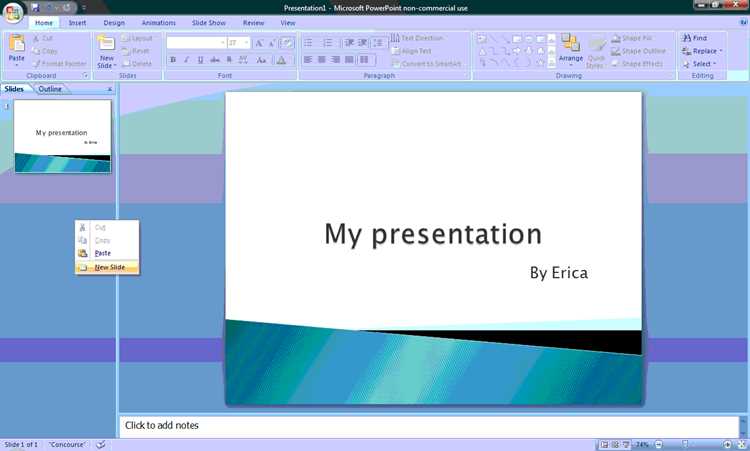
В PowerPoint нет встроенного инструмента для подсчета символов на всех слайдах одновременно, но точный результат можно получить через сочетание функций копирования и Word. Для начала выделите текст на слайде или на нескольких слайдах, скопируйте его и вставьте в документ Word. Затем откройте меню Рецензирование → Статистика, где будет отображено количество символов с пробелами и без.
Для больших презентаций с десятками слайдов рекомендуется использовать пакетное копирование текста через режим сортировщика слайдов или создание сводного документа. В PowerPoint 2016 и выше можно выделять сразу несколько слайдов, копировать текст всех полей и вставлять его в Word для подсчета. Такой метод снижает риск пропуска текста из небольших текстовых блоков или заметок.
В дополнение к подсчету символов важно учитывать форматирование: PowerPoint не разделяет текст по стилям при копировании в Word, поэтому при необходимости анализа по шрифтам или размерам текста следует использовать макросы с фильтрацией по объектам TextFrame и свойству TextRange. Такой подход дает полный контроль над содержимым презентации и позволяет получать точные статистические данные для отчётов, публикаций или подготовки к печати.
Проверка символов в отдельном слайде PowerPoint
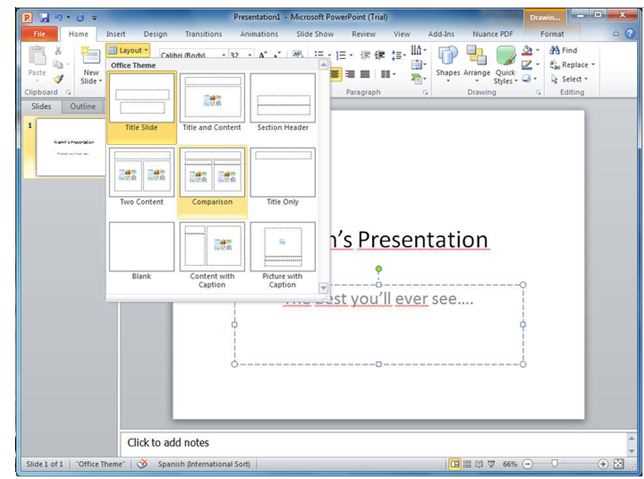
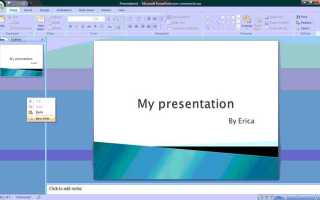
Чтобы узнать точное количество символов на конкретном слайде, выделите все текстовые поля на этом слайде, включая заголовки, подписи и примечания. В PowerPoint версии 2016 и выше используйте сочетание Ctrl+A для выделения текста внутри одного слайда, затем перейдите в «Рецензирование» → «Статистика». В появившемся окне будет указано число символов с пробелами и без, что позволяет оценить плотность текста на слайде.
Если слайд содержит несколько слоев, например текст на фигурах или в диаграммах, необходимо проверять каждый объект отдельно. Для ускорения процесса можно использовать панель «Выбор объектов» (Home → Select → Selection Pane), чтобы быстро выделять все текстовые элементы по очереди. Эта практика особенно полезна при подготовке презентаций с ограничением по объему текста на слайде, например до 300–350 символов, чтобы сохранить визуальную читаемость.
Использование Word для подсчета символов всей презентации
Чтобы подсчитать общее количество символов в презентации PowerPoint, удобно использовать Microsoft Word как промежуточный инструмент. Сначала откройте презентацию и сохраните её в формате текста: через «Файл» → «Сохранить как» → выберите «Текстовый файл (*.txt)». Это позволит перенести весь текст слайдов в один документ без форматирования и объектов.
После сохранения откройте полученный текстовый файл в Word. Все слайды окажутся подряд в виде текста, включая заголовки, подписи и примечания. Если в презентации есть слайды с таблицами или графиками, извлеките текст вручную, так как экспорт автоматически может пропустить текст внутри сложных объектов.
В Word выберите «Рецензирование» → «Статистика» (или сочетание клавиш Alt+T → W в некоторых версиях). Откроется окно с подробной информацией: количество слов, символов с пробелами и без пробелов, абзацев и строк. Для анализа объема текста презентации ориентируйтесь на цифру «символы с пробелами», так как она точнее отражает весь текст, который будет виден аудитории.
Если презентация большая, используйте функцию «Найти и заменить» для удаления ненужных элементов:
- Удалите повторяющиеся номера слайдов
- Уберите текстовые метки и служебные комментарии
- Сократите пробелы и переносы строк
После этого снова запустите «Статистика», чтобы получить более точное число символов, пригодное для отчетов или требований по ограничению текста.
Для регулярного контроля текста больших презентаций можно настроить автоматическое копирование текста из PowerPoint в Word через макросы VBA. Это позволяет подсчитывать символы без ручного экспорта, экономя время при работе с документами на 50–200 слайдов. Такой метод особенно полезен при подготовке к публикации или переводу презентации на другие языки.
Экспорт текста в текстовый файл для анализа
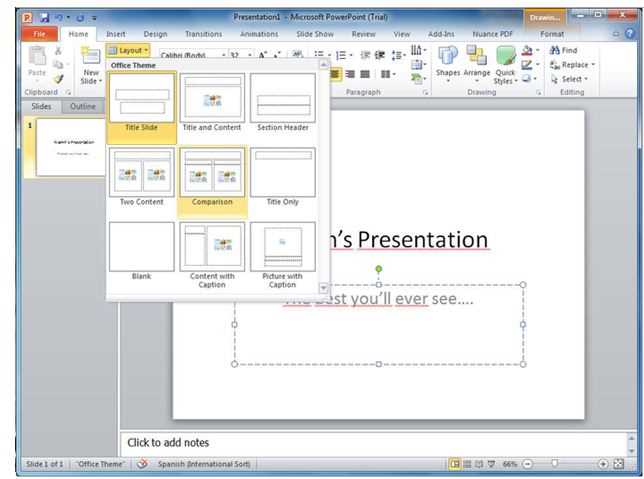
Для точного подсчета символов в презентации PowerPoint эффективнее всего сначала экспортировать весь текст в отдельный текстовый файл. Это позволяет использовать текстовые анализаторы и скрипты без ограничений интерфейса PowerPoint. Наиболее универсальный формат для экспорта – .txt, поскольку он сохраняет только текст и игнорирует форматирование.
Процесс экспорта начинается с открытия презентации и перехода в меню Файл → Сохранить как → Другие форматы. В списке форматов выберите Текстовый файл (*.txt). PowerPoint автоматически создаст текстовый файл, где каждый слайд будет отделен пустой строкой. Это упрощает последующий анализ структуры презентации.
Если презентация содержит более 50 слайдов, рекомендуется разбивать экспорт на части по 25–30 слайдов. Это снижает риск повреждения текстового файла и облегчает работу с большими объемами данных. Файл сохраняйте в UTF-8, чтобы корректно обрабатывались кириллические символы и специальные знаки.
Для анализа можно использовать стандартные утилиты, например, Microsoft Word или Notepad++, либо скрипты на Python. Скрипт для подсчета символов учитывает пробелы, переносы строк и табуляции, что позволяет получить точное число символов. Это важно при подготовке материалов с ограничением по объему текста.
Пример структуры экспортированного файла:
| Слайд | Текст |
|---|---|
| Слайд 1 | Название презентации, введение, цели исследования |
| Слайд 2 | Описание методов анализа, графики и диаграммы |
| Слайд 3 |
Для упрощения дальнейшего анализа можно добавить номера слайдов вручную или через скрипт. Это позволит быстро сопоставлять текст с конкретным слайдом и выявлять дублирующиеся или пустые блоки текста. Кроме того, такой подход ускоряет подготовку статистических отчётов по количеству символов.
Важный совет: перед экспортом проверьте скрытые слои и заметки докладчика. В них также может содержаться текст, который должен быть включен в анализ. PowerPoint по умолчанию игнорирует скрытые объекты, поэтому их нужно перенести в основной текст или включить через опцию экспорта заметок.
После сохранения текстового файла рекомендуется провести проверку кодировки и структуры. Любые ошибки в переносе строк или пропуски символов могут исказить результаты подсчета. Оптимальный способ – открыть файл в текстовом редакторе с поддержкой отображения невидимых символов, чтобы убедиться в корректности всех элементов текста перед анализом.
Подсчет символов с помощью макроса VBA
Для точного подсчета символов в презентации PowerPoint удобнее всего использовать макрос VBA. Он позволяет автоматически обходить все слайды и текстовые элементы, включая заголовки, подписи, таблицы и примечания, чего не обеспечивает стандартная функция подсчета слов.
Простейший макрос создается в редакторе VBA через Alt + F11. Необходимо создать новый модуль и использовать цикл For Each для перебора всех слайдов и их Shapes. Для текстовых объектов применяется свойство TextFrame.TextRange.Text, которое возвращает полный текст элемента для дальнейшего подсчета символов.
После извлечения текста макрос суммирует количество символов с помощью функции Len(). Например, для презентации из 25 слайдов с таблицами и подписями макрос позволяет получить суммарное количество символов за секунды, что особенно полезно при подготовке отчетов или переводе материалов.
Рекомендуется сохранять макрос с расширением .pptm и проверять включение макросов при открытии файла. Для ускорения работы больших презентаций можно исключить из цикла пустые объекты и рисунки без текста, это снижает нагрузку на процессор и исключает ошибки подсчета.
Учёт символов в примечаниях и комментариях
В PowerPoint примечания и комментарии не включаются в стандартный подсчёт символов для слайдов, поэтому для точного анализа текста их нужно проверять отдельно. Примечания доступны через режим «Примечания» и могут содержать до 255 символов на один комментарий в старых версиях и до нескольких тысяч в новых. Рекомендуется экспортировать их в текстовый файл через «Файл → Сохранить как → Текст», чтобы получить полный объём символов без потери информации.
Для систематизации учёта символов в комментариях:
- Используйте функцию «Рецензирование → Показать комментарии» и копируйте текст в Word или Excel.
- Применяйте формулы подсчёта символов в Excel: =ДЛСТР(A1), где A1 – ячейка с текстом комментария.
- При большом количестве слайдов формируйте отдельный список всех примечаний, чтобы избежать пропуска текста.
- Если необходимо контролировать лимит текста для печати или публикации, суммируйте символы примечаний с основным содержимым слайдов.
Игнорирование графических объектов при подсчете текста
В PowerPoint графические объекты, такие как фигуры, диаграммы и изображения, не влияют на стандартный подсчет символов. Счетчик текста учитывает только содержимое текстовых рамок, включая заголовки, подписи и встроенные надписи внутри SmartArt.
Если на слайде присутствует фигура с текстом, PowerPoint будет считать символы внутри этой фигуры. Однако сам объект, без текста, игнорируется системой подсчета.
Диаграммы и графики часто содержат подписи данных. Чтобы их включить в подсчет, необходимо выделить подписи как отдельные текстовые объекты. Без этого их текст не добавится к общему числу символов.
Изображения и фотографии полностью исключаются из анализа. Любые надписи на картинках, вставленные как часть изображения, требуют ручного переноса в текстовую рамку для корректного подсчета.
SmartArt и WordArt могут включать декоративные элементы, которые не являются текстом. При использовании встроенного подсчета символов PowerPoint учитывает только текстовые элементы, игнорируя графические эффекты и заливки.
Рекомендуется проверять каждый слайд на наличие объектов с текстом внутри. Для больших презентаций удобнее использовать функцию «Выделить все текстовые поля» или экспортировать текст в Word для точного подсчета символов без графических элементов.
Таким образом, чтобы исключить графику из подсчета, необходимо сосредоточиться на чистом тексте, а все декоративные и визуальные элементы оставлять без изменений. Это гарантирует точное измерение объема текста в презентации и предотвращает искажение статистики.
Проверка точности подсчета и исправление ошибок
После автоматического подсчета символов в PowerPoint важно сопоставить результаты с ручной проверкой на нескольких слайдах. Выберите три–пять слайдов с разным количеством текста и посчитайте символы вручную, включая пробелы и знаки препинания.
Если автоматический подсчет отличается более чем на 2–3%, вероятно, инструмент неправильно учитывает скрытые объекты или элементы SmartArt. В таких случаях следует проверять наличие текстовых полей, которые не видны на основной панели слайдов.
Для презентаций с таблицами и диаграммами PowerPoint иногда не учитывает текст внутри ячеек или меток данных. Рекомендуется экспортировать таблицу в Excel и использовать встроенную функцию LEN() для точного подсчета символов.
Исправление ошибок начинается с выявления источника неточности. Если текст был скопирован из PDF или веб-страницы, могут добавляться невидимые символы Unicode. Откройте текст в блокноте и включите отображение невидимых символов, чтобы удалить лишние пробелы и разрывы строк.
В случае больших презентаций полезно использовать макрос на VBA. Скрипт может обходить каждый слайд и суммировать символы, включая текстовые объекты, подписи к изображениям и примечания. Такой метод минимизирует ручные ошибки.
После внесения исправлений повторите подсчет на тех же контрольных слайдах. Результаты должны совпадать с ручным подсчетом. Если расхождения сохраняются, проверьте настройки региональных символов и кодировки документа.
Важно документировать все изменения, особенно при корпоративных презентациях, где требуется точное соблюдение объема текста. Ведите список исправленных слайдов и добавленных символов для прозрачности процесса.
Регулярная проверка точности подсчета символов повышает надежность данных при переводе презентаций, подготовке печатных материалов или интеграции с аналитическими системами. Используйте комбинированный подход: ручной контроль, экспорт в Excel и автоматизированные скрипты для полной уверенности.
Вопрос-ответ:
Как посчитать количество символов в отдельном слайде PowerPoint?
Чтобы узнать число символов на конкретном слайде, можно выделить весь текст на этом слайде и скопировать его в текстовый редактор, который отображает статистику текста. В некоторых версиях PowerPoint есть встроенная функция подсчёта символов: откройте вкладку «Рецензирование» и выберите «Статистика», где будут показаны количество слов и символов.
Можно ли посчитать символы во всей презентации сразу?
Да, это возможно. В PowerPoint откройте вкладку «Рецензирование» и нажмите «Статистика». В открывшемся окне будут данные по всей презентации: количество слайдов, слов, символов с пробелами и без пробелов. Если версия программы не поддерживает такую функцию, можно скопировать текст с каждого слайда в отдельный документ и суммировать данные.
Почему в PowerPoint иногда не учитываются все символы при подсчёте?
Иногда встроенный счётчик может не учитывать текст, который находится в объектах, таких как фигуры, диаграммы или надписи на изображениях. Также текст, размещённый в заметках слайдов или в скрытых областях, может не включаться в статистику. Чтобы получить точный результат, стоит проверить все текстовые элементы вручную или собрать текст через копирование в редактор.
Есть ли способ подсчитать символы автоматически без копирования текста?
Да, в новых версиях PowerPoint встроенная статистика позволяет подсчитать символы без дополнительного копирования. Для этого нужно открыть вкладку «Рецензирование» и выбрать «Статистика». Там будет указано количество слов и символов. Если нужна более детальная проверка, существуют надстройки и скрипты для автоматического подсчёта текста по всем слайдам.
Как учитывать символы в слайдовых заметках и комментариях?
Стандартная статистика PowerPoint обычно считает только текст, видимый на слайде. Заметки и комментарии не включаются. Чтобы включить их, можно скопировать весь текст заметок в текстовый редактор и воспользоваться функцией подсчёта символов. Аналогично, комментарии можно просмотреть через панель «Комментарии» и подсчитать текст вручную или с помощью стороннего инструмента.
Можно ли посчитать количество символов во всей презентации PowerPoint без копирования текста слайд за слайдом?
Да, подсчитать количество символов сразу во всей презентации можно с помощью встроенной функции проверки правописания. Для этого откройте презентацию, выберите вкладку «Рецензирование», затем нажмите «Статистика». В появившемся окне будет указано количество слов, символов с пробелами и без. Этот способ удобен, если презентация содержит большое количество слайдов и ручной подсчет займёт много времени.
Как узнать количество символов только в отдельных слайдах PowerPoint?
Чтобы определить число символов на конкретных слайдах, выделите текстовые поля на выбранном слайде и скопируйте их в Word или любой текстовый редактор, который показывает статистику. В Word можно открыть окно «Статистика», и там будет точное количество символов, включая и без пробелов. Такой подход позволяет анализировать отдельные части презентации, не затрагивая весь файл, и помогает при подготовке текстов к ограничениям по объему.

 Загрузка...