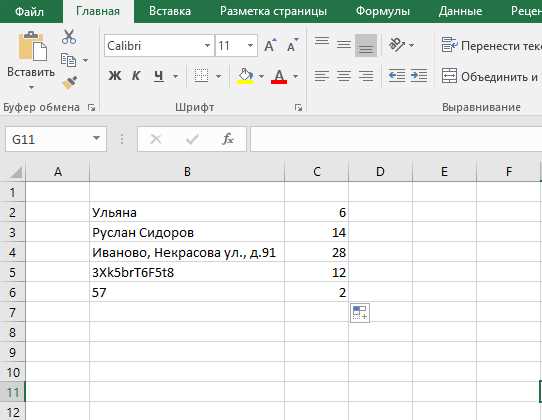
Подсчет количества символов в ячейке Microsoft Excel необходим при подготовке отчетов с ограничением по длине текста, проверке корректности выгрузок из CRM-систем и контроле заполнения форм. В таблицах с большими массивами данных превышение лимита в 255, 500 или 1000 знаков может привести к ошибкам импорта, обрезке строк или отклонению заявок при автоматической обработке.
Для точного определения длины строки используется функция ДЛСТР, которая возвращает общее число символов, включая пробелы, цифры и специальные знаки. Если требуется учитывать только видимые символы без лишних пробелов в начале и конце строки, формулу комбинируют с СЖПРОБЕЛЫ. При работе с данными из внешних источников это позволяет исключить скрытые пробелы, влияющие на итоговый результат.
Дополнительно можно подсчитать количество конкретных символов, например запятых или тире, сравнив длину исходной строки с длиной строки после замены нужного знака на пустое значение. Такой подход применяется для анализа структуры текстовых данных, проверки корректности артикулов и кодов, а также при подготовке CSV-файлов для обмена между системами.
Использование функции ДЛСТР для подсчёта всех символов в ячейке
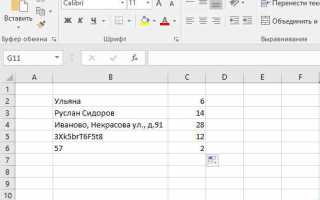
Функция ДЛСТР в :contentReference[oaicite:0]{index=0} возвращает точное количество символов в текстовой строке, включая буквы, цифры, пробелы и специальные знаки. Синтаксис: ДЛСТР(текст). В качестве аргумента можно указать ссылку на ячейку (например, A1) или текст в кавычках. Если в ячейке A1 содержится строка «Отчет 2026», формула =ДЛСТР(A1) вернёт 10, так как учитываются 5 букв, 1 пробел и 4 цифры.
Функция обрабатывает любые текстовые данные без предварительного преобразования формата. Числа также считаются посимвольно: если в ячейке записано 1500, результат будет 4. При наличии формулы в ячейке ДЛСТР анализирует итоговое отображаемое значение, а не саму формулу.
При подсчёте важно учитывать скрытые пробелы. Часто данные, импортированные из CSV или веб-форм, содержат лишние пробелы в начале и конце строки. Для корректного результата рекомендуется комбинировать ДЛСТР с функцией СЖПРОБЕЛЫ:
- =ДЛСТР(A1) – возвращает длину с учётом всех пробелов;
- =ДЛСТР(СЖПРОБЕЛЫ(A1)) – игнорирует лишние пробелы по краям и сокращает множественные внутренние до одного.
Для анализа обязательности заполнения поля можно задать проверку длины строки. Например, если минимально допустимая длина – 8 символов, используется формула:
- =ЕСЛИ(ДЛСТР(A1)<8;»Недостаточно символов»;»ОК»)
Функция учитывает пробел как отдельный символ. Это важно при контроле ограничений, например при подготовке текста для SMS (160 символов) или мета-описаний длиной до 155–160 знаков. Проверка выполняется простой формулой =ДЛСТР(A1), после чего можно настроить условное форматирование при превышении лимита.
Для подсчёта длины объединённого текста используется вложенная конструкция. Если требуется узнать общее количество символов в ячейках A1 и B1 с пробелом между ними, применяется формула:
- =ДЛСТР(A1&» «&B1)
Если нужно определить количество символов без пробелов, применяется разность длин исходной строки и строки без пробелов:
- =ДЛСТР(A1)-ДЛСТР(ПОДСТАВИТЬ(A1;» «;»»))
Такой подход позволяет отдельно учитывать или исключать пробелы в расчётах.
ДЛСТР корректно работает с кириллицей, латиницей и специальными символами Unicode, включая знаки валют и математические операторы. Каждый отображаемый символ считается как единица, независимо от языка и кодировки. Это делает функцию универсальным инструментом для точного контроля длины текстовых данных в таблицах.
Учет пробелов и специальных знаков при подсчёте символов

Функция LEN в
Пробелы бывают разных типов, и не все удаляются стандартной функцией TRIM. Неразрывный пробел (код 160 в таблице ANSI) часто появляется при копировании данных из веб-страниц и не устраняется автоматически. Для его удаления применяют SUBSTITUTE с указанием CHAR(160). Рекомендуемый порядок очистки:
- заменить неразрывные пробелы через SUBSTITUTE;
- применить TRIM для удаления лишних обычных пробелов;
- при необходимости использовать CLEAN для удаления непечатаемых символов (коды 0–31).
Специальные символы, включая кавычки, апострофы, слэши и знаки пунктуации, также увеличивают итоговую длину строки. Если требуется подсчитать количество символов без учета конкретных знаков, используют вложенные SUBSTITUTE, поочередно исключая каждый символ. При массовой фильтрации эффективнее составить перечень удаляемых знаков и применять последовательную замену, чем создавать сложные формулы с массивами.
Перенос строки внутри ячейки считается одним символом, даже если отображается как разрыв текста. Для контроля таких случаев удобно сравнивать LEN с LEN после SUBSTITUTE(ячейка; CHAR(10); «»). Разница укажет количество скрытых переносов. Аналогично проверяются табуляции через CHAR(9). Это особенно важно при импорте CSV-файлов, где невидимые разделители и управляющие символы могут существенно влиять на расчёты длины.
При работе с ограничениями по количеству символов (например, 255 знаков для определённых форматов экспорта) рекомендуется выполнять предварительную очистку данных и только затем рассчитывать длину. Последовательность действий:
- удалить неразрывные и управляющие символы;
- нормализовать пробелы;
- проверить итоговую длину;
- при необходимости обрезать строку до допустимого предела.
Такой подход исключает расхождения между визуальной длиной текста и фактическим числом учитываемых символов.
Как посчитать количество символов без пробелов в тексте ячейки
Для подсчёта количества символов без учёта пробелов в ячейке используется комбинация функций СЖПРОБЕЛЫ, ПОДСТАВИТЬ и ДЛСТР в
При анализе больших диапазонов (например, A1:A1000) рекомендуется использовать вспомогательный столбец с формулой и протянуть её вниз автозаполнением. Для исключения лишних пробелов в начале и конце строки перед подсчётом добавьте функцию СЖПРОБЕЛЫ: =ДЛСТР(ПОДСТАВИТЬ(СЖПРОБЕЛЫ(A1);» «;»»)). Такой подход особенно полезен при проверке ограничений по длине текста, например при подготовке выгрузок в CRM или при контроле лимита 255 символов для определённых полей. Для автоматической проверки можно добавить условное форматирование с правилом по формуле, например если результат превышает заданный предел.
Если требуется массовая проверка с суммированием количества символов без пробелов по всему диапазону, используйте формулу массива: =СУММПРОИЗВ(ДЛСТР(ПОДСТАВИТЬ(A1:A1000;» «;»»))). В версиях с динамическими массивами формула вводится стандартным способом, в более ранних – с подтверждением Ctrl+Shift+Enter. Это позволяет быстро оценить общий объём текста без пробелов, например при расчёте фактического размера текстового контента перед экспортом данных.
Для получения общего количества символов в диапазоне, например A1:A10, используйте формулу массива: =СУММ(ДЛСТР(A1:A10)) в версиях с динамическими массивами (Microsoft 365 и новее). В более ранних версиях требуется ввод с подтверждением Ctrl+Shift+Enter. Функция ДЛСТР возвращает длину текста каждой ячейки, включая пробелы и знаки препинания, а СУММ агрегирует результаты в одно число.
Если диапазон содержит пустые ячейки, формула корректно возвращает 0 для них, однако скрытые символы (неразрывные пробелы, переносы строки) учитываются. Для исключения лишних пробелов применяйте вложенную обработку: =СУММ(ДЛСТР(СЖПРОБЕЛЫ(A1:A10))). При необходимости игнорировать символы перевода строки добавьте ПОДСТАВИТЬ(A1:A10;СИМВОЛ(10);»») внутри выражения.
При работе с несколькими столбцами (например, A1:C10) используйте аналогичный принцип: =СУММ(ДЛСТР(A1:C10)). В больших массивах данных (свыше 10 000 строк) рекомендуется ограничивать диапазон конкретными областями таблицы, а не ссылкой на целые столбцы, чтобы снизить нагрузку на пересчёт книги.
Для динамических таблиц применяйте структурированные ссылки: =СУММ(ДЛСТР(Таблица1[Описание])). Такой подход автоматически учитывает добавленные строки и исключает ручное изменение диапазона. Результат можно вывести в отдельную ячейку сводного блока отчёта, обеспечивая контроль лимитов текста при импорте данных или подготовке выгрузок.
Определение количества конкретного символа внутри ячейки
Для подсчёта числа вхождений конкретного символа в ячейке применяется разница длин строки до и после удаления этого символа. Базовая формула: =ДЛСТР(A1)-ДЛСТР(ПОДСТАВИТЬ(A1;»-«;»»)). В примере с текстом «12-34-56» результат будет равен 2, так как функция ПОДСТАВИТЬ удаляет все дефисы, а ДЛСТР фиксирует разницу в общей длине строки.
Если требуется учитывать регистр, стандартный метод работает корректно, так как ПОДСТАВИТЬ чувствительна к нему. Для подсчёта, например, только заглавной буквы «A» формула будет выглядеть так: =ДЛСТР(A1)-ДЛСТР(ПОДСТАВИТЬ(A1;»A»;»»)). Строка «AaA» вернёт значение 2, поскольку строчная «a» игнорируется.
Для подсчёта любого символа без учёта регистра используется приведение текста к единому формату: =ДЛСТР(ПРОПИСН(A1))-ДЛСТР(ПОДСТАВИТЬ(ПРОПИСН(A1);»A»;»»)). В этом случае «AaA» даст результат 3. Такой подход обязателен при анализе пользовательских вводов, где регистр не стандартизирован.
Подсчёт пробелов выполняется аналогично, но в аргументе подстановки указывается символ пробела: =ДЛСТР(A1)-ДЛСТР(ПОДСТАВИТЬ(A1;» «;»»)). Если строка содержит неразрывные пробелы (код 160), необходимо предварительно заменить их функцией СИМВОЛ(160), иначе результат будет занижен.
При работе с длинными строками (более 1000 символов) формула остаётся вычислительно лёгкой, так как выполняет только линейную обработку текста. Однако при массовых расчётах в десятках тысяч строк рекомендуется вынести исходный символ в отдельную ячейку (например, B1) и ссылаться на неё: =ДЛСТР(A1)-ДЛСТР(ПОДСТАВИТЬ(A1;B1;»»)). Это упрощает изменение условий и снижает риск ошибок при копировании формул.
Подсчёт символов после удаления лишних пробелов функцией СЖПРОБЕЛЫ

Функция СЖПРОБЕЛЫ удаляет все лишние пробелы в тексте, оставляя только один пробел между словами. Это особенно важно при подсчёте символов, так как стандартный метод ДЛСТР учитывает все пробелы, включая лишние, что может искажать результат.
Например, текст » Excel функция подсчёт « содержит 27 символов, но после применения СЖПРОБЕЛЫ он сокращается до «Excel функция подсчёт», где всего 20 символов. Разница в 7 символов – это именно лишние пробелы.
Для подсчёта символов корректно сначала используйте формулу =СЖПРОБЕЛЫ(A1), где A1 – ячейка с исходным текстом. Затем применяйте ДЛСТР к результату: =ДЛСТР(СЖПРОБЕЛЫ(A1)). Такой подход исключает влияние случайных пробелов в начале, середине и конце текста.
Если текст содержит непечатаемые символы, их лучше удалить с помощью ПОДСТАВИТЬ(A1;СИМВОЛ(160);»») перед использованием СЖПРОБЕЛЫ. Это устраняет пробелы типа non-breaking, которые ДЛСТР учитывает.
При массовой обработке столбца удобно создать вспомогательный столбец с формулой =ДЛСТР(СЖПРОБЕЛЫ(B2)) и протянуть её вниз. Это даст точное количество символов для каждой строки, без ручной проверки и исправлений.
Если требуется подсчитать только буквы и цифры без пробелов, комбинируйте СЖПРОБЕЛЫ с ПОДСТАВИТЬ для удаления оставшихся пробелов: =ДЛСТР(ПОДСТАВИТЬ(СЖПРОБЕЛЫ(A1);» «;»»)). Результат показывает реальное количество значимых символов.
В больших текстовых массивах функция СЖПРОБЕЛЫ помогает стандартизировать данные. Например, при импорте данных из внешних источников пробелы часто дублируются, что делает подсчёт символов некорректным без предварительной очистки.
Использование СЖПРОБЕЛЫ совместно с ДЛСТР экономит время и обеспечивает точность анализа текста. Даже при длинных строках с сотнями символов разница между подсчётом до и после удаления лишних пробелов может достигать десятков знаков, что критично для отчётов и формальных документов.
Автоматический подсчёт длины текста при объединении ячеек
Для объединения текста из нескольких ячеек и подсчёта символов используют формулу с амперсандом: =A1&B1&C1. Она соединяет содержимое ячеек A1, B1 и C1 без пробелов. Для добавления разделителей между значениями используют =A1&" "&B1&" "&C1, где пробел обеспечивает читаемость.
Подсчёт символов после объединения выполняется функцией LEN. Например, =LEN(A1&B1&C1) вернёт суммарное количество букв, цифр, пробелов и знаков препинания в объединённой строке. Если нужны только буквы и цифры, используют сочетание LEN и SUBSTITUTE для исключения пробелов или специальных символов.
Для диапазонов ячеек удобно применять TEXTJOIN. Формула =TEXTJOIN(" ";TRUE,A1:C1) объединяет значения с пробелом и автоматически игнорирует пустые ячейки. LEN вокруг TEXTJOIN, как в =LEN(TEXTJOIN(" ";TRUE,A1:C1)), сразу возвращает точную длину итогового текста.
Для удаления лишних пробелов перед подсчётом символов применяют TRIM: =LEN(TRIM(A1&B1&C1)). Это предотвращает завышение количества символов из-за случайных пробелов в начале или конце строк.
При динамических таблицах формулы LEN в сочетании с TEXTJOIN и TRIM обновляются автоматически при изменении исходных ячеек. Такой подход обеспечивает актуальный подсчёт длины текста без ручного контроля, даже при работе с сотнями объединяемых ячеек.
Проверка ограничения по количеству символов через условное форматирование
В Excel можно автоматически отслеживать превышение лимита символов в ячейке с помощью условного форматирования. Для этого выбираем диапазон ячеек, затем в меню «Главная» → «Условное форматирование» → «Создать правило» выбираем «Использовать формулу для определения форматируемых ячеек».
Формула для проверки длины текста выглядит так: =ДЛСТР(A1)>50, где A1 – верхняя ячейка диапазона, а 50 – установленный максимум символов. При превышении этого лимита Excel применит заданный формат.
Можно задать цвет заливки или шрифта для визуального выделения ячеек с длинным текстом. Например, красная заливка сразу сигнализирует о превышении лимита. Это особенно удобно для таблиц с большим количеством данных, где ручная проверка невозможна.
Если лимит отличается для разных столбцов, создайте отдельные правила с индивидуальными формулами. Например:
| Столбец | Максимум символов | Формула условного форматирования |
|---|---|---|
| B | 30 | =ДЛСТР(B1)>30 |
| C | 100 | =ДЛСТР(C1)>100 |
| D | 75 | =ДЛСТР(D1)>75 |
При желании можно добавить несколько условий для одной ячейки, например, разный цвет для диапазонов 51–100 и более 100 символов. Для этого создаем правило с формулой =И(ДЛСТР(A1)>50;ДЛСТР(A1)<=100) и задаем отдельный стиль форматирования.
Условное форматирование обновляется автоматически при изменении содержимого ячеек, поэтому любые добавления текста сразу визуализируются. Это позволяет контролировать данные в реальном времени без ручной проверки длины каждой записи.
Для массового применения правил используйте кнопку «Применить к другим ячейкам» и укажите диапазон. Excel сам скорректирует формулы относительно каждой строки и столбца, что экономит время и снижает риск ошибок при проверке ограничений по символам.
Вопрос-ответ:
Как узнать количество букв и цифр в одной ячейке Excel?
В Excel для подсчёта всех символов, включая пробелы и знаки препинания, используется функция LEN. Например, если в ячейке A1 текст «Пример123», формула =LEN(A1) вернёт 9, потому что там 6 букв и 3 цифры. Этот способ работает для любого текста в ячейке.
Можно ли посчитать только буквы в ячейке, игнорируя цифры и пробелы?
Да, это можно сделать с помощью комбинации функций. Один из вариантов — использовать формулу, которая удаляет все символы кроме букв с помощью функции SUBSTITUTE или регулярных выражений через VBA. Например, в Excel без макросов придётся создавать вложенные SUBSTITUTE для каждой цифры и знака, а затем считать длину оставшегося текста через LEN.
Как посчитать символы в диапазоне ячеек сразу?
Для подсчёта символов в нескольких ячейках можно применить функцию SUMPRODUCT. Например, формула =SUMPRODUCT(LEN(A1:A10)) сложит длины всех ячеек от A1 до A10. Этот метод удобен, когда нужно быстро узнать общее количество символов в столбце или строке.
Влияет ли формат ячейки на подсчёт символов в Excel?
Формат ячейки на количество символов не влияет. Функция LEN считает именно текстовое содержимое, которое фактически хранится в ячейке. То есть, если число отображается с нулями в формате «0000», LEN вернёт количество цифр, которые фактически введены или преобразованы в текст, а не визуально отображаемые.
Можно ли посчитать количество символов без пробелов?
Да, для этого сначала удаляются пробелы с помощью функции SUBSTITUTE, а затем считается длина оставшегося текста. Например, формула =LEN(SUBSTITUTE(A1,» «,»»)) вернёт количество всех символов в ячейке A1 за вычетом пробелов. Этот способ помогает точно оценить длину текста без пустых промежутков между словами.
Как посчитать количество символов в одной ячейке Excel, если там текст с пробелами и знаками препинания?
В Excel для подсчёта всех символов, включая пробелы и знаки препинания, используется функция ДЛСТР. Например, если ваш текст находится в ячейке A1, формула =ДЛСТР(A1) вернёт общее число символов в этой ячейке. Эта функция учитывает абсолютно все символы: буквы, цифры, пробелы, точки, запятые и другие знаки. Если нужно посчитать только буквы или цифры, придётся использовать комбинацию функций или фильтровать данные с помощью формул.

 Загрузка...