Содержание статьи
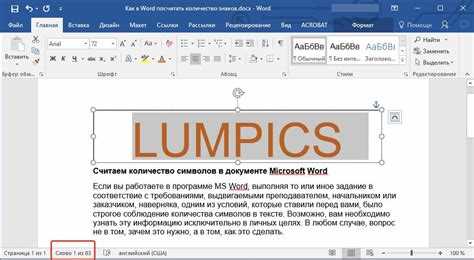
Подсчёт символов в Microsoft Word требуется не для абстрактной статистики, а для конкретных задач: сдачи учебных работ с жёстким лимитом, подготовки текстов для публикаций, заполнения форм и технических заданий. При этом важно понимать, что Word считает символы по-разному – с пробелами и без них, включая скрытые элементы, такие как разрывы строк и знаки табуляции.
Встроенные инструменты Word позволяют получить точное количество символов за несколько секунд, но результат зависит от выбранного способа подсчёта. Например, если текст содержит сноски, таблицы или поля автозамены, итоговое число может отличаться от ожидаемого. Поэтому перед отправкой документа важно знать, какие элементы учитываются, а какие игнорируются.
Для точного контроля объёма рекомендуется использовать стандартное окно статистики Word и при необходимости выделять фрагменты текста вручную. Это особенно полезно, если требования касаются не всего документа, а отдельного раздела, аннотации или абзаца. Понимание этих нюансов позволяет избежать ошибок и доработок на финальном этапе.
Где в интерфейсе Word отображается общее количество символов
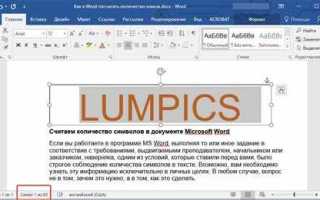
Самое быстрое место – строка состояния внизу окна Word. По умолчанию слева отображается счётчик слов; щелчок по нему открывает окно «Статистика», где отдельно показаны «Знаков (с пробелами)» и «Знаков (без пробелов)». Это работает и для выделенного фрагмента: выделите текст – значения пересчитаются мгновенно.
Полный доступ к тем же данным находится на вкладке «Рецензирование» → «Статистика». Здесь видны суммарные показатели документа: страницы, слова, абзацы и оба варианта подсчёта символов. Этот путь полезен, если строка состояния скрыта или требуется проверить весь файл без выделения.
- Если счётчик в строке состояния не отображается, щёлкните правой кнопкой по строке состояния и включите пункт «Количество слов».
- Для контроля конкретного блока используйте выделение – Word показывает символы только для него.
- Проверяйте оба значения («с пробелами» и «без») – требования ТЗ часто указывают конкретный вариант.
Дополнительно сводные данные можно увидеть через «Файл» → «Сведения» → «Свойства» → «Дополнительные свойства», где в разделе статистики фиксируется текущее количество символов. Этот способ удобен при проверке метаданных перед отправкой документа.
Как узнать число символов с пробелами через строку состояния
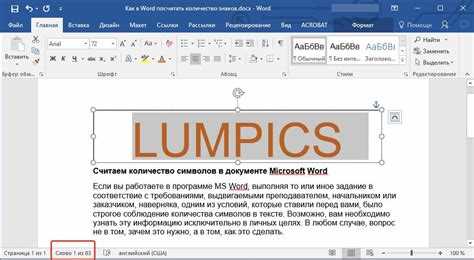
Строка состояния в Microsoft Word – самый быстрый способ увидеть количество символов с пробелами без открытия дополнительных окон. Она расположена внизу рабочего окна и по умолчанию показывает число страниц и слов. Чтобы получить доступ к расширенной информации, достаточно одного действия.
Щёлкните левой кнопкой мыши по индикатору «Слов: X» в строке состояния. Откроется окно «Статистика», где отдельно указано количество символов с пробелами и без пробелов. Именно значение «С пробелами» используют для большинства требований издательств, учебных заведений и бирж контента.
Если индикатор слов отсутствует, его можно включить вручную. Нажмите правой кнопкой мыши на строку состояния и убедитесь, что пункт «Число слов» отмечен галочкой. Без этого шага доступ к статистике будет невозможен.
Подсчёт через строку состояния учитывает весь документ целиком. Для проверки отдельного фрагмента сначала выделите нужный текст – статистика автоматически пересчитается и отобразит данные только для выделения, включая пробелы, переносы строк и знаки препинания.
Метод работает одинаково в Word для Windows и macOS, начиная с версий 2010 года. Обновления интерфейса не влияют на логику подсчёта, поэтому результат остаётся корректным даже при совместной работе с документом в разных версиях программы.
Используйте этот способ для оперативного контроля объёма: он не требует перехода в меню, исключает ручные ошибки и позволяет мгновенно сверить текст с техническим заданием.
Как посмотреть количество символов без пробелов в окне статистики
В Microsoft Word нужный показатель доступен в стандартном окне статистики документа. Откройте вкладку «Рецензирование» и нажмите «Статистика», либо щёлкните по строке «Число слов» в строке состояния внизу окна. В открывшемся диалоговом окне отображается сразу несколько значений: количество страниц, слов, символов с пробелами и символов без пробелов. Именно последняя строка используется, если требуется точный объём текста без учёта пробельных знаков.
Чтобы данные были корректными, учитывайте настройки подсчёта. Word считает все видимые символы, включая знаки препинания и цифры, но исключает пробелы, табуляцию и переносы строк. Если документ содержит сноски, текстовые поля или комментарии, они не включаются в расчёт по умолчанию. Для проверки конкретного фрагмента выделите нужный текст перед открытием окна статистики – тогда значение «Символов (без пробелов)» будет рассчитано только для выделенного участка, что удобно при работе с требованиями по объёму.
Подсчёт символов только в выделенном фрагменте текста
В Microsoft Word количество символов в конкретном фрагменте считается автоматически при его выделении. Достаточно выделить мышью или клавишами нужный участок текста – в строке состояния внизу окна сразу отобразится счётчик слов, а при клике по нему откроется окно «Статистика», где будет указано точное число символов с пробелами и без них именно для выделенного фрагмента, а не для всего документа. Этот способ особенно полезен при подготовке аннотаций, рекламных блоков, описаний для форм с жёсткими лимитами (например, 500 или 1000 знаков), так как исключает необходимость копировать текст в сторонние сервисы.
- Если строка состояния скрыта, щёлкни правой кнопкой мыши по нижней панели Word и включи пункт «Число слов».
- Для подсчёта нескольких несмежных фрагментов используй клавишу Ctrl при выделении – статистика суммирует все выбранные участки.
- В версиях Word для Windows и macOS учитываются служебные символы (пробелы, переносы строк), поэтому ориентируйся на показатель «С пробелами» при строгих требованиях.
Горячие клавиши ускоряют процесс: выдели текст и нажми Shift+F10 → «Статистика», чтобы сразу увидеть нужные данные без лишних действий.
Как включить или отключить отображение счётчика символов внизу окна
Счётчик символов отображается в строке состояния Microsoft Word и управляется через её контекстное меню. Для включения наведите курсор на нижнюю панель окна, щёлкните правой кнопкой мыши и в списке параметров отметьте пункт «Количество слов». После этого внизу сразу появится информация о числе слов, символов с пробелами и без них – данные обновляются в реальном времени при любом редактировании текста.
Отключение выполняется тем же способом и полезно, если строка состояния перегружена лишними индикаторами. Снимите галочку с пункта «Количество слов», и счётчик исчезнет без влияния на функциональность документа. Если панель не реагирует на клики, проверьте режим просмотра:
- переключитесь в «Разметка страницы» – в других режимах строка состояния может быть ограничена;
- убедитесь, что окно Word не развернуто в упрощённый режим;
- при сбоях перезапустите приложение – настройки строки состояния иногда не применяются сразу.
Подсчёт символов в таблицах, сносках и колонтитулах
В Microsoft Word стандартная функция подсчёта символов учитывает только основной текст документа. Символы, размещённые внутри таблиц, также включаются, но важно помнить, что каждый отдельный ячейка учитывается как отдельный блок. Если таблица содержит 5 строк и 4 столбца, Word автоматически суммирует текст всех 20 ячеек.
Чтобы проверить символы в таблице отдельно, выделите её целиком и перейдите в меню Рецензирование → Статистика. Отдельный подсчёт полезен, если таблица содержит большие объемы данных, где важно контролировать точное количество символов для отчётов или публикаций.
Сноски и концевые сноски не входят в общий счёт символов документа по умолчанию. Например, сноска длиной 120 символов к абзацу не будет учитываться в статистике основного текста, если не активировать специальную опцию. Для включения этих данных необходимо выбрать флажок Включить текст сноски в окне статистики Word.
Колонтитулы также требуют отдельного подхода. Текст верхнего или нижнего колонтитула не суммируется автоматически с основным текстом. Для точного подсчёта символов нужно открыть колонтитул двойным щелчком и использовать команду Статистика → Подсчитать символы внутри режима редактирования колонтитула.
Для наглядности распределения символов между различными элементами документа удобно использовать таблицу:
| Элемент документа | Пример текста | Количество символов |
|---|---|---|
| Основной текст | Абзац из 3 предложений. | 215 |
| Таблица (5×4) | Ячейки с данными о продажах. | 480 |
| Сноска | Дополнительная информация о терминах. | 120 |
| Колонтитул | Название документа и номер страницы. | 65 |
Регулярный подсчёт символов в этих элементах особенно важен для научных публикаций и бюрократических документов, где превышение лимита текста недопустимо. Использование таблиц и сносок без контроля количества символов может привести к ошибкам при сдаче материала в редакцию или при формировании отчётов.
Различия подсчёта символов в Word для Windows и macOS
В Word для Windows подсчёт символов включает все пробелы по умолчанию, тогда как на macOS при использовании панели «Статистика» опция «Включать пробелы» может быть отключена. Это приводит к расхождению в цифрах: например, текст объёмом 1 000 символов с 150 пробелами на Windows будет отображаться как 1 000 символов, а на macOS при выключенной опции – только 850. Кроме того, версии Word для Windows начиная с 2016 года корректно учитывают невидимые символы абзацев и разрывы строк, тогда как macOS иногда их игнорирует при копировании текста из внешних источников.
Рекомендуется для точного анализа текста на обеих платформах вручную проверять настройки подсчёта: в Windows через «Рецензирование → Статистика», в macOS через «Сервис → Статистика». Если нужно согласованное значение символов между системами, активируйте опцию «Включать пробелы» и используйте единообразный способ подсчёта невидимых символов через отображение знаков форматирования. Для длинных документов разница может достигать нескольких тысяч символов, что критично при соблюдении лимитов объёма текста для публикаций или сдачи работ.
Что делать, если количество символов не совпадает с требованиями площадки
Если текст превышает лимит символов, первым шагом стоит удалить повторяющиеся слова и уточнения, которые не влияют на смысл. Например, в документах до 5000 символов можно сократить вводные фразы, такие как «следует отметить», «как известно», экономя 50–100 символов на абзац. Проверяйте длину после каждого редактирования через встроенную функцию Word «Статистика» или комбинацию клавиш Alt+T, чтобы убедиться, что сокращения не превысили допустимый предел.
Если количество символов меньше требуемого, добавляйте конкретику: точные цифры, даты, ссылки на источники или результаты исследований. Для платформ с минимальным лимитом 3000 символов стоит включить 2–3 дополнительных примера или статистические данные, чтобы не просто «растянуть» текст, а усилить информативность. После внесения изменений обязательно пересчитайте символы с учетом пробелов, так как большинство площадок учитывает их при проверке соответствия.
Вопрос-ответ:
Как быстро узнать количество символов в документе Word?
В Word есть встроенная функция подсчёта символов. Нужно открыть вкладку «Рецензирование» и нажать на кнопку «Статистика». В открывшемся окне будет указано количество символов с пробелами и без них. Этот способ работает для всего документа или выделенного текста.
Можно ли посчитать символы только в части текста?
Да, можно выделить нужный фрагмент текста и затем открыть окно «Статистика» на вкладке «Рецензирование». Word покажет количество символов только в выбранном участке, включая или исключая пробелы, в зависимости от настроек окна.
Влияют ли пробелы на подсчёт символов в Word?
Да, в статистике Word отдельно показывается количество символов с пробелами и без них. Если важно знать точное количество символов без учета пробелов, нужно смотреть соответствующее значение в окне «Статистика». Это удобно, например, для подготовки текстов с ограничением по символам.
Как узнать количество символов в старой версии Word, если нет вкладки «Рецензирование»?
В старых версиях Word можно найти функцию подсчёта символов в меню «Сервис» → «Статистика» или через сочетание клавиш Alt+T, затем выбрать «Статистика». Там отображается число страниц, слов и символов, включая и исключая пробелы. Для выделенного текста подсчёт также работает.
Можно ли автоматически отслеживать изменение количества символов при редактировании текста?
В стандартном Word нет постоянного индикатора для всего текста, но в строке состояния окна программы можно включить отображение количества слов. Если щёлкнуть по этому числу, откроется окно статистики, где видно и количество символов. Так можно периодически проверять изменения без повторного открытия меню «Статистика».
Как в Word узнать, сколько символов содержит текст вместе с пробелами и без них?
В Microsoft Word есть встроенная функция подсчета текста. Чтобы узнать количество символов, нужно открыть вкладку «Рецензирование» и выбрать «Статистика». В открывшемся окне отображается общее количество символов с пробелами и без пробелов, а также количество слов, абзацев и страниц. Этот инструмент работает как для всего документа, так и для выделенного фрагмента текста.
Можно ли автоматически обновлять количество символов в тексте Word по мере набора?
Стандартными средствами Word автоматическое отображение количества символов прямо на экране невозможно. Однако можно следить за количеством с помощью панели состояния: внизу окна программы отображается количество слов. Если кликнуть по этому числу, появится окно со статистикой, где видно количество символов. Таким образом, можно быстро проверять длину текста без постоянного открытия дополнительных меню.

 Загрузка...