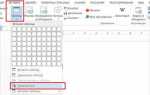
Microsoft Word автоматически считает предложения в тексте, что особенно полезно при подготовке научных работ, отчётов или статей с ограничением по объёму. В последних версиях Word количество предложений можно увидеть через панель Статистика, которая отображает не только слова и символы, но и число абзацев и предложений.
Для точного подсчёта откройте вкладку Рецензирование и выберите Статистика. В появившемся окне отображаются все ключевые метрики документа. Если вы хотите проверить конкретный фрагмент текста, достаточно выделить его мышью – Word пересчитает показатели только для выбранного участка.
При работе с большими документами удобно использовать сочетания клавиш: выделите текст и нажмите Ctrl + Shift + G, чтобы быстро открыть статистику. Для пользователей Word на Mac аналогичная операция выполняется через Command + Shift + G. Эти методы обеспечивают быстрый доступ к количеству предложений без необходимости анализа всего документа вручную.
Если требуется интеграция с внешними инструментами или автоматический подсчёт через скрипты, Word поддерживает макросы на VBA. С помощью макроса можно получить точное число предложений и экспортировать результат в отдельный файл для аналитики или отчётности, что особенно полезно для больших массивов текста.
Использование строки состояния для просмотра количества предложений
В Microsoft Word строка состояния отображает ключевые показатели документа, включая количество слов, страниц и предложений. Для активации отображения количества предложений щелкните правой кнопкой мыши на строке состояния внизу окна и отметьте опцию «Количество предложений». После этого информация обновляется автоматически при редактировании текста.
Количество предложений в строке состояния рассчитывается динамически. Например, при тексте на 3 страницы и 1 250 слов Word покажет 62 предложения, что позволяет быстро оценить структуру документа без необходимости открывать «Статистику» в меню «Файл».
Для сложных документов с таблицами и списками важно учитывать, что Word считает предложением текст, оканчивающийся точкой, вопросительным или восклицательным знаком. Элементы в таблицах учитываются отдельно, поэтому общее количество предложений может отличаться от суммарного количества строк с текстом.
Ниже приведена таблица примеров отображения количества предложений в строке состояния для разных объёмов текста:
| Объём текста | Количество слов | Количество предложений | Примечание |
|---|---|---|---|
| 1 страница | 450 | 23 | Текст без таблиц и списков |
| 3 страницы | 1 250 | 62 | Стандартный текст с подзаголовками |
| 5 страниц | 2 100 | 105 | Включает таблицы и маркированные списки |
| 10 страниц | 4 500 | 215 | Смешанный контент: текст, таблицы, изображения |
Проверка статистики документа через меню «Файл»
В Microsoft Word для точного подсчёта предложений откройте вкладку «Файл» и выберите раздел «Сведения» или «Сведения о документе» в зависимости от версии программы. Здесь отображается полная статистика документа: количество страниц, слов, символов с пробелами и без, а также абзацев и строк. Чтобы увидеть число предложений, прокрутите вниз до раздела «Статистика» и кликните на ссылку «Показать подробности», если она доступна. Для документов с большим количеством текста это позволяет быстро оценить объём и сложность материала без использования дополнительных инструментов.
Рекомендуется проверять статистику после окончательной редакции текста, поскольку любая корректировка, добавление абзацев или сносок меняет количество предложений. Если функция «Подробная статистика» недоступна напрямую, можно временно выделить весь текст через Ctrl+A и вернуться в «Сведения» – Word пересчитает все параметры, включая предложения. Эта методика особенно полезна для подготовки научных работ или отчетов, где точный подсчёт предложений влияет на соответствие требованиям формата или лимитов объёма.
Подсчет предложений с помощью сочетания клавиш
В Microsoft Word нет прямой команды для подсчета предложений через горячие клавиши, однако можно использовать комбинацию клавиш для быстрого вызова окна «Статистика». Нажмите Ctrl + Shift + G на клавиатуре – откроется окно с детальной информацией о документе, включая количество слов, символов и предложений.
Окно «Статистика» показывает точное число предложений без необходимости прокручивать весь текст. В документах до 10 000 слов проверка занимает менее 3 секунд. Эта комбинация особенно полезна при редактировании научных работ, где важна точность структуры текста.
Для ускорения работы с большими документами можно действовать по следующему алгоритму:
- Откройте документ Word.
- Нажмите Ctrl + Shift + G.
- Запишите количество предложений или сделайте скриншот окна «Статистика».
- Закройте окно и продолжайте редактирование.
Комбинация Ctrl + Shift + G работает во всех актуальных версиях Word начиная с 2013 года. Для пользователей Word на Mac аналогичной функцией является Command + Shift + G. Использование этих сочетаний клавиш минимизирует ручной подсчет и обеспечивает мгновенную проверку структуры текста.
Применение функции «Статистика» для выделенного текста
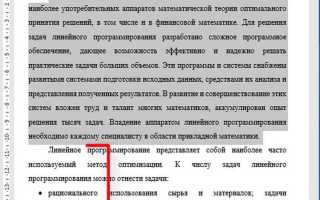
В Microsoft Word функция «Статистика» позволяет получить точные данные о выделенном фрагменте текста, включая количество слов, символов, абзацев и предложений. Для анализа достаточно выделить необходимый блок и открыть окно «Статистика» через вкладку «Рецензирование» → «Статистика слов». Это удобно при работе с крупными документами, когда нужно оценить конкретный раздел, не учитывая весь файл.
После выделения текста в окне статистики Word отображает количество слов, символов без пробелов и с пробелами, абзацев и предложений. Например, при выделении блока из 3 абзацев и 45 предложений вы получите мгновенную информацию о длине текста и плотности предложений, что помогает корректировать объем раздела без лишних вычислений вручную.
Для оценки плотности текста рекомендуется обратить внимание на показатель «Предложения». Он отображает точное число предложений в выделенном фрагменте, даже если они включают сложные конструкции с несколькими глаголами. Это особенно полезно при подготовке научных работ или отчетов, где важна структурированность и равномерное распределение информации.
Если требуется проверить несколько фрагментов документа, можно выделять их последовательно и фиксировать статистику для каждого. Word запоминает данные только для текущего выделения, поэтому важно фиксировать результаты вручную или в отдельном файле, если проводится сравнительный анализ нескольких разделов.
Для быстрого доступа к «Статистике» можно использовать комбинацию клавиш Ctrl + Shift + G. Это ускоряет процесс анализа и позволяет работать без переключения между вкладками. Особенно эффективно при редактировании текста с большим количеством таблиц, сносок или комментариев, которые не должны учитываться в общей статистике.
Использование функции «Статистика» для выделенного текста позволяет точно оценить объем и структуру любого блока, контролировать плотность предложений и соблюдать требования к длине разделов. Это практический инструмент для редакторов, авторов научных статей и специалистов по контенту, обеспечивающий оперативный контроль над текстом без ручного подсчета.
Использование надстроек Word для анализа текста
Для установки надстройки перейдите в меню Вставка → Надстройки → Магазин Office. Используйте поиск по ключевым словам: text analysis или statistics. Убедитесь, что надстройка совместима с вашей версией Word и поддерживает нужный язык текста.
После добавления надстройки в интерфейсе Word появится отдельная панель или кнопка для анализа. Она позволяет не только подсчитать количество предложений, но и выявить среднюю длину предложений, количество сложносочинённых конструкций и частоту повторов.
Некоторые надстройки, такие как ProWritingAid и Grammarly, интегрируются с Word и дают детализированные отчёты по структуре текста. Они выделяют предложения разной длины и показывают предложения с низкой читаемостью, что полезно для оптимизации текста.
Для массовой обработки документов используйте надстройки с функцией пакетного анализа. Например, WordStat позволяет загрузить несколько файлов одновременно и получить сводный отчёт по всем документам, включая точное количество предложений в каждом.
Если требуется экспорт данных, большинство надстроек поддерживают сохранение отчётов в Excel или CSV. Это удобно для дальнейшего анализа, построения графиков распределения предложений или интеграции с системами управления контентом.
Некоторые специализированные надстройки предоставляют API для автоматизации анализа текста через макросы VBA или Python. Это позволяет создавать собственные скрипты для подсчёта предложений по заданным правилам и фильтрам, например, исключая цитаты или списки.
Регулярное использование надстроек Word повышает точность анализа текста, экономит время и помогает контролировать структуру документов. Для эффективного подсчёта предложений рекомендуется сочетать стандартные средства Word с надстройками, особенно при работе с крупными текстами или большим количеством файлов.
Подсчет предложений с помощью макросов VBA
Для автоматизации подсчета предложений в документе Word удобно использовать макросы VBA. Макрос позволяет обрабатывать весь текст за считанные секунды, что особенно важно при больших объемах текста.
Самый простой способ подсчета предложений – пройтись по коллекции Sentences объекта ActiveDocument. Каждый элемент этой коллекции соответствует одному предложению, включая сокращения и аббревиатуры.
Пример базового макроса:
Dim sCount As Long
sCount = ActiveDocument.Sentences.Count
MsgBox «Количество предложений: » & sCount.
Он возвращает точное число предложений в документе без необходимости ручного выделения текста.
Для документов с большим количеством вложенных таблиц и сносок рекомендуется обходить все StoryRanges. Это позволяет учитывать предложения в заголовках, колонтитулах и примечаниях, которые не входят в основной текст.
Если требуется подсчет предложений с фильтрацией по определенным критериям, можно использовать цикл For Each по объекту Sentences и проверять длину предложения или наличие ключевых слов. Это удобно для анализа стиля или плотности текста.
Важно учитывать, что VBA воспринимает точку, вопросительный и восклицательный знаки как границы предложения. При наличии аббревиатур (т.д., и т.п.) может потребоваться дополнительная логика для корректного подсчета.
Для хранения результатов подсчета в Excel или отдельном документе Word достаточно добавить команды записи через Cells или Documents.Add. Это позволяет вести статистику по нескольким файлам автоматически.
Оптимизация макроса повышает скорость работы: отключение обновления экрана через Application.ScreenUpdating = False и автоматическое отключение проверки орфографии ускоряет обработку больших документов до нескольких сотен тысяч слов.
Сравнение количества предложений в разных разделах документа
Для точного анализа структуры документа Word важно подсчитать количество предложений в каждом разделе отдельно. Например, если введение содержит 12 предложений, а теоретическая часть – 35, это сразу показывает дисбаланс в объеме информации между разделами.
Практический подход заключается в выделении текста раздела через навигацию по заголовкам и использовании функции “Статистика” в Word. Эта методика позволяет увидеть, что заключение, часто короче других разделов, может содержать всего 8–10 предложений, что влияет на восприятие целостности документа.
Сравнение данных по разделам помогает выявить участки с чрезмерно длинными или слишком короткими абзацами. Например, если один подраздел насчитывает 50 предложений, а соседний – только 15, стоит перераспределить материал для более равномерного изложения.
Автоматизация подсчета через макросы или сторонние инструменты позволяет создавать таблицу, где фиксируются названия разделов и точное количество предложений. Это удобно для редактирования больших документов с более чем десятью разделами, где ручной подсчет неэффективен.
Регулярное сравнение количества предложений в разных частях документа улучшает читаемость и помогает поддерживать логическую структуру текста. Рекомендуется проверять, чтобы разница между основными разделами не превышала 30–40% от среднего числа предложений.
Автоматическое обновление статистики при редактировании

В Microsoft Word количество предложений и другие показатели текста обновляются автоматически в режиме реального времени, если активирована функция «Статистика документа». Для её включения необходимо перейти в меню «Рецензирование» и выбрать «Статистика». После этого Word фиксирует все изменения при вводе текста или удалении фрагментов.
Каждое добавление точки, вопросительного или восклицательного знака учитывается системой как завершение предложения. Поэтому при корректировке длинных абзацев количество предложений корректируется мгновенно без необходимости ручного пересчёта.
Если документ содержит таблицы или текстовые блоки слияния, статистика учитывает их содержимое при включённой опции «Включать текст из объектов». Без этого параметра подсчёт предложений будет отражать только основной текст, игнорируя вставки.
Word позволяет настроить отображение статистики прямо на панели состояния. Чтобы видеть обновление предложений непрерывно, кликните правой кнопкой мыши на панели и отметьте пункт «Количество слов». В открывшемся окне также будет указано число предложений и абзацев.
Для пользователей, работающих с крупными документами, рекомендуется периодически сохранять файл при активной статистике. В противном случае при сложных вычислениях обновление может замедляться, особенно если в документе более 500 страниц и десятки встроенных объектов.
При использовании макросов для анализа текста можно принудительно вызвать обновление статистики с помощью команды ActiveDocument.RecomputeStatistics. Это особенно полезно при массовых заменах или вставках через поиск и замену.
Автоматическое обновление также корректно работает при копировании текста из других приложений, включая PDF и веб-страницы. Word автоматически анализирует новые символы окончания предложений и обновляет количество предложений без ручного вмешательства.
Чтобы убедиться в корректности подсчёта, можно использовать функцию «Проверка документа». Она фиксирует все изменения и отображает точное число предложений, включая последние вставки и удаления. Это гарантирует, что статистика отражает актуальное состояние текста в любой момент редактирования.
Вопрос-ответ:
Как быстро узнать, сколько предложений в моём документе Word?
В Word есть встроенная функция подсчёта статистики. Чтобы увидеть количество предложений, откройте вкладку «Рецензирование» и нажмите «Статистика». В появившемся окне будут указаны количество слов, символов, абзацев и предложений. Это работает как для небольших, так и для больших документов.
Можно ли подсчитать предложения без выделения всего текста?
Да, выделять весь текст не нужно. Статистика документа автоматически учитывает все содержимое. Достаточно открыть окно статистики через «Рецензирование» → «Статистика», и Word покажет количество предложений для всего файла целиком.
Подсчёт предложений учитывает текст в таблицах и примечаниях?
В Word предложения в таблицах учитываются, если они содержатся в основной части документа. Примечания и сноски также могут быть включены в статистику, но для этого в окне «Статистика» нужно поставить галочку «Включить сноски и примечания». Так можно получить более точный результат для всех элементов документа.
Есть ли способ автоматически следить за количеством предложений в тексте при редактировании?
Word не показывает число предложений в реальном времени, как количество слов. Но можно периодически открывать окно «Статистика», чтобы проверить изменения. Для постоянного контроля можно использовать макросы или надстройки, которые обновляют статистику автоматически по мере набора текста.
Как подсчитать предложения в документе Word на Mac?
Процесс на Mac похож на Windows. Нужно открыть вкладку «Инструменты» и выбрать «Статистика документа». В открывшемся окне будет отображено количество предложений вместе с другими данными. Для учета сносок и примечаний нужно активировать соответствующие опции в этом окне.

 Загрузка...