Для работы с базами данных на домашнем компьютере необходимо выбрать подходящую версию SQL сервера. SQL Server Express занимает меньше 2 ГБ дискового пространства и поддерживает до 10 ГБ на одну базу данных, что подходит для тестирования и учебных проектов. Для Linux подойдёт PostgreSQL версии 15 или новее, с минимальными требованиями к оперативной памяти от 1 ГБ.
Перед установкой важно проверить системные требования: для Windows рекомендуется не менее 4 ГБ ОЗУ и свободное место на диске от 6 ГБ, для Linux – 2 ГБ ОЗУ и 4 ГБ свободного пространства. Желательно отключить антивирус на время установки или добавить SQL сервер в исключения, чтобы избежать блокировки служб.
При установке нужно определиться с режимом аутентификации. Windows Authentication позволяет использовать учетную запись системы, а Mixed Mode обеспечивает доступ по имени пользователя и паролю, что удобно при работе с несколькими клиентскими приложениями.
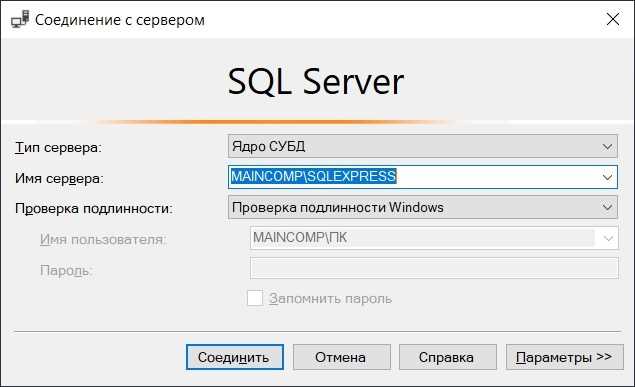
После установки следует проверить работу сервера с помощью SQL Server Management Studio или аналогичного инструмента. Создание первой базы данных и пользователя с минимальными правами позволяет протестировать подключение и убедиться в корректной работе служб.
Выбор версии SQL сервера для домашнего использования
Для домашнего компьютера важно подобрать версию SQL сервера с учётом объёма данных, потребления ресурсов и совместимости с операционной системой. Наиболее популярные варианты:
- SQL Server Express – бесплатная версия для Windows. Поддерживает базы до 10 ГБ, использует не более 1 ядра процессора и 1 ГБ оперативной памяти на экземпляр. Подходит для тестирования и небольших проектов.
- SQL Server Developer – полностью функциональная версия, аналогичная Enterprise, но бесплатная для учебных и разработческих целей. Требует минимум 4 ГБ ОЗУ и 6 ГБ диска.
- PostgreSQL – кроссплатформенный сервер с открытым исходным кодом. Рекомендуется версия 15 и выше. Поддерживает расширенные функции, включая репликацию и JSON-тип данных.
- MySQL Community Edition – лёгкий и стабильный вариант для небольших баз. Ограничений по размеру базы нет, но производительность зависит от конфигурации сервера.
При выборе учитывайте следующие параметры:
- Операционная система: SQL Server ограничен Windows, PostgreSQL и MySQL поддерживаются на Linux, Windows и macOS.
- Объём данных: SQL Server Express ограничен 10 ГБ, PostgreSQL и MySQL могут хранить сотни гигабайт при правильной настройке.
- Требования к ресурсам: Express версии используют минимально возможные ресурсы, полноценные Developer и Enterprise версии требуют не менее 4–8 ГБ ОЗУ.
- Цель использования: для экспериментов и учебы подойдут Express и Community Edition, для серьёзной разработки лучше Developer или PostgreSQL.
Скачивание и установка SQL сервера на Windows
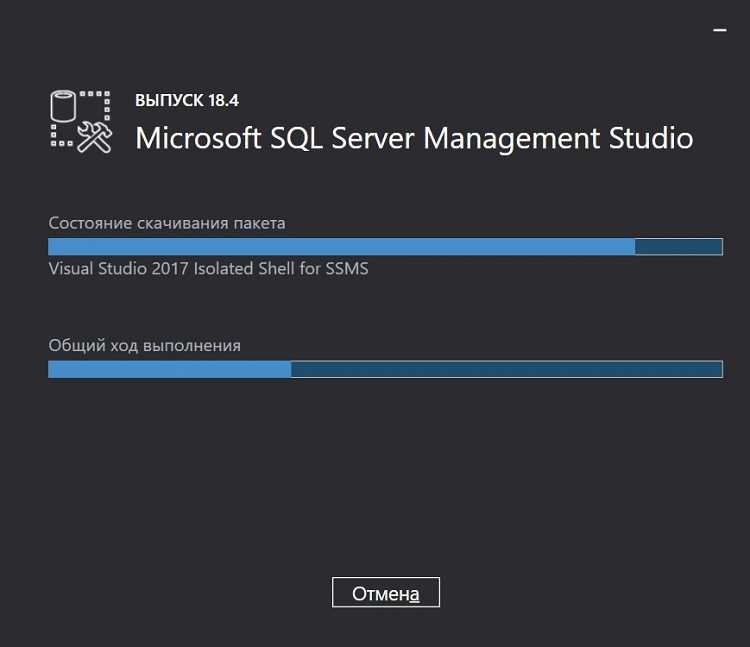
Для установки SQL сервера на Windows необходимо сначала скачать дистрибутив с официального сайта Microsoft. Для SQL Server Express доступен установочный файл размером около 500 МБ, для Developer Edition – около 2 ГБ.
Перед запуском установщика убедитесь, что система соответствует минимальным требованиям: Windows 10 или 11, 4 ГБ ОЗУ, 6 ГБ свободного места на диске. Рекомендуется отключить антивирус или добавить установочные файлы в исключения.
Процесс установки включает следующие шаги:
- Запуск установочного файла и выбор типа установки: Basic для быстрого развертывания или Custom для точной настройки компонентов.
- Указание каталога для установки. Рекомендуется оставлять путь по умолчанию, чтобы избежать проблем с доступом к файлам.
- Выбор компонентов: база данных, SQL Server Management Studio (SSMS) и инструменты командной строки.
- Настройка режима аутентификации: Windows Authentication для работы под учетной записью системы или Mixed Mode с созданием пароля для администратора.
- Определение портов для подключения. По умолчанию используется 1433, при необходимости измените на свободный порт.
- Запуск установки и проверка завершения процесса через лог-файлы, которые создаются в каталоге установки.
После завершения рекомендуется сразу открыть SSMS и проверить подключение к серверу с учетной записью администратора, чтобы убедиться, что службы работают корректно.
Настройка служб и проверка работы сервера
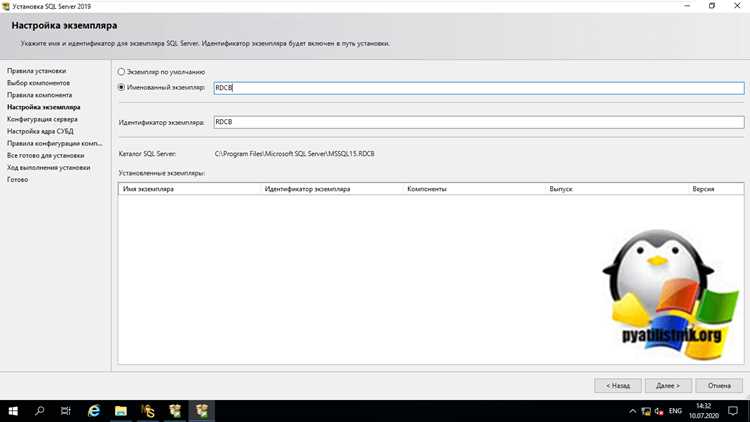
После установки SQL сервера необходимо убедиться, что все службы запущены и работают корректно. Основные службы:
- SQL Server (MSSQLSERVER) – основной сервис для работы с базами данных.
- SQL Server Agent – отвечает за планирование задач, включается при необходимости автоматизации.
- SQL Server Browser – обеспечивает обнаружение экземпляров сервера в сети.
Для проверки состояния служб откройте Службы Windows (services.msc) и убедитесь, что статус Running для всех необходимых сервисов. Для автоматического запуска установите тип запуска Автоматически.
Дополнительно рекомендуется выполнить проверку подключения к серверу через SQL Server Management Studio:
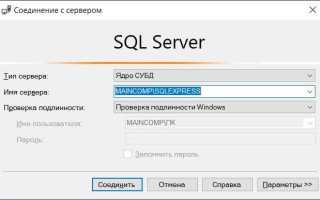
- Открыть SSMS и выбрать Database Engine в типе подключения.
- Ввести имя сервера: localhost или имя_компьютера\экземпляр.
- Выбрать режим аутентификации, указанный при установке, и войти под учетной записью администратора.
- Создать тестовую базу данных, выполнить простую команду SELECT 1 для проверки выполнения запросов.
Для мониторинга производительности используйте SQL Server Configuration Manager, чтобы проверять порты, протоколы TCP/IP и Named Pipes. Это позволяет убедиться, что сервер доступен для локальных и удалённых подключений.
Создание первых баз данных и пользователей
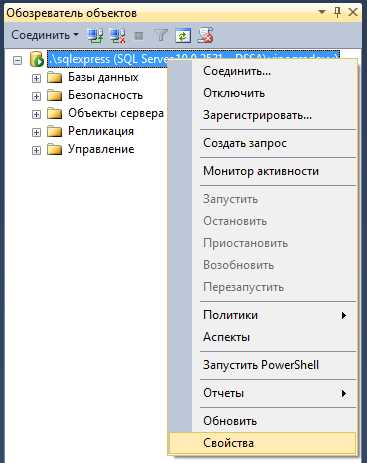
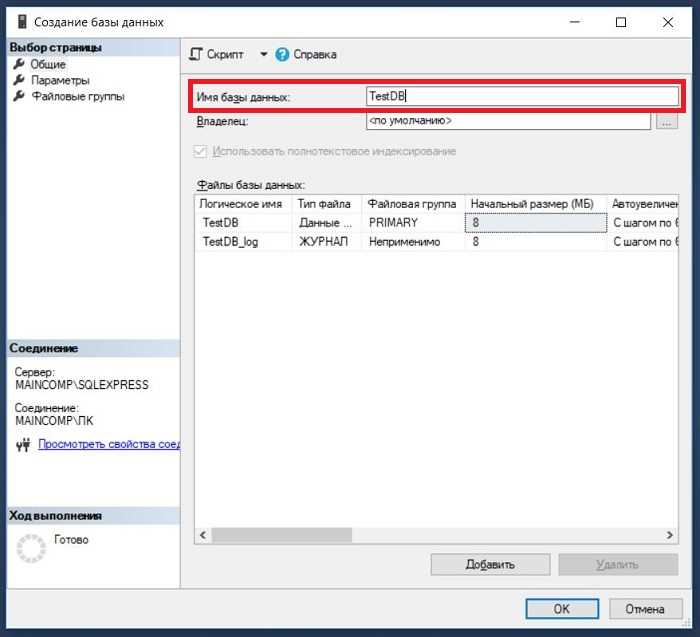
- Создайте новую базу данных через контекстное меню Databases → New Database. Укажите имя базы, размер файла данных (например, 10 МБ для тестовой базы) и размер журнала транзакций (например, 5 МБ).
- Настройте параметры автозаполнения: рост файлов данных на 10% и журнала транзакций на 5 МБ, чтобы избежать ошибок при расширении базы.
- Создайте нового пользователя через Security → Logins → New Login. Укажите имя, пароль и назначьте аутентификацию Windows или SQL Server.
- Назначьте роли пользователя для базы данных: db_datareader и db_datawriter для ограниченного доступа, или db_owner для полного контроля на тестовом экземпляре.
- Проверьте подключение пользователя к базе и возможность выполнения запросов, например SELECT * FROM sys.tables для проверки чтения таблиц.
Для резервной практики рекомендуется создать несколько баз с разными пользователями, чтобы отрабатывать управление правами и изоляцию данных.
Настройка удалённого доступа к SQL серверу
Для подключения к SQL серверу с другого компьютера необходимо включить удалённый доступ и настроить сетевые параметры. Основные шаги:
- Откройте SQL Server Configuration Manager и включите протоколы TCP/IP для экземпляра сервера.
- Укажите статический порт для TCP/IP, по умолчанию используется 1433. Запишите номер порта для настройки клиента.
- Разрешите входящие подключения через брандмауэр Windows, создав правило для TCP-порта SQL сервера.
- Создайте SQL-пользователя с парой логин/пароль и назначьте права для удалённого подключения.
Проверку доступности сервера с внешнего устройства удобно выполнять с помощью команды telnet:
telnet IP_сервера 1433
Для упрощения подключения клиентов используйте имя сервера, порт и учетные данные пользователя. Ниже приведён пример конфигурации подключения:
| Параметр | Значение |
|---|---|
| Имя сервера | 192.168.1.100\SQLEXPRESS |
| Порт | 1433 |
| Пользователь | remote_user |
| Пароль | StrongPassword123 |
| Протокол | TCP/IP |
После настройки проверьте подключение через SQL Server Management Studio или любой клиентский инструмент, используя указанные параметры.
Резервное копирование и восстановление баз данных
Для защиты данных на домашнем SQL сервере необходимо настроить регулярное резервное копирование. В SQL Server Management Studio используйте следующие шаги:
- Выберите базу данных и откройте Tasks → Back Up.
- Выберите тип копирования: Full для полной резервной копии или Differential для изменений с последнего полного бэкапа.
- Укажите путь для сохранения файла, например C:\SQLBackups\mydatabase.bak.
- Настройте расписание через SQL Server Agent для автоматического выполнения резервного копирования.
Для восстановления базы данных выполните следующие действия:
- Откройте SSMS и выберите Databases → Restore Database.
- Укажите источник восстановления: файл резервной копии (.bak).
- Выберите опцию Overwrite the existing database, если нужно заменить текущую базу.
- Проверьте путь файлов данных и журнала транзакций, чтобы они совпадали с расположением на диске.
- Запустите процесс восстановления и убедитесь в отсутствии ошибок в журнале выполнения.
Рекомендуется хранить резервные копии на отдельном диске или внешнем накопителе, чтобы минимизировать риск потери данных при сбое системы.
Оптимизация базовых настроек производительности
Для повышения скорости работы SQL сервера на домашнем компьютере важно правильно настроить ресурсы и параметры экземпляра. Основные шаги:
- Ограничьте максимальное использование оперативной памяти в SQL Server Properties → Memory. Для системы с 8 ГБ ОЗУ установите максимум 4–6 ГБ для SQL сервера, оставив ресурсы для ОС.
- Настройте количество используемых процессорных ядер в Processors → Maximum Degree of Parallelism. Для большинства домашних ПК достаточно 2–4 потоков.
- Включите Auto Grow для файлов данных и журналов транзакций, но установите разумный шаг роста: 10 МБ для журнала и 50–100 МБ для основной базы.
- Настройте TempDB на отдельный диск или раздел с быстрым доступом. Создайте несколько файлов TempDB, равных количеству ядер процессора, чтобы снизить блокировки.
- Отключите ненужные службы и функции, такие как SQL Server Agent, если они не используются, чтобы снизить нагрузку на систему.
После внесения изменений рекомендуется мониторить производительность с помощью Performance Monitor или встроенных DMV-запросов, проверяя загрузку CPU, доступность памяти и скорость выполнения запросов.
Вопрос-ответ:
Какая версия SQL сервера лучше подойдёт для домашнего компьютера с ограниченными ресурсами?
Для компьютеров с 4–8 ГБ оперативной памяти и ограниченным дисковым пространством оптимально использовать SQL Server Express. Эта версия потребляет минимум ресурсов, поддерживает базы данных до 10 ГБ и включает базовые инструменты для работы с данными. Если требуется больше функционала для экспериментов с разработкой или изучения SQL, можно использовать Developer Edition, но она потребляет больше памяти и места на диске.
Как проверить, что SQL сервер корректно установился и готов к работе?
После установки рекомендуется открыть SQL Server Management Studio и подключиться к локальному экземпляру сервера, используя выбранный при установке режим аутентификации. Создайте тестовую базу данных и выполните простой запрос, например SELECT 1. Также проверьте, что службы MSSQLSERVER и SQL Server Browser запущены через services.msc. Если все шаги выполняются без ошибок, сервер функционирует корректно.
Как настроить удалённое подключение к домашнему SQL серверу для работы с другим компьютером в сети?
Для удалённого доступа откройте SQL Server Configuration Manager и включите протокол TCP/IP для экземпляра сервера. Укажите статический порт (по умолчанию 1433) и разрешите входящие подключения через брандмауэр Windows для этого порта. Создайте SQL-пользователя с парой логин/пароль и назначьте права для доступа к нужным базам. После настройки можно подключиться через SQL Server Management Studio, указав IP-адрес сервера, порт и учетные данные пользователя.
Каким образом правильно настроить резервное копирование баз данных на домашнем компьютере?
В SSMS выберите базу данных и перейдите в Tasks → Back Up. Выберите тип копии: Full для полной резервной копии или Differential для сохранения изменений с момента последнего полного бэкапа. Укажите путь для хранения файла, например на отдельном диске или внешнем накопителе. Для автоматизации можно создать задание через SQL Server Agent. Восстановление базы выполняется через Restore Database с указанием файла резервной копии и проверкой пути файлов данных и журнала транзакций.

 Загрузка...