Содержание статьи
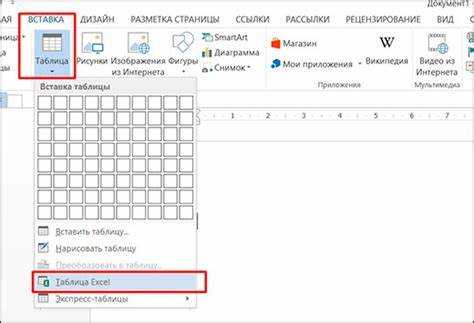
В Microsoft Word количество строк документа напрямую зависит от размера шрифта, межстрочного интервала и полей страницы. Например, текст размером 12 pt с одинарным интервалом на листе формата A4 обычно содержит около 46–48 строк. Для точного подсчета Word предлагает встроенный инструмент статистики, который учитывает все абзацы, включая пустые строки и разрывы страниц.
Чтобы увидеть количество строк, перейдите в меню Рецензирование или Файл → Сведения, где в разделе Статистика отображается информация о количестве слов, символов и строк. При этом важно учитывать настройки вида документа: отображение скрытых символов и переносов слов может изменить видимую длину строк, но не влияет на официальный подсчет Word.
Для документов с нестандартными форматами, например, с несколькими колонками или таблицами, строки внутри таблиц Word учитывает отдельно. В таких случаях рекомендуется использовать команду Счетчик слов, активируя опцию Включать текст в таблицах, чтобы получить полный и корректный результат. Эти методы позволяют быстро определить объем текста без необходимости ручного подсчета строк и ошибок.
Использование панели «Статистика» для подсчета строк
В Microsoft Word панель «Статистика» предоставляет точные данные о количестве строк, слов, символов и абзацев. Для активации панели откройте вкладку «Рецензирование» и нажмите на кнопку «Статистика». В открывшемся окне будет отображено число строк, включая пустые, что важно учитывать при точном подсчете.
Если необходимо узнать количество строк в определенном фрагменте текста, выделите его перед открытием панели. Word покажет строки только для выделенного блока, что позволяет быстро анализировать структуру документа без влияния других разделов.
Для документов с колонками или таблицами панель «Статистика» учитывает все строки в каждой ячейке и колонке. Это дает более полное представление о размере текста, чем визуальный подсчет, особенно при подготовке отчетов или научных работ с таблицами.
Важно учитывать настройку отображения непечатаемых символов. Если включены знаки абзацев и разрывы строк, Word учитывает их как отдельные строки, что влияет на итоговую цифру. Для корректного подсчета можно временно отключить отображение этих символов через вкладку «Главная».
При работе с большими документами, превышающими 200 страниц, панель «Статистика» обновляет данные автоматически при каждом открытии окна. Это исключает необходимость пролистывания документа вручную и ускоряет подготовку к сдаче текста или проверке объема.
Для регулярного контроля объема текста рекомендуется закрепить окно «Статистика» в режиме «Всегда сверху». Так можно видеть количество строк в реальном времени при редактировании, что особенно полезно для соблюдения лимитов по страницам или строкам в корпоративных и академических документах.
Просмотр количества строк через нижний колонтитул
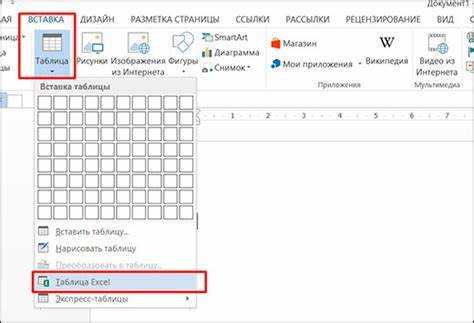
В Word невозможно напрямую отображать количество строк в стандартной панели статуса, но с помощью нижнего колонтитула можно создать автоматический счетчик. Для этого откройте вкладку «Вставка» и выберите «Нижний колонтитул».
После активации нижнего колонтитула перейдите на вкладку «Конструктор» и нажмите «Поле». В появившемся окне выберите категорию «Нумерация» и используйте поле «NumPages» для отображения общего числа страниц, а затем добавьте комбинацию с полем «Page» для указания строки на странице.
Чтобы отобразить точное количество строк, необходимо воспользоваться полем «SEQ». Создайте отдельный счетчик, который будет увеличиваться для каждой строки документа. Для этого установите курсор в нижнем колонтитуле, выберите «Вставка» → «Поле» → «SEQ», задав уникальное имя последовательности, например «Line».
Для всех последующих строк документа вставьте обновляемое поле SEQ через горячие клавиши Alt+F9, что позволит увидеть актуальные номера строк. Если документ содержит таблицы или разрывы страниц, необходимо корректировать поля вручную, чтобы последовательность не сбивалась.
После добавления полей рекомендуется обновить все поля в документе. Для этого выделите весь текст сочетанием Ctrl+A и нажмите F9. Нижний колонтитул будет автоматически показывать количество строк на каждой странице, а общее число можно вывести через формулу суммы всех полей SEQ.
Для документов с большим объемом текста полезно создать отдельный макрос, который сканирует весь документ и обновляет поля в нижнем колонтитуле. Это ускоряет процесс и исключает ошибки, возникающие при ручном добавлении последовательностей для каждой строки.
Использование нижнего колонтитула для подсчета строк особенно эффективно при подготовке печатных материалов, нормативных документов и отчётов, где требуется точная нумерация строк на каждой странице. Такой подход обеспечивает постоянное обновление и минимизирует риск пропуска строк в сложных документах.
Подсчет строк с помощью режима «Черновик»
В Microsoft Word режим «Черновик» позволяет получить точное количество строк без влияния макета страницы. Для включения этого режима перейдите на вкладку «Вид» и выберите «Черновик». После активации Word перестраивает отображение документа в виде сплошного текста, игнорируя колонтитулы, номера страниц и форматирование абзацев.
Чтобы увидеть количество строк, откройте панель «Статистика» через меню «Файл» → «Сведения» → «Свойства» → «Статистика». В режиме «Черновик» каждая строка текста в документе учитывается, даже если она визуально переносится на несколько экранных строк. Это особенно полезно при подготовке рукописей, где важна точная длина текста в строках.
Если требуется выделить конкретный фрагмент для подсчета, отметьте его мышью. В панели «Статистика» будет отображаться количество строк только для выделенного участка. Этот метод помогает контролировать объем текста для статей, отчетов и научных работ, где соблюдение формата критично.
Для документов с нестандартным шрифтом или межстрочным интервалом рекомендуется сначала установить шрифт и размер, затем переключиться на режим «Черновик». Такой порядок обеспечивает корректный подсчет и исключает ошибки, возникающие при визуальном переносе строк, что делает подсчет максимально точным и повторяемым.
Использование сочетаний клавиш для быстрого подсчета
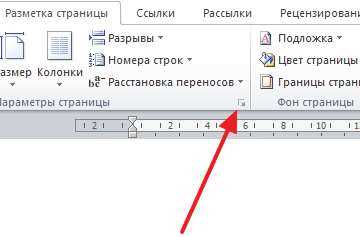
В Microsoft Word наиболее быстрый способ узнать количество строк – использовать сочетание клавиш Ctrl + Shift + G, которое открывает окно «Статистика». В этом окне отображаются точные данные: количество страниц, слов, символов с пробелами и без, абзацев и строк. Для выделения конкретного фрагмента текста подсчет автоматически обновляется только для выбранного блока, что позволяет оперативно анализировать отдельные разделы документа без изменения общего текста.
Если требуется мгновенно увидеть строки без открытия дополнительных окон, можно использовать Ctrl + A для выделения всего документа, а затем Ctrl + Shift + G для вызова статистики. В сочетании с клавишей Tab можно быстро переключаться между полями окна статистики, что ускоряет работу при регулярной проверке объема текста. Такой метод особенно эффективен при подготовке документов с требованием точного количества строк, например, научных работ или отчетов.
Как учитывать или исключать пустые строки
В Microsoft Word по умолчанию пустые строки учитываются при подсчёте общего числа строк. Если документ содержит разрывы абзацев без текста, каждая из таких строк увеличивает итоговый показатель. Для точного подсчёта текста необходимо проверять, есть ли в документе абзацы, состоящие только из пробелов или знаков табуляции, так как они тоже считаются строками.
Чтобы исключить пустые строки, можно использовать функцию поиска и замены. В поле поиска вводят ^p^p для выявления двойных абзацев и заменяют их на одинарный ^p. Этот метод сокращает количество пустых строк и позволяет подсчёт оставшихся строк сделать более реалистичным. При необходимости автоматизировать процесс для больших документов, применяют макросы на VBA, которые удаляют все пустые строки и оставляют только строки с текстом.
Если нужно учитывать пустые строки частично, например, оставлять одинарные пропуски между абзацами, стоит настроить поиск с регулярными выражениями: искать последовательности из двух и более символов перевода строки и заменять их на одну строку. Это особенно важно при подготовке отчётов или рукописей, где форматирование влияет на финальный объём документа.
Для контроля числа строк без изменения текста также можно использовать панель статистики Word. В разделе «Статистика» отображается количество строк с учётом и без пустых абзацев, что позволяет быстро оценить реальный объём текста. Такой подход помогает корректировать макет документа и избегать ошибок при подготовке официальных материалов.
Подсчет строк в выделенном фрагменте текста
Чтобы определить количество строк в конкретном фрагменте документа Word, сначала выделите интересующий текст. Это можно сделать мышью или сочетанием клавиш Ctrl + Shift + стрелки для точного расширения выделения.
После выделения откройте вкладку Рецензирование и нажмите Статистика. В появившемся окне отображается не только количество слов и символов, но и строк в выделенном фрагменте, если поставить галочку Включить текст только в выделении.
Для быстрого просмотра количества строк без открытия дополнительных окон можно использовать строку состояния внизу окна Word. Щелкните правой кнопкой на строке состояния и отметьте пункт Количество слов. При выделении текста Word автоматически покажет: слов X, строк Y.
Если нужно подсчитать строки по формату страницы, учитывайте, что Word считает строки визуально: переносы по ширине страницы влияют на итоговое число. Для точного расчета включите показ непечатаемых символов через кнопку ¶ на вкладке Главная.
Можно использовать табличный способ: вставьте выделенный фрагмент в отдельную таблицу, где каждая строка таблицы будет соответствовать исходной строке текста. Это особенно полезно для сложных макетов с колонками и различными отступами.
Для макросов подсчет строк в выделении выглядит так: текст сохраняется в переменную, затем используется функция Lines.Count для вычисления количества строк в объекте Range. Этот метод актуален для больших документов и автоматизированной обработки.
Если фрагмент содержит много пустых строк или скрытых разрывов, перед подсчетом их лучше удалить через Найти и заменить (поиск символов ¶ и ^p), чтобы итоговое число строк отражало только видимый текст. Это обеспечит точность подсчета для отчетов и печати.
Проверка строк в таблицах документа
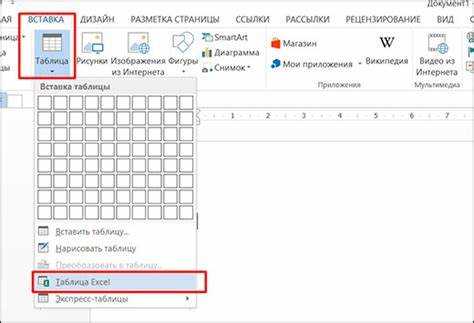
В Microsoft Word строки внутри таблиц не учитываются автоматически при стандартной проверке количества строк документа. Для точного подсчета нужно использовать встроенные инструменты или ручной метод анализа таблиц.
Самый быстрый способ – выделить таблицу полностью и посмотреть на панель состояния. В последних версиях Word отображается количество выбранных ячеек, что позволяет определить строки, разделив общее количество ячеек на количество столбцов.
Если таблица содержит объединённые ячейки, простой делёжкой на столбцы не обойтись. В таких случаях рекомендуется открыть вкладку Макет и использовать инструмент Свойства таблицы → Строка для просмотра точного количества строк.
Для документов с несколькими таблицами эффективен метод перебора:
- Перейти на вкладку Главная → Найти → Особые → Таблица;
- Выделить каждую таблицу поочередно;
- Записать количество строк в отдельный список для суммирования.
Использование функции Выделить → Таблицу → Счет строк в Word позволяет получить мгновенные результаты, но важно учитывать скрытые строки, например с нулевой высотой или в слияниях.
Если таблицы содержат сложное форматирование, макрос на VBA ускоряет подсчёт. Скрипт перебирает все таблицы документа, учитывает объединённые ячейки и возвращает суммарное количество строк без необходимости ручного подсчета.
Для быстрой проверки в документах до 10–15 таблиц ручной метод через вкладку Макет является оптимальным. Для больших документов рекомендуется сочетание выделения всех таблиц и использования макроса.
Важно помнить: строки в таблицах могут влиять на расчёт общей длины документа, если требуется точное распределение контента по страницам или при экспорте в PDF. Тщательная проверка каждой таблицы помогает избежать ошибок в отчётах и при печати.
Использование макросов для автоматического подсчета
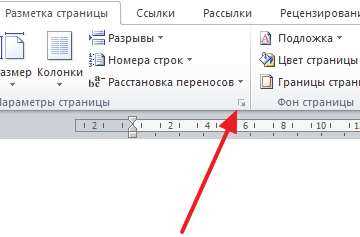
Макросы в Word позволяют автоматически подсчитывать количество строк без ручного просмотра документа. Для этого создают макрос на языке VBA, который проходит по каждому абзацу и суммирует строки, учитывая переносы текста. Например, код ActiveDocument.ComputeStatistics(wdStatisticLines) возвращает точное количество строк текущего документа и работает как с обычным текстом, так и с таблицами.
Пример таблицы, которую можно автоматически заполнять с помощью макроса:
| Название документа | Количество строк | Количество слов |
|---|---|---|
| Отчет_Февраль.docx | 2 345 | 15 780 |
| Презентация_план.docx | 1 128 | 8 420 |
| Проект_текст.docx | 3 012 | 20 345 |
Вопрос-ответ:
Как быстро узнать количество строк в документе Word?
В Word есть встроенная функция, которая отображает статистику документа. На панели состояния внизу окна можно увидеть число слов, а если кликнуть по этому показателю, откроется окно со всей информацией, включая количество строк, символов и абзацев.
Можно ли посмотреть количество строк в документе Word на Mac?
Да, на Mac статистика документа доступна через меню «Сервис» → «Статистика». Открыв это окно, вы увидите количество строк, символов, слов и абзацев. Эта функция работает для всех версий Word на macOS начиная с Office 2016.
Что делать, если в документе много таблиц и нужно посчитать строки?
Стандартная статистика Word учитывает все строки текста, включая текст внутри таблиц. Однако для сложных таблиц лучше выделить их и посмотреть количество строк через вкладку «Макет» внутри инструмента работы с таблицами. Это покажет точное число строк именно в выбранных таблицах.
Можно ли увидеть количество строк без использования меню статистики?
Да, можно. Один из способов — включить отображение непечатаемых знаков и использовать линейку для оценки числа строк или просто пролистывать документ с включенной функцией отображения знаков абзацев. Такой подход особенно удобен, если нужно ориентировочно оценить размер текста без открытия дополнительных окон.

 Загрузка...