Содержание статьи
Реестр Windows 10 хранит настройки системы, приложений и оборудования. С течением времени в нём накапливаются устаревшие записи: ссылки на удалённые программы, временные ключи и неиспользуемые расширения. Такие данные замедляют работу системы и могут вызывать ошибки при запуске приложений.
Перед началом очистки необходимо создать резервную копию реестра. Это делается через Regedit → Файл → Экспорт. Выберите «Все» в разделе диапазона экспорта, чтобы сохранить полную копию текущих настроек. При сбое восстановление реестра из этой копии обеспечит корректную работу Windows.
Для безопасной очистки рекомендуется использовать встроенный редактор реестра с осторожностью или специализированные утилиты, проверенные антивирусными сообществами. Не стоит удалять ключи вручную без точного понимания их назначения: критически важные записи относятся к загрузке системы и драйверам, их удаление может привести к сбоям.
В ходе очистки следует систематически проверять разделы HKEY_CURRENT_USER и HKEY_LOCAL_MACHINE, начиная с веток Software и Run. Эти разделы чаще всего содержат устаревшие настройки программ и автозагрузки. Изменения в других ветках нужно производить только при уверенности в их безопасности.
После удаления ненужных записей рекомендуется перезагрузить систему и проверить работу ключевых приложений. Для комплексного контроля целесообразно использовать встроенный Windows Performance Monitor или сторонние утилиты для анализа ошибок реестра и производительности системы.
Создание резервной копии реестра перед очисткой
Перед внесением любых изменений в реестр Windows 10 необходимо создать его резервную копию. Для этого откройте редактор реестра (Win + R → regedit) и в меню выберите «Файл» → «Экспорт». В окне экспорта укажите полный путь к папке для сохранения файла и присвойте имя, включающее дату, например, `RegistryBackup_2026-02-15.reg`. Обязательно выберите опцию «Весь реестр», чтобы сохранить все ветви.
Резервная копия сохраняется в формате .reg и может занимать от нескольких мегабайт до гигабайта, в зависимости от количества записей в системе. Для быстрого восстановления достаточно дважды кликнуть на файле .reg и подтвердить слияние с текущим реестром. При этом система создаст точку восстановления автоматически, но вручную проверять её наличие не помешает через «Панель управления» → «Восстановление» → «Создать точку восстановления».
Для регулярного обслуживания рекомендуется создавать резервные копии не реже одного раза в месяц или перед установкой новых драйверов и программ, затрагивающих ключи реестра. Кроме стандартного экспорта через regedit можно использовать команду `reg export HKLM\Software\MyBackup.reg` в PowerShell, что особенно удобно для автоматизации процесса и хранения нескольких версий копий.
Использование встроенного редактора реестра для удаления ненужных ключей
Для запуска встроенного редактора реестра Windows 10 используйте комбинацию Win + R, затем введите regedit и нажмите Enter. Для внесения изменений необходимы права администратора.
Перед удалением любых ключей крайне важно создать резервную копию реестра. В меню Файл → Экспорт выберите весь реестр или конкретный раздел и сохраните .reg-файл в безопасное место.
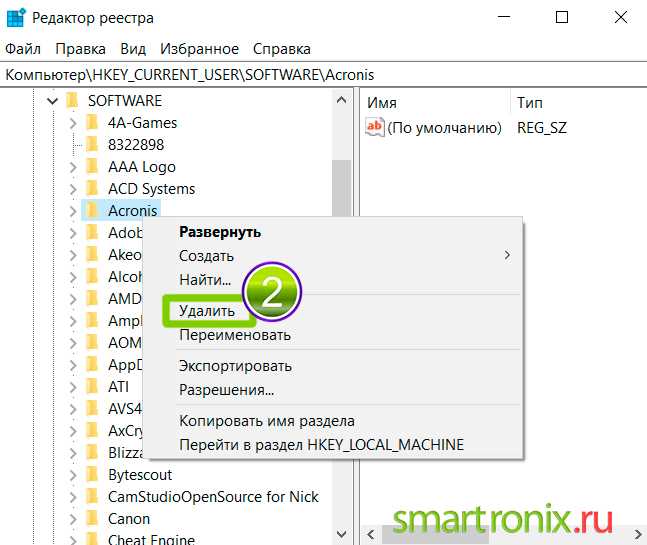
Навигация в редакторе реестра осуществляется через дерево папок слева. Ключи системных настроек обычно находятся в ветках HKEY_LOCAL_MACHINE и HKEY_CURRENT_USER. Удалять следует только те ключи, которые точно не используются.
Для поиска ненужных записей используйте Ctrl + F. Введите имя программы или компонента, связанного с удаляемым ключом. Рекомендуется делать это пошагово и проверять контекст каждой найденной записи.
Удаление выполняется через ПКМ → Удалить. После этого редактор может потребовать подтверждение. Будьте внимательны: удаление системного ключа без восстановления может привести к сбоям.
Некоторые ключи блокируются системой. В этом случае откройте свойства ключа, перейдите на вкладку Безопасность и измените права на полное управление для вашей учетной записи.
После завершения удаления рекомендуется перезагрузить систему, чтобы изменения вступили в силу. Также полезно проверить работу ранее удаленных программ и служб на предмет ошибок.
Регулярное использование встроенного редактора реестра должно быть ограничено конкретными задачами. Для массового очищения ключей лучше использовать специализированные инструменты, сохраняя редактор реестра для точечных изменений.
Удаление временных и устаревших записей автозагрузки
Для оптимизации запуска Windows 10 важно удалять записи автозагрузки, которые больше не используются или ссылаются на несуществующие приложения. Эти записи находятся в разделе реестра HKEY_CURRENT_USER\Software\Microsoft\Windows\CurrentVersion\Run и HKEY_LOCAL_MACHINE\SOFTWARE\Microsoft\Windows\CurrentVersion\Run. Перед изменением реестра создайте точку восстановления системы.
Начните с анализа автозагрузки через Task Manager → Автозагрузка. Там отображаются программы с указанием влияния на запуск системы. Удаляйте только те элементы, которые имеют статус «Неизвестно» или «Низкое влияние», но фактически не запускаются.
Для очистки устаревших записей вручную:
- Откройте редактор реестра (Win + R → regedit).
- Перейдите к вышеуказанным веткам автозагрузки.
- Проверяйте путь к исполняемому файлу каждой записи. Если файла не существует – удаляйте ключ.
- Создайте резервную копию выбранного ключа перед удалением (Экспорт → Сохранить как .reg).
Для временных программ, которые создают записи автозагрузки без необходимости постоянного запуска, можно использовать специализированные утилиты, например Autoruns. Она показывает все автозагрузочные ключи, включая скрытые и системные, с возможностью пометки безопасных для удаления.
После очистки реестра и удаления устаревших записей рекомендуется перезагрузить систему и проверить автозагрузку снова. Если какие-либо программы перестали запускаться, восстановите соответствующий .reg-файл или вручную добавьте ключ с правильным путем к исполняемому файлу.
Очистка реестра программного обеспечения после удаления приложений

После деинсталляции программ в Windows 10 часто остаются записи в реестре, которые продолжают занимать место и могут замедлять систему. Основные ключи, где сохраняются остаточные данные, находятся в HKEY_CURRENT_USER\Software и HKEY_LOCAL_MACHINE\SOFTWARE. Рекомендуется перед удалением создавать точку восстановления системы, чтобы при ошибке можно было вернуть реестр в исходное состояние.
Для поиска оставшихся ключей используйте встроенный редактор реестра regedit. Навигация должна быть следующей:
- Откройте HKEY_CURRENT_USER\Software и просмотрите папки с именами удалённых приложений.
- Повторите процесс в HKEY_LOCAL_MACHINE\SOFTWARE, проверяя разделы Wow6432Node для 32-битных программ на 64-битной системе.
- Удаляйте только те ключи, которые точно соответствуют удалённым приложениям, чтобы не повредить системные службы.
Если количество остатков велико, можно использовать специализированные утилиты, такие как CCleaner или Wise Registry Cleaner. Настройте их на глубокий поиск ключей, связанных с удалёнными программами, и создайте резервную копию реестра перед автоматическим удалением. Это минимизирует риск удаления критических данных.
Регулярная очистка реестра после удаления приложений снижает вероятность ошибок запуска других программ и ускоряет работу системы. Оптимально проводить проверку каждые 2–3 месяца, особенно после массовых деинсталляций, чтобы поддерживать стабильность Windows 10 без накопления «мусорных» записей.
Применение сторонних утилит для поиска поврежденных ключей
Для точного обнаружения поврежденных ключей реестра Windows 10 удобнее использовать специализированные утилиты, такие как CCleaner, Wise Registry Cleaner или Auslogics Registry Cleaner. Эти программы анализируют структуру реестра и отмечают записи с ошибками или отсутствующими ссылками на файлы и приложения.
CCleaner позволяет создавать резервные копии перед исправлением ошибок. При запуске сканирования в меню «Реестр» можно выбрать категории: ActiveX/COM, расширения файлов, пути приложений. Программа фиксирует ссылки на несуществующие файлы и устаревшие компоненты.
Wise Registry Cleaner отличается возможностью детальной настройки глубины сканирования. Пользователь может выбрать проверку только критических ключей или полный анализ всех разделов HKEY_CURRENT_USER и HKEY_LOCAL_MACHINE. В отчете отображаются ключи с поврежденными путями, некорректными значениями DWORD и пустыми строками.
Для безопасного удаления ошибок утилиты предлагают опцию «Сделать резервную копию». Это критически важно: при некорректной очистке можно нарушить работу системы или отдельных приложений. Резервные копии создаются в формате .reg и восстанавливаются через стандартный интерфейс Windows.
Auslogics Registry Cleaner предоставляет фильтры для быстрого выявления повторяющихся или устаревших записей. Программа сортирует ошибки по степени риска: низкий, средний и высокий, позволяя безопасно исправлять только безопасные ошибки без вмешательства в системные ключи.
Практический совет: перед началом работы с любой утилитой рекомендуется закрыть все запущенные программы и выполнить точку восстановления системы. Это минимизирует риск сбоев при исправлении реестра и обеспечивает возможность отката в случае ошибок.
Регулярное использование сторонних утилит для поиска поврежденных ключей ускоряет работу Windows, уменьшает количество системных сбоев и предотвращает конфликты программ. Оптимально проводить проверку не реже одного раза в месяц, особенно после установки или удаления крупных приложений.
Проверка стабильности системы после очистки реестра
После очистки реестра важно убедиться, что ключевые компоненты Windows 10 функционируют корректно. Начните с проверки системных служб: откройте «Диспетчер задач» → вкладка «Службы» и убедитесь, что службы «Windows Update», «Центр безопасности» и «Диспетчер печати» активны. Далее проведите команду sfc /scannow в командной строке с правами администратора, чтобы выявить поврежденные или отсутствующие системные файлы.
Следующим шагом рекомендуется мониторинг производительности и стабильности приложений. Используйте «Монитор ресурсов» для отслеживания загрузки процессора, памяти и диска в течение 24–48 часов после очистки. Обратите внимание на отклонения от нормальных значений: резкие скачки CPU выше 70 % при простое или постоянная загрузка диска свыше 15 МБ/с могут указывать на ошибки реестра или некорректное удаление ключей.
Таблица ниже демонстрирует базовые параметры для отслеживания стабильности системы и рекомендуемые действия при отклонениях:
| Параметр | Норма | Рекомендация при отклонении |
|---|---|---|
| CPU при простое | 0–15 % | Проверить автозапуск приложений и ключи реестра в HKLM\Software\Microsoft\Windows\CurrentVersion\Run |
| Загрузка диска | 0–15 МБ/с | Запустить CHKDSK и восстановление системных файлов |
| Ошибки Event Viewer | Не более 5 критических/сутки | Анализировать конкретные ошибки и восстановить соответствующие ключи реестра |
| Сбой приложений | 0–1 раз/сутки | Откат последних изменений реестра или переустановка ПО |
Вопрос-ответ:
Зачем нужно чистить реестр Windows 10?
Реестр Windows хранит множество настроек системы и приложений. Со временем в нём могут накапливаться устаревшие записи, ошибки или следы удалённых программ. Это может замедлять работу системы или вызывать сбои в некоторых приложениях. Очистка помогает удалить такие ненужные данные, что иногда улучшает стабильность и скорость работы компьютера.
Какие инструменты подходят для безопасной очистки реестра?
Для работы с реестром можно использовать встроенный редактор Windows или специальные программы, которые проверяют и удаляют некорректные записи. Важно выбирать утилиты с положительной репутацией, которые создают резервные копии перед изменениями. Это позволит восстановить систему в случае ошибки и снизит риск повреждения важных настроек.
Можно ли очистить реестр вручную без сторонних программ?
Да, это возможно через редактор реестра Windows (regedit). Пользователь может искать конкретные ключи или значения, связанные с удалёнными приложениями или ошибками. Однако ручное вмешательство требует внимательности: удаление важных записей может привести к нестабильной работе системы. Поэтому перед любыми изменениями рекомендуется создать резервную копию всех ключей, которые планируется менять.
Как понять, что реестр нуждается в очистке?
Признаками могут быть частые ошибки программ, замедление загрузки или нестабильная работа операционной системы. Также иногда остаются следы удалённых приложений или временные записи, которые не удалились автоматически. Проверка с помощью утилиты или анализ конкретных разделов реестра помогает выявить такие записи и решить, какие из них можно удалить без риска.

 Загрузка...