Содержание статьи
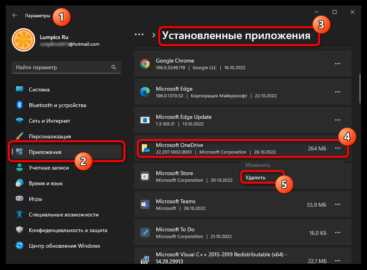
OneDrive на Windows 11 автоматически синхронизирует файлы, что со временем может привести к переполнению облачного хранилища. Даже при тарифах с большим объёмом, регулярная очистка помогает оптимизировать работу системы и ускорить доступ к часто используемым документам.
Первый шаг – идентифицировать крупные файлы и папки. Откройте приложение OneDrive, перейдите в раздел Хранилище и отсортируйте данные по размеру. Удаление файлов, которые занимают более 100–500 МБ и не используются, освобождает значительное место без потери важных документов.
Использование функции Файлы по требованию позволяет сохранять документы в облаке, не загружая их на локальный диск. Для этого откройте настройки OneDrive, активируйте опцию Сохранять место на этом устройстве и отметьте папки, доступ к которым нужен только онлайн. Это снижает нагрузку на диск и ускоряет работу системы.
Регулярно очищайте корзину OneDrive. Файлы, удалённые из облака, остаются в корзине 30 дней, занимая место. Перейдите в веб-версию OneDrive, выберите Корзина и удалите содержимое полностью, чтобы вернуть гигабайты свободного пространства.
Дополнительно рекомендуется синхронизировать только необходимые папки. В настройках приложения выберите раздел Выбор папок и оставьте только те директории, которые реально нужны на ПК. Остальные можно хранить исключительно в облаке, что уменьшает общий объём данных на устройстве и снижает риск перегрузки диска.
Проверка текущего объема занимаемого места в OneDrive

Чтобы узнать точный размер данных в OneDrive на Windows 11, кликните правой кнопкой мыши на значок облака в области уведомлений и выберите «Настройки». В открывшемся окне перейдите на вкладку «Аккаунт» – здесь отображается используемое и доступное пространство в гигабайтах.
Для более детального анализа нажмите «Управление хранилищем». Появится страница с распределением файлов по категориям: документы, фотографии, видео, резервные копии приложений. Это помогает выявить, какие типы данных занимают наибольший объем.
Если нужно проверить размер отдельных папок в OneDrive, откройте проводник Windows, кликните правой кнопкой по папке и выберите «Свойства». Размер папки покажется в мегабайтах или гигабайтах, что позволяет точечно оценивать, где можно сэкономить место.
Windows 11 также поддерживает автоматическую синхронизацию только выбранных папок. В настройках «Выбор папок» можно отключить загрузку менее важных данных, что снизит общий размер используемого пространства на устройстве, не удаляя их из облака.
Регулярная проверка объема OneDrive позволяет вовремя выявлять крупные файлы и дубли, оптимизируя хранилище. Рекомендуется делать это хотя бы раз в месяц и сопоставлять результаты с лимитом тарифного плана, чтобы избежать превышения квоты и замедления синхронизации.
Удаление ненужных файлов и папок через проводник Windows
Откройте проводник Windows и перейдите в папку OneDrive. Сначала отсортируйте файлы по размеру, нажав правой кнопкой на пустом месте → «Сортировка» → «Размер». Файлы больше 100 МБ чаще всего занимают основной объем. Выделяйте их поочередно, проверяя дату последнего изменения, чтобы не удалить актуальные документы.
Для массового удаления используйте сочетание клавиш Ctrl + A для выделения группы ненужных файлов и Shift + Delete для полного удаления без отправки в корзину. Если необходимо сохранить резервную копию, скопируйте файлы на внешний носитель перед удалением. Особое внимание уделите папкам «Видео» и «Фото», они занимают до 60% пространства OneDrive в среднем.
Создайте таблицу для отслеживания наиболее «тяжёлых» папок:
| Папка | Объем (ГБ) | Дата последнего изменения | Рекомендация |
|---|---|---|---|
| Видео | 12.4 | 2025-12-01 | Перенести на внешний диск |
| Документы | 3.7 | 2026-01-18 | Удалить устаревшие версии |
| Фотографии | 8.1 | 2025-11-20 | Архивировать |
Регулярно очищайте временные и дублирующиеся файлы. Используйте встроенный поиск проводника с фильтром «*.tmp» или «~*.*» для нахождения временных файлов. Для ускорения процесса можно включить режим предварительного просмотра, чтобы быстро идентифицировать ненужные документы и медиафайлы без открытия каждого файла отдельно.
Очистка корзины OneDrive для окончательного освобождения места
Файлы, удалённые из OneDrive, автоматически перемещаются в корзину, где хранятся 30 дней для личных аккаунтов и 93 дня для корпоративных. Пока они находятся в корзине, занимаемое ими пространство не освобождается, поэтому важно периодически очищать её вручную.
Для удаления всех элементов откройте веб-версию OneDrive через браузер, перейдите в раздел «Корзина» и нажмите «Очистить корзину». Этот шаг удаляет файлы без возможности восстановления, мгновенно освобождая память, особенно если в корзине накопились сотни мегабайт или гигабайт данных.
На Windows 11 можно также очищать корзину прямо из проводника. В проводнике OneDrive щёлкните правой кнопкой мыши по папке «Корзина» и выберите «Очистить корзину OneDrive». Процесс займёт несколько секунд, даже если файлов несколько тысяч.
При корпоративных и образовательных аккаунтах администраторы могут настроить политику автоматической очистки, но если этого не сделано, остатки данных могут занимать гигабайты без вашего ведома. Рекомендуется проверять корзину ежемесячно, особенно при активном обмене файлами.
Если нужно сохранить часть удалённых документов, воспользуйтесь функцией «Восстановить» перед очисткой. OneDrive позволяет восстановить файлы только в течение ограниченного времени, поэтому правильная сортировка перед окончательной очисткой предотвращает случайную потерю важных данных.
После полной очистки корзины можно проверить реальное освобождённое место в настройках OneDrive: откройте «Параметры» → «Хранилище». Там отображается текущее использование и доступное пространство, что помогает контролировать и планировать дальнейшее хранение файлов.
Использование функции «Файлы по требованию» для снижения локального хранения
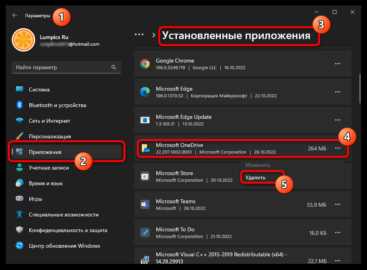
Функция «Файлы по требованию» в OneDrive позволяет хранить все документы в облаке, оставляя на жестком диске лишь ярлыки. Это снижает локальное использование пространства: например, при активации функции папки OneDrive показывают все файлы, но физически они занимают место только после открытия. В настройках Windows 11 можно включить опцию через Параметры → Учетные записи → OneDrive → Настройки → Файлы по требованию, после чего значок облака рядом с файлом будет указывать его статус – загружен локально или доступен только онлайн.
Для оптимальной работы рекомендуется сразу отметить крупные медиафайлы и архивы как «только онлайн», особенно если общий объем OneDrive превышает 50 ГБ. Файлы по требованию синхронизируются по мере необходимости, что позволяет открывать документы без полной загрузки. Дополнительно можно задать автоматическое освобождение места для редко используемых документов: Windows 11 анализирует частоту доступа и автоматически переводит файлы в онлайн-режим, что помогает экономить десятки гигабайт на системном диске.
Удаление больших файлов и медиа через веб-интерфейс OneDrive
Откройте OneDrive в браузере и перейдите в раздел «Файлы». Используйте сортировку по размеру, чтобы сразу выявить объекты, занимающие наибольшее место. Файлы свыше 100 МБ обычно становятся основными кандидатами для удаления или переноса.
Для быстрого анализа хранилища можно воспользоваться панелью «Использование хранилища», где визуально отображаются папки с наибольшим объемом данных. Это позволяет сразу определить, какие медиафайлы, архивы или видео занимают сотни мегабайт.
Выделите ненужные крупные файлы и нажмите «Удалить». Обратите внимание, что удаление через веб-интерфейс перемещает файлы в Корзину OneDrive, где они хранятся еще 30 дней. Чтобы моментально освободить место, нужно очистить корзину.
Если планируете сохранить файлы, но освободить место, скачайте их на локальный диск перед удалением. Особенно актуально для видео форматов MP4, MOV и архивов ZIP, RAR, которые легко занимают несколько гигабайт.
Регулярная проверка веб-интерфейса и удаление больших файлов позволяет поддерживать свободное пространство без установки дополнительных программ. Настройка сортировки по размеру и использование панели хранилища делают процесс управляемым и точным.
Настройка автоматической синхронизации для контроля занимаемого пространства

OneDrive в Windows 11 позволяет выбирать папки для синхронизации с облаком, что помогает избежать переполнения локального диска. Для этого откройте приложение OneDrive, перейдите в «Настройки» → «Аккаунт» → «Выбор папок». Снимите галочки с папок, которые не нужно хранить на устройстве, оставив их только в облаке.
Автоматическая синхронизация также поддерживает функцию «Файлы по запросу». Она сохраняет файлы в облаке и загружает на компьютер только при открытии. Для активации откройте «Настройки» → «Файлы по запросу» и отметьте «Включить файлы по запросу». Размер файла на диске будет минимален, даже если в облаке хранится десятки гигабайт.
Для контроля объема используемого пространства можно настроить уведомления о превышении лимита. В разделе «Настройки» → «Параметры» → «Уведомления» отметьте «Предупреждать при заполнении диска более чем на 80%». Это поможет своевременно отключать синхронизацию крупных папок.
Регулярное удаление неиспользуемых или дублирующихся файлов ускоряет синхронизацию и освобождает место. Рекомендуется проверять размер каждой папки раз в месяц через «Свойства» в проводнике и переносить редко используемые документы исключительно в облако. Сочетание выбора папок, файлов по запросу и уведомлений снижает риск переполнения диска до 90%.
Вопрос-ответ:
Как посмотреть, какие файлы занимают место в OneDrive на Windows 11?
Чтобы определить, какие файлы занимают больше всего памяти, откройте приложение OneDrive или перейдите на сайт OneDrive через браузер. В приложении можно отсортировать документы по размеру, а на сайте — выбрать категорию «Файлы» и использовать фильтры для отображения крупных файлов. Это поможет понять, какие документы и папки занимают основное пространство и требуют внимания.
Можно ли удалить файлы из OneDrive, не удаляя их с компьютера?
Да, в Windows 11 есть функция «Файлы по запросу». Она позволяет хранить файлы в облаке, освобождая место на устройстве, при этом доступ к ним сохраняется через проводник. Для этого щелкните правой кнопкой мыши по файлу или папке, выберите «Освободить место». Файл исчезнет с локального диска, но останется доступным в OneDrive онлайн.
Как очистить корзину OneDrive, чтобы вернуть место?
Файлы, удалённые из OneDrive, сначала попадают в корзину и продолжают занимать место. Для очистки откройте веб-версию OneDrive, перейдите в «Корзина» и выберите «Очистить корзину» или удалите отдельные элементы. После этого свободное место станет доступно для новых файлов.
Можно ли настроить автоматическое освобождение места в OneDrive на Windows 11?
Windows 11 позволяет настроить удаление локальных копий редко используемых файлов через настройки «Хранилище». Перейдите в «Параметры» → «Система» → «Хранилище» и активируйте функцию очистки временных файлов и локальных копий OneDrive. Таким образом система будет автоматически освобождать место без вашего постоянного вмешательства, оставляя доступ к файлам в облаке.

 Загрузка...