Содержание статьи
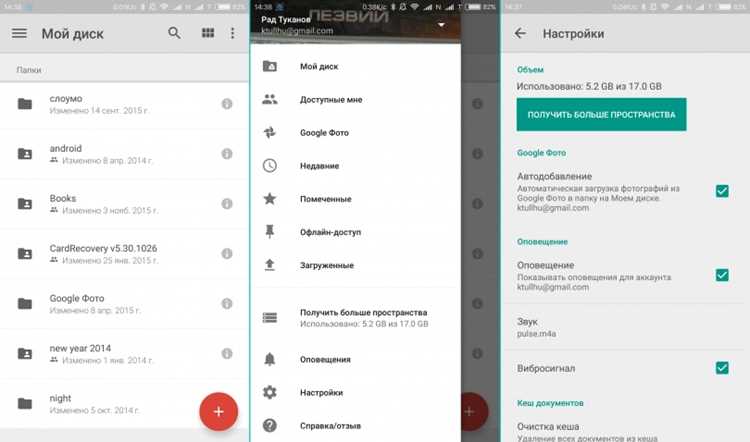
Облачное хранилище на Android быстро заполняется неочевидными данными: резервными копиями мессенджеров, дубликатами фото, устаревшими APK и кэшированными документами. При этом система продолжает синхронизацию, даже если файлы давно не используются, занимая гигабайты пространства и замедляя резервное копирование. Грамотная очистка начинается не с удаления «лишнего», а с анализа структуры данных и понимания, какие файлы реально участвуют в экосистеме устройства.
Первый шаг – разделение данных по источникам: фото и видео, резервные копии приложений, документы и системные файлы. Например, автоматическая загрузка медиа из WhatsApp или Telegram может создавать десятки скрытых папок, а старые бэкапы Android хранятся месяцами без уведомлений. Проверка дат последнего доступа и объёма каждой категории позволяет освободить до 30–50% пространства без риска потери актуальной информации.
Очистка должна выполняться поэтапно: отключение ненужной автосинхронизации, удаление устаревших резервных копий, проверка корзины облака и пересмотр тарифного плана. Важно учитывать, что удаление файлов с устройства не всегда означает их исчезновение из облака – многие сервисы хранят данные отдельно. Пошаговый подход снижает вероятность случайного удаления нужных файлов и даёт предсказуемый результат уже после первых действий.
Регулярная оптимизация облачного хранилища – это не разовая операция, а часть обслуживания Android-устройства. При правильной настройке достаточно 10–15 минут в месяц, чтобы контролировать объём данных, поддерживать стабильную синхронизацию и избежать внезапных уведомлений о переполнении облака в самый неподходящий момент.
Проверка занятого объёма в Google Диске на устройстве Android
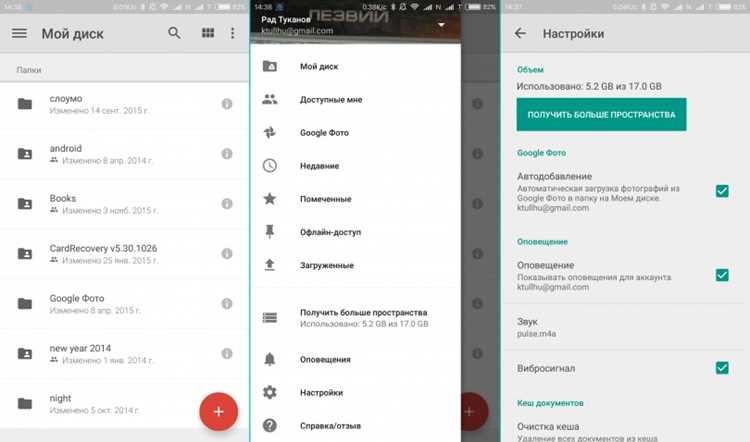
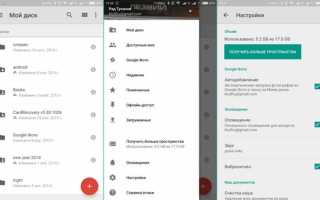
Для начала откройте приложение Google Диск на Android и убедитесь, что выполнен вход именно в тот аккаунт, где наблюдается нехватка места. Нередко пользователи проверяют не основной аккаунт, а дополнительный, из-за чего данные о занятом объёме оказываются неверными.
Нажмите на иконку меню (три горизонтальные линии) в левом верхнем углу экрана. В нижней части боковой панели сразу отображается строка с текущим использованием хранилища, например: «12,4 ГБ из 15 ГБ». Это суммарный объём, который делят между собой Google Диск, Gmail и Google Фото.
Для детального анализа нажмите на пункт «Хранилище». Откроется список файлов, отсортированный по размеру – от самых тяжёлых к самым лёгким. Такой порядок позволяет за несколько секунд выявить архивы, видео и резервные копии, которые занимают непропорционально много места.
Обратите внимание, что резервные копии Android-устройств отображаются отдельно и могут занимать от 500 МБ до нескольких гигабайт. Старые бэкапы телефонов, которыми вы больше не пользуетесь, часто остаются незамеченными и продолжают расходовать квоту.
В разделе хранилища также стоит проверить файлы с типом «Неизвестно» или без расширения. Это могут быть повреждённые загрузки или устаревшие данные приложений, которые не открываются, но учитываются в общем объёме.
Если цифры в приложении кажутся неточными, выполните обновление данных: закройте Google Диск, очистите кэш приложения через настройки Android и откройте его заново. После синхронизации показатели занятого места пересчитываются корректно.
Регулярная проверка объёма – оптимально раз в 1–2 месяца – позволяет контролировать рост хранилища и заранее удалять крупные файлы, не дожидаясь блокировки загрузок и резервного копирования.
Поиск и удаление крупных файлов через приложение Google Диск
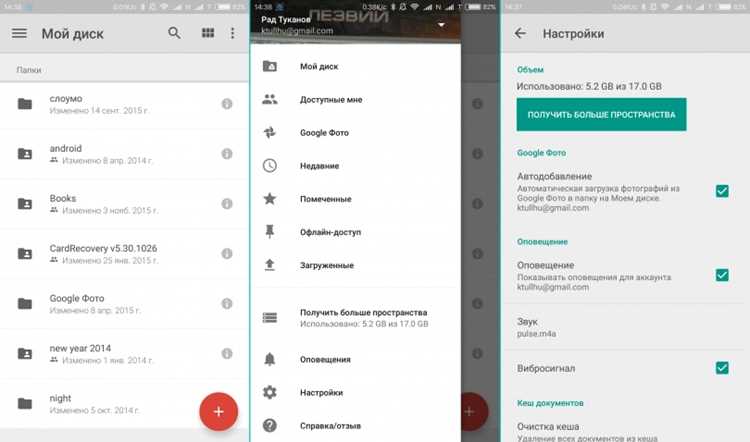
Откройте приложение :contentReference[oaicite:0]{index=0} на Android и перейдите в раздел «Хранилище». Этот экран показывает занятое место по типам данных и автоматически сортирует файлы по размеру – самые «тяжёлые» элементы оказываются вверху списка, что экономит время при первичной очистке.
Для точечной работы используйте фильтр по типам: видео, резервные копии, архивы, презентации. Видеофайлы 4K и экспортированные клипы из мессенджеров часто занимают от 300 МБ до нескольких гигабайт. Тапните по файлу, проверьте дату и источник – если копия устарела или дублируется локально, удаляйте без колебаний.
Обратите внимание на резервные копии устройств и приложений. Старые бэкапы Android могут занимать 1–5 ГБ каждый и не используются после смены смартфона. Их удобно находить именно через «Хранилище», где они отмечены отдельной категорией.
| Тип файла | Средний размер | Рекомендация |
|---|---|---|
| Видео (HD/4K) | 300 МБ – 4 ГБ | Удалять дубликаты, оставлять финальные версии |
| Резервные копии | 1 – 5 ГБ | Удалять старые устройства |
| ZIP/RAR архивы | 200 МБ – 2 ГБ | Удалять после распаковки |
После удаления файлы попадают в корзину и продолжают занимать место. Зайдите в «Корзину» и очистите её вручную – это мгновенно освобождает объём, что критично при лимите 15 ГБ.
Завершите процесс повторной проверкой раздела «Хранилище». Если крупные элементы всё ещё отображаются, обновите список жестом свайпа вниз – иногда кэш приложения задерживает актуализацию данных на несколько секунд.
Очистка резервных копий Android, привязанных к аккаунту Google
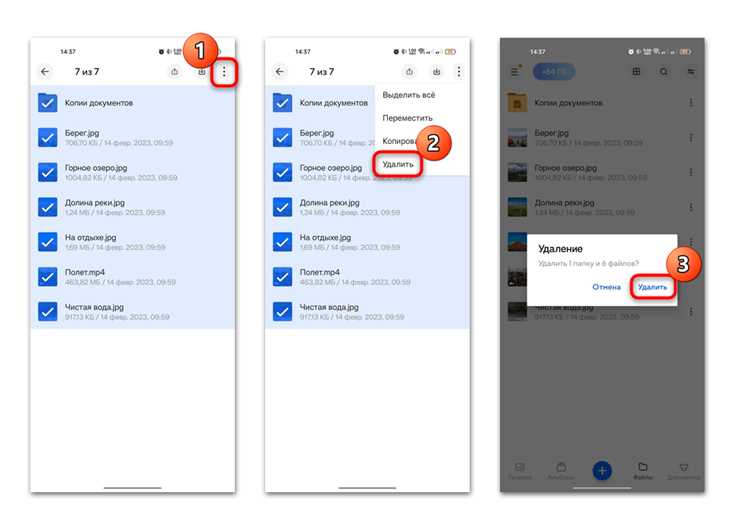
Резервные копии Android хранятся в Google Drive и учитываются в квоте аккаунта. Они создаются автоматически для каждого устройства и могут занимать от 1–2 ГБ до 10+ ГБ, особенно если включены копии приложений и мультимедиа мессенджеров.
- Откройте Google Drive → «Хранилище» → «Резервные копии».
- Проверьте список устройств: старые смартфоны часто сохраняются годами без обновлений.
- Нажмите на резервную копию → «Удалить резервную копию» (данные устройства будут удалены без возможности восстановления).
- Обратите внимание на дату последнего бэкапа и объём – это ключевые критерии для очистки.
Для предотвращения повторного накопления данных отключите ненужные резервные копии: «Настройки» → «Google» → «Резервное копирование» → отключите копирование для неиспользуемых устройств или ограничьте список приложений. Отдельно проверьте резервные копии WhatsApp и других мессенджеров – они управляются из настроек самих приложений и часто дублируют данные в облаке. После очистки обновите страницу хранилища Google Drive, чтобы убедиться, что квота освободилась.
Удаление старых фотографий и видео из Google Фото с учётом корзины
Долгий тап по фотографии активирует режим множественного выбора. После этого можно выделять десятки и сотни файлов простыми касаниями, прокручивая экран. Для видео ориентируйтесь на значок камеры и длительность – длинные ролики почти всегда занимают непропорционально много места.
- Сначала удаляйте видео длиннее 1 минуты
- Затем серии почти одинаковых фото
- В последнюю очередь одиночные снимки
После нажатия «Удалить» файлы не исчезают навсегда: они перемещаются в корзину. Это критически важный момент – до очистки корзины облачное хранилище не освобождается, даже если фото больше не видно в основной ленте.
Корзина доступна через раздел «Библиотека». Все удалённые элементы хранятся там 60 дней, после чего удаляются автоматически. Если цель – срочно освободить место, откройте корзину и выполните очистку вручную.
- Перейдите в «Библиотека» → «Корзина»
- Нажмите «Выбрать»
- Используйте «Удалить навсегда»
Обратите внимание: восстановить файлы после очистки корзины невозможно. Перед финальным удалением пролистайте содержимое и убедитесь, что там нет нужных документов, скриншотов или редких видео.
Для контроля результата откройте настройки Google Фото и проверьте раздел «Хранилище». Освобождённое место отображается не мгновенно, но обычно обновляется в течение нескольких минут после очистки корзины.
Очистка облачной почты Gmail от вложений большого размера
В Gmail облачное хранилище заполняют вложения, а не сами письма: видео, презентации, архивы резервных копий. Для их выявления используйте поиск с операторами larger:10M, larger:20M или более точные комбинации вроде has:attachment larger:15M older_than:6m. Такой запрос сразу отсечёт мелкие файлы и покажет письма, которые реально влияют на занятое пространство.
После выполнения поиска выделите все найденные письма одним действием. Gmail отображает ограниченное количество сообщений на странице, поэтому обязательно активируйте пункт «Выбрать все беседы, соответствующие запросу», иначе часть крупных вложений останется нетронутой. Массовое удаление экономит время и позволяет за одну операцию освободить сотни мегабайт или несколько гигабайт.
Удалённые письма продолжают занимать место, пока находятся в корзине. Перейдите в раздел «Корзина» и выполните полную очистку – только после этого данные перестанут учитываться в общем лимите Google. Проверить эффект можно сразу: индикатор занятого объёма внизу интерфейса Gmail обновляется без задержек.
Если вложения нужны, но переписка – нет, сохраните файлы на устройство или перенесите их в Google Drive, затем удалите письма. Один ZIP-файл размером 300–500 МБ в Gmail блокирует столько же облачного пространства, тогда как в Drive его можно оставить и избавиться от почтового дубликата. Такой приём особенно эффективен для старых отчётов, записей экранов и резервных копий приложений с Android.
Работа с корзиной Google Диска для окончательного освобождения места
Файлы, удалённые из Google Диска на Android, не исчезают сразу: они перемещаются в корзину и продолжают занимать квоту хранилища. Это критичный момент, который часто игнорируют – даже при активной очистке облака свободное место не увеличивается, пока корзина не будет очищена вручную.
Чтобы добраться до корзины, откройте приложение Google Диск, нажмите на иконку меню (три полоски) и выберите раздел «Корзина». Здесь отображаются все удалённые элементы с указанием типа файла и даты удаления, что позволяет быстро определить «тяжёлые» объекты – видео, архивы и резервные копии.
Для точечной очистки зажмите файл и посмотрите его размер через меню «Сведения». Если объём превышает 100–200 МБ, удаление такого элемента сразу даёт заметный эффект. Это особенно актуально для старых видеороликов и автоматических бэкапов приложений.
Массовое удаление выполняется через кнопку «Очистить корзину», но важно учитывать: операция необратима. Перед подтверждением стоит пролистать список и убедиться, что там нет актуальных документов, которые могут понадобиться позже.
По умолчанию файлы хранятся в корзине до 30 дней, после чего удаляются автоматически. Однако при переполненном хранилище ждать месяц нерационально – ручная очистка освобождает место мгновенно и позволяет продолжить синхронизацию данных без ошибок.
Рекомендуется проверять корзину после каждой крупной очистки облака или загрузки объёмных файлов. На практике регулярная работа с этим разделом позволяет высвобождать от 5 до 20% занятого пространства без удаления актуальных данных.
Контроль свободного пространства и настройка уведомлений о заполнении
Контроль свободного пространства в облачном хранилище на Android начинается с регулярной проверки объёма занятых данных. В большинстве облачных сервисов текущий статус хранилища отображается в настройках аккаунта в виде шкалы с точными значениями в гигабайтах. Рекомендуется проверять этот показатель не реже одного раза в месяц, а при активной съёмке фото и видео – раз в неделю.
Для более точного анализа следует открывать раздел со статистикой использования, где данные разбиты по категориям: фотографии, видео, резервные копии, документы и данные приложений. Такой разбор позволяет быстро определить, какие типы файлов занимают наибольший объём, и принять решение об их удалении или переносе в локальное хранилище.
На Android полезно включить системные уведомления о заполнении облака. В настройках облачного сервиса обычно доступна опция предупреждений при достижении 80–90% лимита. Это позволяет заранее освободить место и избежать остановки синхронизации, которая часто происходит при полном заполнении хранилища.
Некоторые сервисы поддерживают настраиваемые пороги уведомлений. Оптимальной считается установка двух уровней: первый – при 75% заполнения для плановой очистки, второй – при 90% для срочных действий. Такой подход снижает риск внезапного отказа резервного копирования важных данных.
Дополнительно стоит активировать уведомления о крупных загрузках. Они сигнализируют о файлах, которые занимают значительный объём, например видео более 1 ГБ. Это помогает сразу оценить целесообразность хранения таких данных в облаке, а не обнаруживать проблему постфактум.
Для пользователей с несколькими устройствами важно проверять, синхронизируются ли данные со всех Android-устройств в один аккаунт. Часто именно дублирующиеся резервные копии старых смартфонов незаметно расходуют несколько гигабайт. Отключение синхронизации неиспользуемых устройств освобождает место без удаления актуальных файлов.
Заключительный шаг – периодический аудит уведомлений. Если предупреждения отключены или игнорируются, контроль теряет смысл. Убедитесь, что уведомления разрешены на уровне системы Android и не попадают в «беззвучные» категории, иначе риск переполнения облачного хранилища возрастает даже при достаточном лимите.
Вопрос-ответ:
Как очистить кэш облачного хранилища на Android?
Для очистки кэша откройте приложение облачного хранилища, перейдите в настройки, найдите раздел «Хранилище» или «Кэш» и выберите пункт «Очистить кэш». Это освободит память устройства без удаления ваших файлов.
Можно ли удалить ненужные файлы из облака с телефона?
Да, большинство приложений облачных хранилищ позволяют выбрать файлы и папки и удалить их напрямую с устройства. Для этого обычно нужно отметить файлы галочками и выбрать «Удалить» или переместить их в корзину.
Что делать, если облако почти заполнено?
Если хранилище почти заполнено, стоит проверить папки с большими файлами и медиа. Можно удалить дубликаты, старые фото и видео, а также файлы, которые не нужны на мобильном устройстве. Иногда помогает перенос части данных на другой носитель или временное скачивание на компьютер.
Как освободить место в облаке, не теряя важных документов?
Для этого нужно тщательно просмотреть все папки и удалить только те файлы, которые не нужны. Важно убедиться, что важные документы сохранены в отдельной папке или сделан их бэкап на другом носителе, чтобы случайно не потерять информацию.
Можно ли автоматизировать очистку облачного хранилища на Android?
Некоторые приложения предлагают функции автоматического удаления временных файлов или синхронизации только последних документов. Также можно настроить удаление файлов старше определенного срока. Это позволяет поддерживать свободное место без постоянного ручного контроля.
Как освободить место в облачном хранилище на Android без удаления важных файлов?
Для начала нужно определить, какие файлы занимают больше всего места. В большинстве приложений для хранения данных есть раздел «Хранилище» или «Использование памяти», где можно увидеть список крупных файлов и папок. Затем стоит удалить дубликаты или временные файлы, которые уже не нужны, а фотографии и видео можно переместить на устройство или другое облачное хранилище. Также полезно проверить кэш приложений — он может занимать значительный объём, и очистка кэша освободит пространство без удаления личной информации.
Можно ли ускорить процесс очистки облака на телефоне Android, если там хранится много данных?
Да, ускорить процесс можно, разделив действия на этапы. Сначала рекомендуется удалить крупные файлы и видео, которые занимают больше всего памяти. После этого проверить папки с документами и загрузками, выбрасывая ненужные или устаревшие файлы. Если приложение поддерживает сортировку по размеру или дате добавления, это помогает быстро находить то, что занимает место. Для ускорения также можно использовать подключение к стабильной сети Wi-Fi, чтобы операции с облаком происходили быстрее, и избегать одновременного использования других приложений, которые активно используют интернет.

 Загрузка...