Содержание статьи
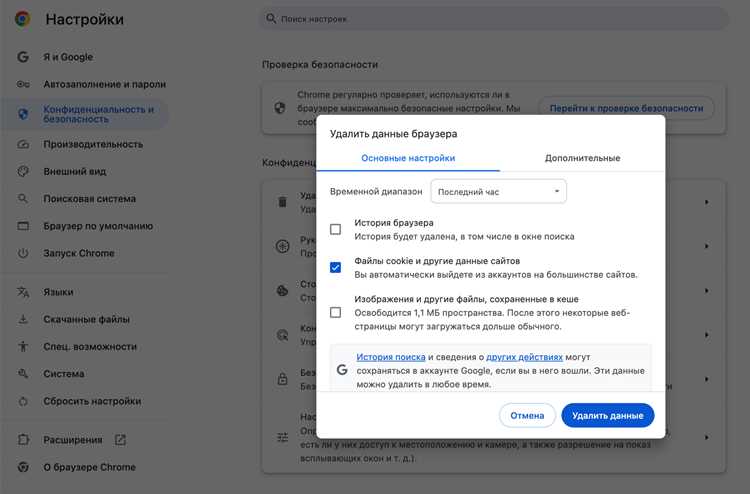
В Google Chrome файлы куки хранятся локально и фиксируют данные о посещенных сайтах, логинах и настройках. Накопление куки-файлов может замедлять работу браузера и влиять на конфиденциальность. Удаление куки позволяет сбросить персонализированные настройки и ускорить загрузку страниц.
Для быстрого удаления куки используйте комбинацию Ctrl+Shift+Del на Windows или Cmd+Shift+Delete на macOS. В открывшемся окне выберите период «За всё время» и отметьте только «Файлы cookie и другие данные сайтов», чтобы не удалять кэш или сохраненные пароли.
Альтернативный способ – перейти в Настройки → Конфиденциальность и безопасность → Файлы cookie и другие данные сайтов → Просмотреть все файлы cookie и данные сайтов. Здесь можно удалить куки по конкретным сайтам, что полезно для сохранения настроек на доверенных ресурсах.
Регулярное удаление куки, например раз в месяц, помогает контролировать данные, предотвращает автоматический трекинг и снижает риск утечки информации при использовании общедоступных устройств. Chrome позволяет автоматизировать процесс через опцию «Удалять куки при закрытии браузера» без необходимости вручную очищать каждый раз.
Открытие настроек браузера для удаления куки
Для быстрой очистки конкретных куки используйте кнопку «Просмотреть все файлы cookie и данные сайтов». В открывшемся списке вы можете:
- Удалить куки отдельного сайта, нажав на значок корзины рядом с названием;
- Использовать поиск по домену для точечного удаления;
- Очистить все данные сразу через кнопку «Удалить все».
Такая последовательность действий гарантирует точное управление файлами cookie без риска потерять настройки всех сайтов одновременно.
Удаление куки за последние часы или дни
В Гугл Хром можно удалить куки за конкретный период, выбрав опцию «За последние 1 час», «За последние 24 часа», «За последние 7 дней» или «За последние 4 недели». Это позволяет очистить только свежие данные сайтов, не затрагивая старые сохраненные настройки. Для этого нужно открыть меню браузера, перейти в «Настройки» → «Конфиденциальность и безопасность» → «Файлы cookie и другие данные сайтов» → «Просмотреть все файлы cookie и данные сайтов» и выбрать нужный интервал.
При удалении куки за последние часы стоит учитывать, что сессии активных сайтов могут прерваться. Например, при выборе «Последние 1 час» вы автоматически выйдете из сервисов, где были авторизованы недавно. Для сохранения текущих логинов можно вручную исключить конкретные сайты, воспользовавшись функцией «Добавить исключение» в разделе управления куки.
Если нужно удалить данные за несколько дней, оптимально использовать опцию «Последние 7 дней». Она очищает информацию о посещениях, поисковых запросах и временные файлы сайтов, ускоряя загрузку и освобождая память. Хром при этом сохраняет старые куки и предпочтения, минимизируя необходимость повторной настройки часто посещаемых ресурсов.
Для контроля объема удаляемых данных рекомендуется предварительно просмотреть список сайтов с куки. В разделе «Все файлы cookie и данные сайтов» есть поиск по доменам, что позволяет точечно удалять куки только тех сайтов, где это необходимо. Такой подход снижает риск потери настроек и ускоряет работу браузера без глобальной очистки всех данных.
Очистка всех куки за всё время
Для удаления всех куки в Google Chrome откройте меню настроек через три точки в правом верхнем углу и перейдите в раздел «Конфиденциальность и безопасность» → «Файлы cookie и другие данные сайтов» → «Просмотреть все файлы cookie и данные сайтов». Здесь доступна опция полного удаления.
Чтобы удалить куки за всё время, нажмите «Удалить все данные». Chrome покажет точное количество сохранённых элементов: на практике на активных устройствах их может насчитываться от 2 до 15 тысяч, включая файлы сессий, трекеры рекламных сетей и локальные хранилища сайтов.
При очистке стоит учитывать, что будут удалены:
- Данные авторизации на всех сайтах;
- Настройки предпочтений и локальные данные приложений;
- Информация о корзинах покупок и история посещений, связанная с куки.
Для быстрого доступа можно использовать сочетание клавиш Ctrl+Shift+Delete (Windows) или ⌘+Shift+Delete (Mac). В появившемся окне выберите «За всё время» в поле «Временной диапазон» и отметьте «Файлы cookie и другие данные сайтов».
После подтверждения удаления Chrome очищает куки в несколько этапов: сначала удаляются временные сессии, затем долговременные куки, включая сторонние. На устройствах с SSD процесс занимает обычно 3–10 секунд, на HDD – до 20 секунд, если количество куки превышает 10 тысяч.
Регулярная очистка куки за всё время помогает снизить риск отслеживания рекламными сетями и ускоряет загрузку браузера, но для удобства стоит сохранить пароли через встроенный менеджер Chrome или сторонние менеджеры паролей перед удалением данных.
Удаление куки для конкретного сайта
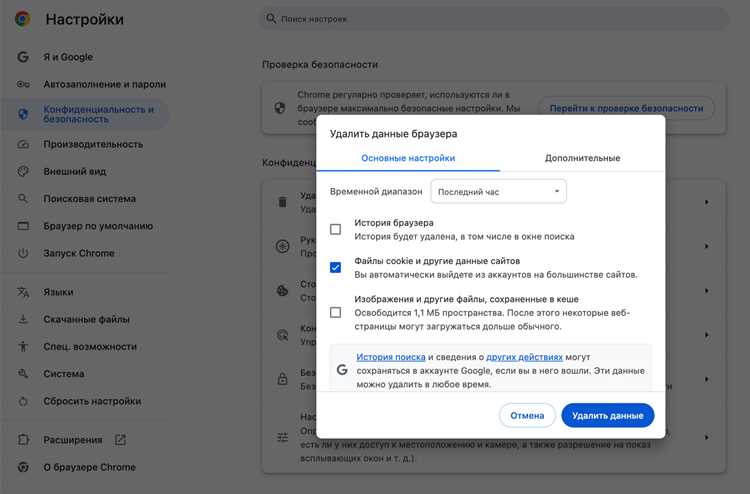
В Google Chrome можно удалить куки для отдельного сайта, не затрагивая остальные. Для этого откройте настройки браузера, перейдите в раздел «Конфиденциальность и безопасность» → «Файлы cookie и другие данные сайтов» → «Просмотреть все файлы cookie и данные сайтов». В поисковой строке введите домен сайта, чтобы быстро отфильтровать нужные записи.
После поиска появится список всех куки и локальных данных для выбранного сайта. Каждое значение сопровождается информацией о домене, пути, дате создания и сроке действия. Чтобы удалить конкретные файлы cookie, нажмите на значок корзины рядом с каждой записью. Для массового удаления можно выбрать кнопку «Удалить все показанные».
Пример структуры данных куки в Chrome:
| Имя | Значение | Домен | Срок действия |
|---|---|---|---|
| session_id | abc123 | example.com | 2026-05-01 |
| user_pref | dark_mode | example.com | 2027-01-15 |
| tracking_token | xyz789 | example.com | 2026-08-20 |
После удаления куки рекомендуется перезагрузить страницу сайта. Это гарантирует, что старые данные не будут использоваться браузером, и позволяет заново сохранить только необходимые настройки. Такой подход ускоряет работу сайта и повышает контроль над личными данными, сохраняя остальные сайты нетронутыми.
Использование горячих клавиш для быстрого доступа к очистке
В Google Chrome существует сочетание клавиш Ctrl + Shift + Delete для Windows и Command + Shift + Delete для macOS. Оно открывает окно удаления данных браузера без необходимости переходить в настройки через меню.
После вызова окна с помощью горячих клавиш сразу активируется вкладка «Основные параметры», где можно выбрать период времени для удаления: последний час, последние 24 часа, последние 7 дней, 4 недели или все время. Для полной очистки куки рекомендуется выбрать «Все время».
В открывшемся окне нужно отметить опцию «Файлы cookie и другие данные сайтов». Это гарантирует удаление всех сохраненных идентификаторов сессий и информации о входе на сайты.
Для ускорения процесса можно использовать клавишу Tab для навигации между чекбоксами и выпадающим списком времени, а клавишу Enter – для подтверждения удаления. Таким образом, вся операция выполняется полностью с клавиатуры без мыши.
При частом использовании очистки куки можно настроить расширения, которые активируются через собственные сочетания клавиш. Они автоматически очищают куки выбранных сайтов по нажатию одной комбинации, сокращая время на стандартную процедуру.
Использование горячих клавиш снижает риск случайного удаления нужных данных. Chrome сохраняет возможность отмены последних действий через историю посещений, но горячие клавиши ускоряют повторяющуюся очистку без лишних кликов.
Проверка удаления куки после очистки
После удаления куки в Google Chrome убедитесь, что очистка прошла успешно. Для этого откройте меню браузера, выберите Настройки → Конфиденциальность и безопасность → Файлы cookie и другие данные сайтов и нажмите Посмотреть все файлы cookie и данные сайтов. Если список пуст или отсутствуют данные конкретного сайта, куки удалены корректно.
Для точной проверки можно использовать комбинацию клавиш Ctrl + Shift + I (или Cmd + Option + I на Mac) для открытия панели разработчика. Перейдите на вкладку Application → Cookies, выберите домен сайта и убедитесь, что таблица пустая. Любая оставшаяся запись свидетельствует о неполной очистке.
В случаях, когда куки связаны с авторизацией, попробуйте повторно зайти на сайт. Если браузер не запоминает логин и пароль и требует авторизацию, значит файлы cookie действительно удалены.
Обратите внимание на кросс-доменные куки. Некоторые сайты используют сторонние домены для аналитики или рекламы. Для их проверки откройте список всех сайтов в настройках и проверьте наличие данных по доменам вроде doubleclick.net или google-analytics.com. Их удаление может потребовать отдельного действия.
Если вы используете расширения для блокировки трекеров, они могут сохранять куки независимо от встроенной очистки Chrome. В таких случаях стоит временно отключить расширения и повторить проверку через панель разработчика.
Для регулярного контроля удобно включить автоматическую очистку куки при закрытии браузера: в Настройки → Файлы cookie и другие данные сайтов → Удалять файлы cookie при закрытии Chrome. После активации повторная проверка через панель Application подтвердит полное удаление данных.
Вопрос-ответ:
Как удалить куки в Google Chrome на компьютере?
Чтобы очистить куки на компьютере, откройте Chrome, нажмите на три точки в правом верхнем углу и выберите «Настройки». Затем перейдите в раздел «Конфиденциальность и безопасность», кликните «Файлы cookie и другие данные сайтов», и выберите «Просмотреть все файлы cookie и данные сайтов» или «Удалить все данные». Подтвердите удаление, и браузер очистит все куки.
Можно ли удалить куки только для одного сайта?
Да, Chrome позволяет удалить куки для конкретного сайта. В «Настройках» откройте «Конфиденциальность и безопасность» → «Файлы cookie и другие данные сайтов» → «Просмотреть все файлы cookie и данные сайтов». В списке найдите нужный сайт, нажмите на него и выберите «Удалить». Остальные данные других сайтов останутся нетронутыми.
Как быстро очистить куки с помощью горячих клавиш?
Вы можете вызвать меню очистки данных через комбинацию клавиш Ctrl+Shift+Del (для Windows) или Command+Shift+Delete (для macOS). Откроется окно «Очистить данные просмотра», где можно отметить «Файлы cookie и другие данные сайтов» и выбрать период удаления. После нажатия «Удалить данные» куки будут удалены сразу.
Удаляются ли автоматически куки после закрытия Chrome?
В настройках можно включить автоматическое удаление файлов cookie при закрытии браузера. Для этого откройте «Настройки» → «Конфиденциальность и безопасность» → «Файлы cookie и другие данные сайтов» и включите опцию «Удалять файлы cookie при закрытии всех окон Chrome». После этого все куки будут стираться каждый раз после выхода из браузера.

 Загрузка...